 Canva · 설치
Canva 디자인을 다른 팀이나 계정으로 복사하는 방법
프로젝트에서 디자인의 …(더 보기)를 누르고 '다른 팀에 복사'를 선택한 뒤 Pro가 있는 팀을 고르세요. 디자인이 여러 개라면 한 폴더에 모아 폴더째 복사하면 됩니다.
이 글은 이전 팀이나 개인 프로필에 있는 Canva 디자인을 Canva Pro가 적용된 곳으로 옮기는 방법을 설명합니다. 디자인을 하나씩 옮길 수도 있고 여러 개를 한꺼번에 옮길 수도 있습니다. Canva는 받는 곳에 사본만 만들며, 원본은 원래 자리에 그대로 남습니다.
알맞은 방법 고르기
옮기는 방법은 디자인과 받는 곳이 같은 Canva 계정(같은 로그인 이메일)에 있는지에 따라 달라집니다.
| 디자인이 있는 곳 | 옮기는 방법 |
|---|---|
| 같은 Canva 계정 안의 다른 팀 또는 개인 프로필 | 다른 팀에 복사로 디자인을 하나씩 또는 폴더째 복사 |
| 다른 Canva 계정(다른 이메일) | 디자인을 공유한 뒤 사본 만들기로 복사, 한 번에 하나씩 |
시작하기 전에 다음을 확인하세요.
- 다른 팀에 복사 메뉴는 계정이 두 개 이상의 팀에 속해 있을 때만 나타납니다.
- Canva Teams, Business, Enterprise, Education 요금제를 쓰는 팀에서는 기본적으로 팀 관리자만 디자인을 다른 팀으로 복사할 수 있습니다. 일반 멤버라면 관리자에게 권한을 요청하세요.
- 아래 단계에는 디자인 위에 마우스를 올리는 동작이 있으므로 컴퓨터 브라우저에서 canva.com에 접속해 작업하는 것이 좋습니다.
- 받는 곳에 Pro가 적용되어 있는지 미리 확인하세요. 프로필 사진을 누르고 설정의 결제 메뉴에서 현재 사용 중인 요금제를 볼 수 있습니다.
Canva 고객센터 페이지는 버튼 이름을 영어로 표기합니다. 이 글의 단계는 한국어 화면 기준이며, 아래 표에서 영어 표기와 한국어 표기를 맞춰 볼 수 있습니다(한국어 화면의 문구는 버전에 따라 조금 다를 수 있습니다).
| 영어 화면 | 한국어 화면 |
|---|---|
| Projects | 프로젝트 |
| More (점 세 개) | … |
| Copy to another team | 다른 팀에 복사 |
| Move | 이동 |
| + Create new | + 새로 만들기 |
디자인 하나를 다른 팀으로 복사하기
컴퓨터 브라우저에서 Canva에 로그인합니다.
프로필 사진이나 팀 이름을 누르고 디자인이 있는 팀(또는 개인 프로필)을 선택합니다.
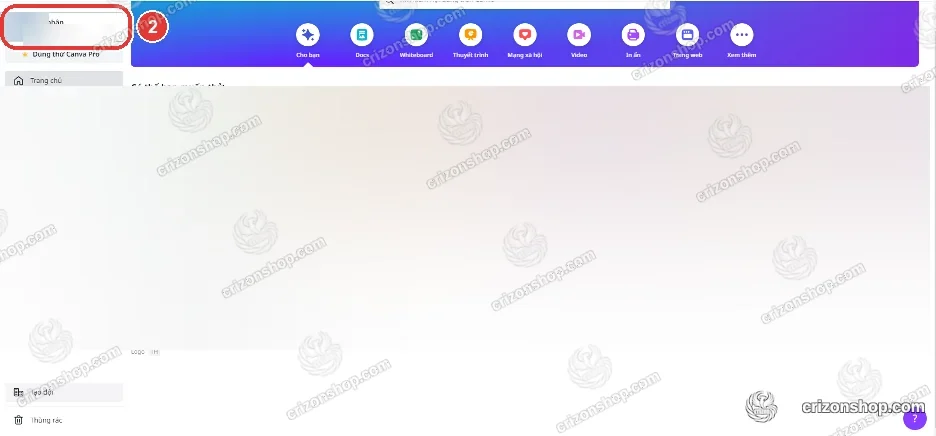
'개인'을 눌러 디자인이 있는 프로필을 선택합니다. 프로젝트를 엽니다.
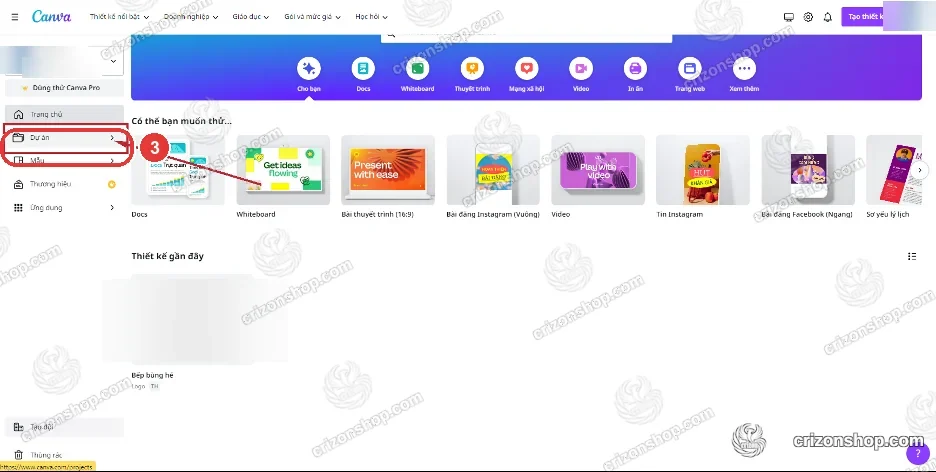
'프로젝트'를 눌러 엽니다. 옮길 디자인 위에 마우스를 올리고 …(더 보기)를 누릅니다.
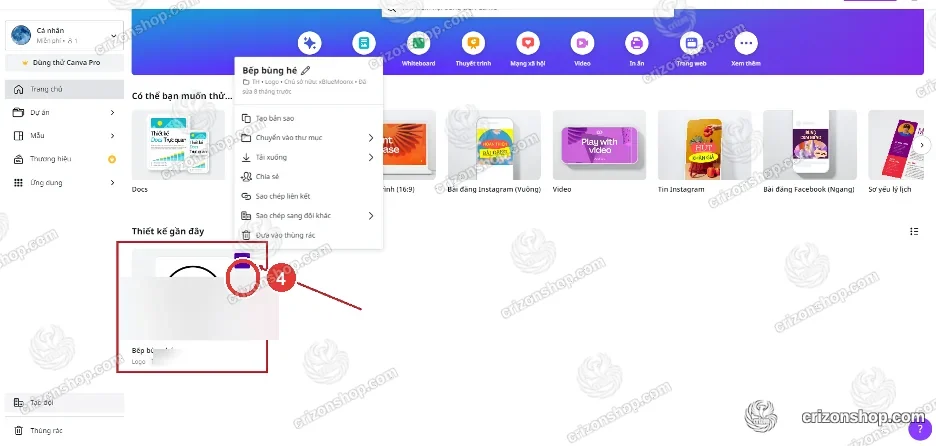
옮길 디자인에서 '…'(더 보기)를 누릅니다. 다른 팀에 복사를 선택합니다.
받을 팀을 선택합니다. 보통 Canva Pro가 적용된 팀입니다.
복사를 눌러 확인합니다.
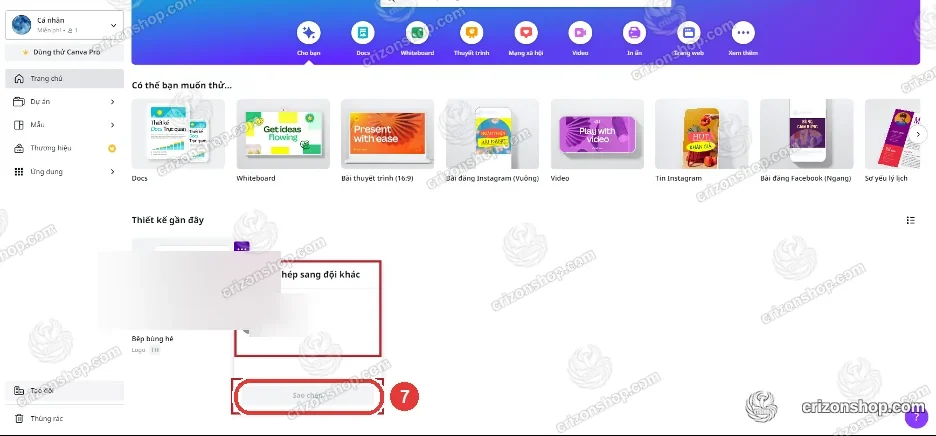
'복사'를 눌러 확인합니다.
사본은 받는 팀의 프로젝트에 나타납니다. 그 팀으로 전환하면 바로 열어서 이어서 편집할 수 있습니다.
여러 디자인을 한꺼번에 복사하기
Canva에서는 디자인 여러 개를 골라 한 번에 복사할 수 없습니다. 먼저 디자인을 한 폴더에 모은 다음, 폴더째 받는 팀으로 복사해야 합니다. 폴더 관리 방법은 Canva의 Manage folder contents 페이지에서 볼 수 있습니다.
디자인을 한 폴더에 모으기
디자인이 있는 팀에서 프로젝트를 엽니다.
첫 번째 디자인의 선택 칸에 체크합니다.
옮길 나머지 디자인의 선택 칸에도 체크합니다.
이동을 누릅니다.
그러면 Canva가 디자인을 넣을 폴더를 묻습니다.
- 폴더가 이미 있다면 최근 탭(최근에 쓴 폴더)이나 전체 탭(내가 소유하거나 접근할 수 있는 모든 폴더)에서 폴더를 고른 뒤 이동을 누릅니다.
- 폴더가 없다면 전체 탭에서 내 프로젝트를 선택하고 + 새로 만들기를 누릅니다. 폴더 이름을 정한 뒤 새 폴더로 이동을 누릅니다.
폴더를 Pro 팀으로 복사하기
프로젝트 화면에서 디자인을 모아 둔 폴더를 찾습니다.
폴더 위에 마우스를 올리고 …(더 보기)를 누릅니다.
다른 팀에 복사를 선택합니다.
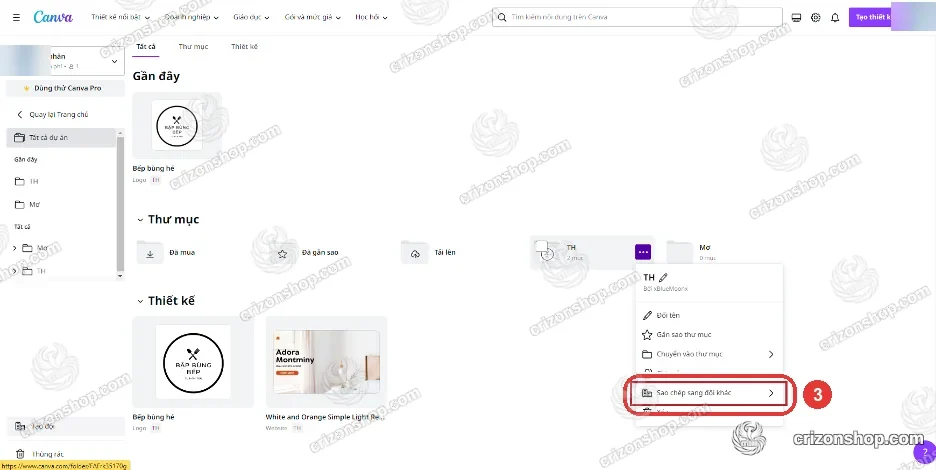
'다른 팀에 복사'를 누릅니다. 받을 팀을 선택하고 복사를 누릅니다.
폴더에 디자인이 많으면 받는 팀에 사본이 모두 나타나기까지 시간이 조금 더 걸릴 수 있습니다.
다른 Canva 계정으로 디자인 옮기기
디자인이 Pro로 업그레이드한 계정과 다른 이메일의 계정에 있다면 다른 팀에 복사를 쓸 수 없습니다. 이 경우 Canva에서는 디자인을 공유한 뒤 받는 계정에서 사본을 만드는 방법으로 한 번에 하나씩만 옮길 수 있습니다. Canva 공식 안내는 Copy designs or files to another team or account 페이지에 있습니다.
디자인이 있는 계정과 팀으로 로그인한 뒤 프로젝트를 엽니다.
디자인 위에 마우스를 올리고 …(더 보기)를 누른 다음 공유를 선택합니다.
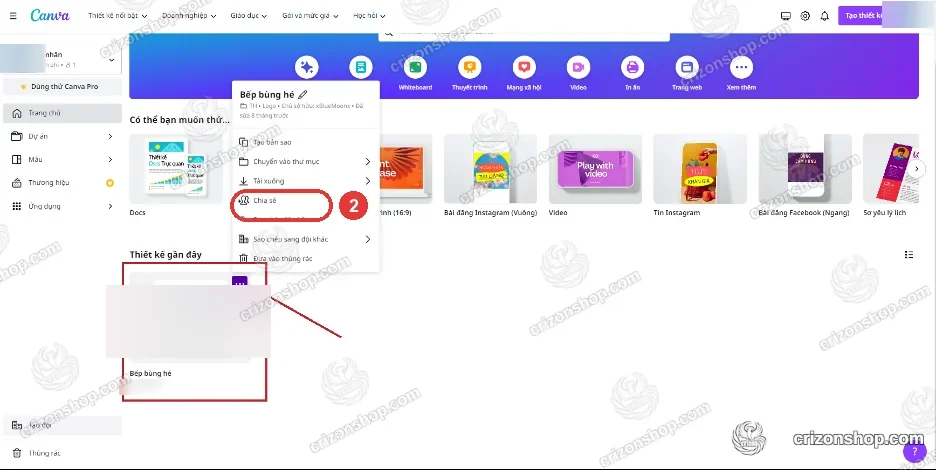
'공유'를 누릅니다. 받을 계정의 이메일을 입력합니다.
권한을 편집 가능으로 설정하고 공유를 누릅니다.
기존 계정에서 로그아웃합니다.
받을 계정으로 로그인합니다.
초대 이메일이나 Canva 홈의 알림 아이콘에서 공유받은 디자인을 엽니다.
맨 위 메뉴 막대에서 파일을 누르고 사본 만들기를 선택합니다.
자주 묻는 질문
보통 세 가지 이유 중 하나입니다. 계정이 아직 팀 하나에만 속해 있어서 옮길 팀이 없을 수 있습니다. 유료 팀의 일반 멤버일 수도 있는데, 이런 팀에서는 기본적으로 관리자만 다른 팀으로 복사할 수 있습니다. 또는 옮기려는 곳이 다른 계정일 수 있습니다. 이때는 위 섹션처럼 디자인을 공유한 뒤 사본 만들기를 사용하세요.
아닙니다. Canva는 이전 팀이나 계정에 원본을 그대로 두고, 받는 곳에 사본을 하나 더 만듭니다. 원본이 더 이상 필요 없다면 먼저 사본을 열어 확인한 다음 원본을 직접 삭제하세요.
보통은 아닙니다. 구매할 때 입력한 이메일의 계정에 그대로 업그레이드되므로 그 계정의 디자인은 원래 자리에 있습니다. 디자인이 다른 이메일을 쓰는 계정에 있거나, Pro가 표시되는 곳과 다른 팀에 있을 때만 옮기면 됩니다. 주문이 전달되었는데 Pro가 보이지 않는다면 crizonshop.com의 내 계정 → 내 주문에서 상태를 확인하세요. 그런 다음 주문 안의 해당 상품에서 문제 신고를 누르거나 화면 구석의 채팅 상담으로 문의하세요.
Canva 기준으로 하루에 디자인 최대 2,500개, 항목 최대 10,000개까지 복사할 수 있습니다. 한 번 복사할 때도 10,000개 항목을 넘을 수 없습니다. 다른 계정으로 옮길 때는 폴더로 묶을 수 없어서 디자인을 하나씩 옮겨야 합니다.
관련 가이드
Canva Pro 초대 수락하고 플랜 업그레이드 확인하는 방법Canva 웹사이트를 무료 도메인 또는 자체 도메인으로 게시하는 방법 Corel AfterShot Pro 3 시리얼 번호로 정품 인증하는 방법
아직 도움이 필요하신가요?
주문 번호를 보내 주시면 더 빨리 처리해 드려요.
