 Shapr3D · 로그인
웹과 앱에서 Shapr3D 계정에 로그인하는 방법
Shapr3D에 로그인하려면 app.shapr3d.com에 접속하거나 앱을 엽니다. 이메일을 입력하고 계속(Continue)을 누른 뒤 비밀번호를 입력하고 로그인(Log In)을 누르면 됩니다. 예전 주소인 account.shapr3d.com은 이제 이곳으로 자동 연결됩니다.
이 글에서는 브라우저와 앱에서 내 Shapr3D 계정에 로그인하는 방법을 안내합니다. 비밀번호를 잊었을 때 재설정하는 방법과 앱에서 로그인이 되지 않을 때 해 볼 방법은 글 끝에 정리했습니다.
브라우저에서 로그인하기
컴퓨터나 태블릿의 브라우저에서 app.shapr3d.com을 엽니다.
Shapr3D 계정의 이메일 주소를 입력하고 계속(Continue)을 누릅니다.
다음 화면에서 비밀번호를 입력합니다.
로그인(Log In)을 눌러 계정 관리 페이지로 들어갑니다.
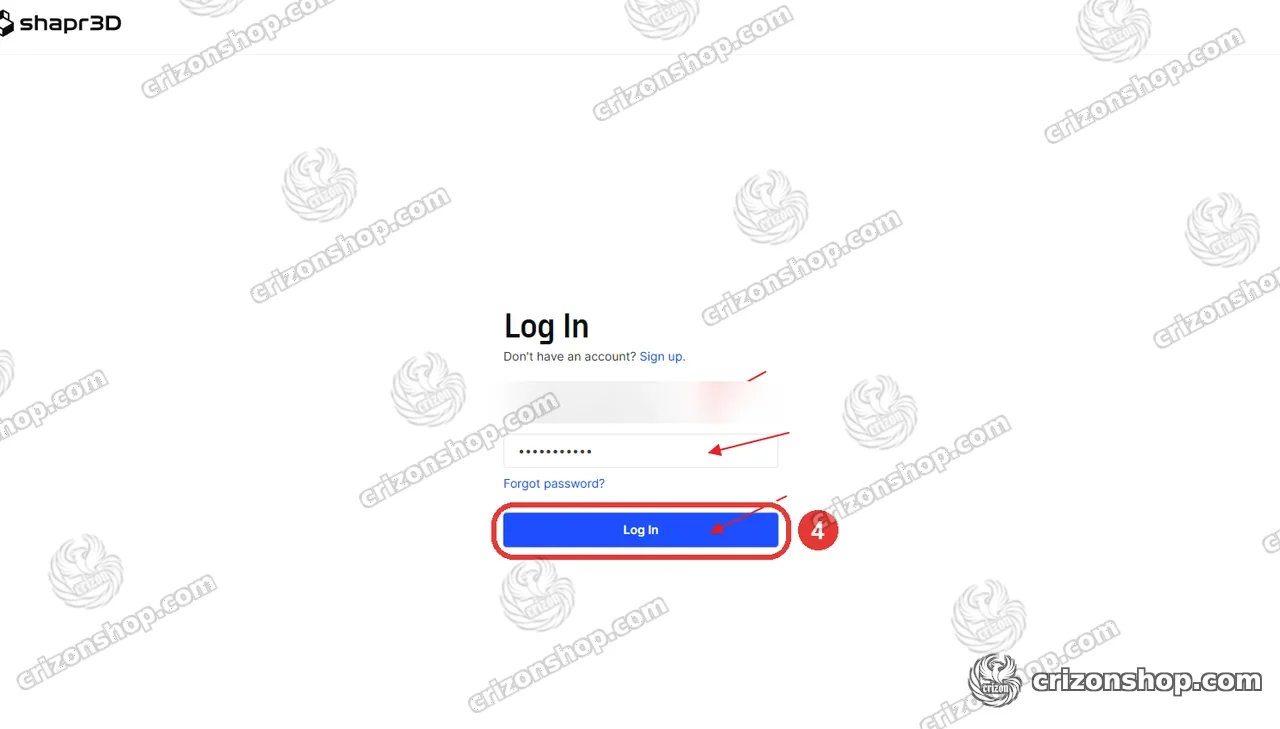
‘로그인(Log In)’을 눌러 계정 관리 페이지로 들어갑니다.
Shapr3D 앱에서 로그인하기
앱에서 로그인하는 방법은 iPad, Mac, Windows에서 모두 같습니다.
Shapr3D 앱을 엽니다.
시작 화면에서 로그인(Log In)을 누릅니다.
이메일을 입력하고 계속(Continue)을 누릅니다.
비밀번호를 입력하고 로그인(Log In)을 누릅니다.
조직 계정(SSO)으로 로그인하기
회사나 학교에서 싱글 사인온(SSO)을 사용한다면 같은 화면에서 로그인을 시작합니다.
app.shapr3d.com에 접속하거나 앱에서 로그인(Log In)을 누릅니다.
조직에서 받은 이메일을 입력하고 계속(Continue)을 누릅니다.
Shapr3D가 조직에서 사용하는 시스템의 로그인 페이지로 이동시킵니다.
해당 페이지에서 로그인한 뒤 로그인(Log In)을 눌러 Shapr3D로 돌아옵니다.
비밀번호를 잊었을 때
로그인 페이지에서 비밀번호를 잊으셨나요?(Forgot password?)를 누릅니다.
재설정 링크 보내기(Send Reset Link)를 누르면 Shapr3D가 비밀번호 재설정 메일을 보냅니다.
Shapr3D에서 온 메일을 열고 비밀번호 재설정(Reset password)을 누릅니다.
열린 페이지에서 새 비밀번호를 설정하고 다시 로그인합니다.
Shapr3D 공식 안내는 Reset your Shapr3D account password 페이지에서 볼 수 있습니다.
Windows 앱에서 로그인이 안 될 때
브라우저에서 로그인을 마쳤는데도 Shapr3D가 로그인 화면으로 다시 돌아가는 일이 자주 있습니다. 아래 방법을 순서대로 시도해 보세요.
자주 묻는 질문
Shapr3D가 계정 관리 페이지를 app.shapr3d.com으로 합쳐서 예전 주소가 자동으로 연결되는 것입니다. 정상적인 동작이니 위의 단계대로 새 페이지에서 로그인하면 됩니다.
이메일마다 계정이 따로 있으므로 플랜을 구매할 때 사용한 이메일로 로그인했는지 먼저 확인하세요. 그다음 app.shapr3d.com의 관리 페이지에서 계정 정보를 확인합니다. 그래도 보이지 않으면 계정 이메일을 적어 Shapr3D 지원팀에 문의하세요.
SSO 비밀번호는 보통 Shapr3D가 아니라 회사나 학교의 IT 부서에서 관리합니다. 이런 비밀번호를 잊었다면 소속 조직의 IT 부서에 문의하세요.
계정을 먼저 만들어야 로그인할 수 있습니다. 계정을 만드는 방법은 Shapr3D의 Create a Shapr3D account 문서에 나와 있습니다.
관련 가이드
 Corel AfterShot Pro 3 시리얼 번호로 정품 인증하는 방법
 Adobe 사용 코드(redemption code)를 입력해 플랜을 활성화하는 방법
 Canva Pro 초대 수락하고 플랜 업그레이드 확인하는 방법
아직 도움이 필요하신가요?
주문 번호를 보내 주시면 더 빨리 처리해 드려요.
