 QuillBot · 로그인
전용 계정으로 QuillBot Premium에 로그인하는 방법
CrizonShop의 내 주문에서 이메일과 비밀번호를 확인하세요. quillbot.com/login에 정확히 붙여넣고 Continue를 누르면 기기 1대에서 QuillBot Premium을 사용할 수 있습니다.

이 가이드는 CrizonShop에서 받은 QuillBot Premium 전용 계정으로 로그인하는 방법을 안내합니다. 주문에서 이메일과 비밀번호를 확인하는 단계부터 QuillBot에 접속하는 단계까지 다룹니다. 정보만 정확히 입력하면 몇 분이면 끝납니다.
주문에서 계정 정보 확인하기
QuillBot 계정 정보는 이메일로 발송되지 않고 CrizonShop 주문 상세에 바로 표시됩니다. 주문을 보려면 먼저 crizonshop.com에 로그인해야 합니다.
구매할 때 사용한 계정으로 crizonshop.com에 로그인합니다.
내 계정에서 내 주문을 선택합니다.
QuillBot Premium 상품이 있는 주문을 열어 상세 내용을 확인합니다.
비밀번호를 다시 보려면 비밀번호 칸의 표시/숨기기 아이콘을 누릅니다.
각 칸 옆의 복사 버튼으로 이메일과 비밀번호를 복사합니다.
QuillBot에 로그인하기
quillbot.com/login 페이지를 엽니다. quillbot.com에 접속한 뒤 오른쪽 위의 사람 모양 아이콘을 눌러도 됩니다.
복사한 이메일을 Email 칸에 붙여넣습니다.
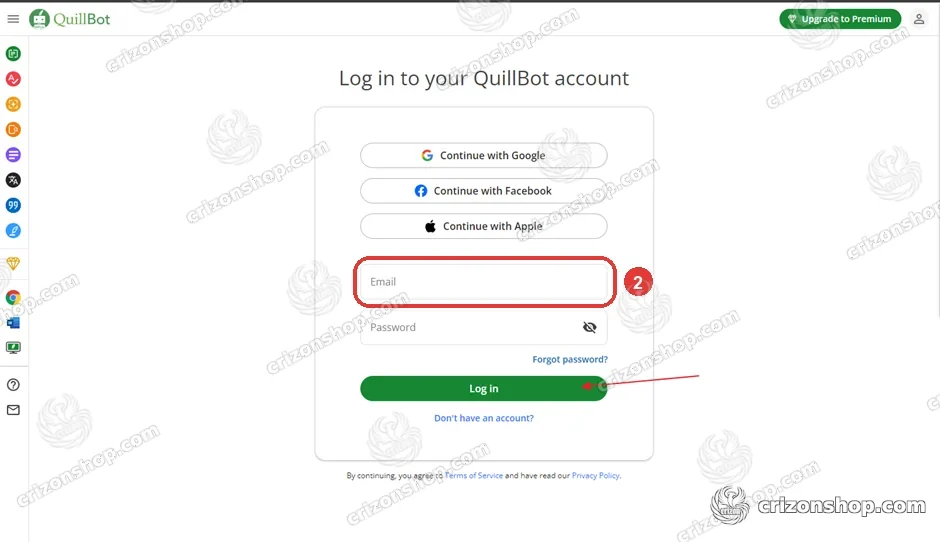
복사한 이메일을 Email 칸에 붙여넣습니다. 비밀번호를 Password 칸에 붙여넣습니다.
Continue를 눌러 로그인합니다.
이메일 칸만 먼저 보이면 Continue를 누른 뒤 다음 화면에서 비밀번호를 입력하세요.
같은 컴퓨터의 Word 안에서 QuillBot을 사용한다면 아래 순서로 로그인합니다.
Word를 열고 QuillBot 사이드바를 켭니다.
사이드바 맨 아래로 스크롤합니다.
For a better experience 문구 옆의 Log in을 누릅니다.
주문 상세에 있는 이메일과 비밀번호를 그대로 입력해 로그인합니다.
로그인에 관한 QuillBot 공식 안내는 How do I sign up or log in to Quillbot? 페이지에서 더 자세히 볼 수 있습니다.
계정 사용 시 꼭 기억할 점
- 이 상품은 기기 1대에서 사용합니다. 여러 곳에서 로그인하지 말고 정해 둔 기기 한 대에서만 로그인하세요.
- Premium은 기기가 아니라 제공된 QuillBot 계정에 적용됩니다. 기기를 바꿀 때는 기존 기기에서 로그아웃한 뒤 새 기기에서 다시 로그인하세요.
- 계정을 공유하거나 재판매하지 마세요. 위반하면 계정이 비활성화될 수 있습니다.
- 비밀번호나 로그인 이메일을 바꾸고 싶다면 변경하기 전에 채팅 상담으로 먼저 문의하세요.
로그인이 안 될 때
로그인 오류는 대부분 이메일이나 비밀번호의 글자 하나가 틀려서 생깁니다. 아래 항목을 차례로 확인해 보세요.
자주 묻는 질문
로그인한 이메일이 주문 상세의 이메일과 같은지 다시 확인하세요. 같다면 로그아웃하고 페이지를 새로고침한 뒤 다시 로그인하세요. 그래도 Premium이 보이지 않으면 주문의 상품에서 문제 신고를 눌러 확인을 요청하세요.
네. Premium은 제공된 계정에 적용되어 있으므로 기존 기기에서 로그아웃한 뒤 주문에 있는 정보로 새 기기에서 로그인하면 됩니다. 이 상품은 기기 1대용이므로 한 번에 한 기기에서만 사용하세요.
아니요. 주문 상세에 있는 계정을 그대로 사용하면 됩니다. 이전에 직접 만든 QuillBot 계정이 있더라도 그 계정에는 이번 주문의 Premium이 적용되지 않습니다.
crizonshop.com에 로그인한 뒤 내 계정 → 내 주문에서 QuillBot 주문을 여세요. 계정 정보는 항상 그곳에 있으며, 복사 버튼과 비밀번호 표시/숨기기 버튼도 함께 있습니다.
관련 가이드
 DataCamp 로그인 방법과 계정에 접속되지 않을 때 해결법
 웹과 IDE에서 JetBrains Account에 로그인하는 방법
 Bookmate 계정에 이메일 또는 Google로 로그인하는 방법
아직 도움이 필요하신가요?
주문 번호를 보내 주시면 더 빨리 처리해 드려요.
