 Notion · 로그인
PC와 휴대폰에서 Notion에 로그인하는 방법
notion.com/login이나 Notion 앱을 열고 Google, Apple, Microsoft로 로그인하거나 이메일을 입력해 인증 코드를 받으세요. 비밀번호는 미리 설정해 둔 경우에만 쓸 수 있습니다.
이 글에서는 브라우저, PC 앱, 휴대폰에서 내 Notion 계정에 로그인하는 방법을 안내합니다. Notion은 로그인 방법이 여러 가지입니다. 계정 이메일과 연결된 방법을 고르면 바로 들어갈 수 있습니다.
나에게 맞는 로그인 방법 고르기
Notion 계정은 이메일 주소 하나에 연결되어 있습니다. 어떤 방법을 고르든 결국 그 이메일로 이어져야 원래 계정에 들어가 기존 페이지를 다시 볼 수 있습니다.
| 로그인 방법 | 사용할 수 있는 경우 |
|---|---|
| Notion 계정 이메일이 Google 계정 이메일과 같을 때 | |
| Apple | Notion 계정 이메일이 Apple ID 이메일과 같을 때 |
| Microsoft | Notion 계정 이메일이 Outlook 또는 Microsoft 이메일과 같을 때 |
| 이메일 + 인증 코드 | 계정 이메일의 받은편지함을 열 수 있을 때 |
| 이메일 + 비밀번호 | 전에 Notion에서 직접 비밀번호를 설정해 둔 경우 |
| 패스키 | 계정 설정에서 패스키를 만들어 둔 경우 |
| SSO | 회사 워크스페이스가 Business 또는 Enterprise 요금제를 쓰고 관리자가 SSO를 켜 둔 경우 |
Notion 로그인 화면 열기
아무 브라우저나 열고 notion.com/login에 접속합니다.
간편 로그인 버튼과 이메일 입력란이 있는 로그인 화면이 나타납니다.
notion.com/desktop 페이지로 이동합니다.
사용하는 컴퓨터에 맞게 Windows용 다운로드 또는 macOS용 다운로드를 누릅니다.
받은 파일을 열고 화면 안내에 따라 설치합니다.
Notion 앱을 열면 로그인 화면이 나타납니다.
iPhone·iPad에서는 App Store, Android 휴대폰에서는 Google Play를 엽니다.
Notion을 검색해 Notion 앱을 설치합니다. 앱은 무료입니다.
앱을 열면 로그인 화면이 나타납니다.
Google, Apple, Microsoft로 로그인하기
로그인 화면에서 Google로 계속하기를 누릅니다.
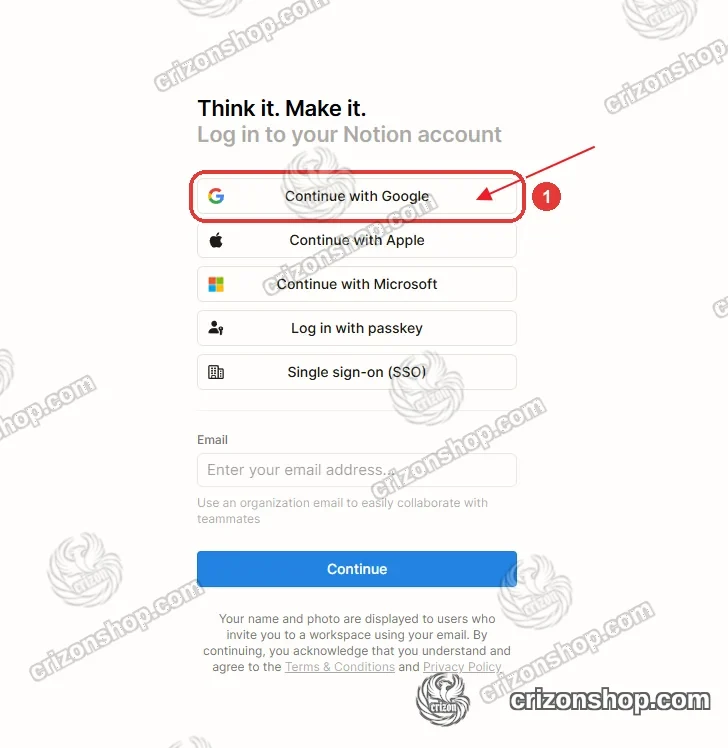
‘Google로 계속하기’를 눌러 로그인합니다. Google 창이 뜹니다. 기존 Google 계정을 고르거나 이메일과 Google 비밀번호를 입력합니다.
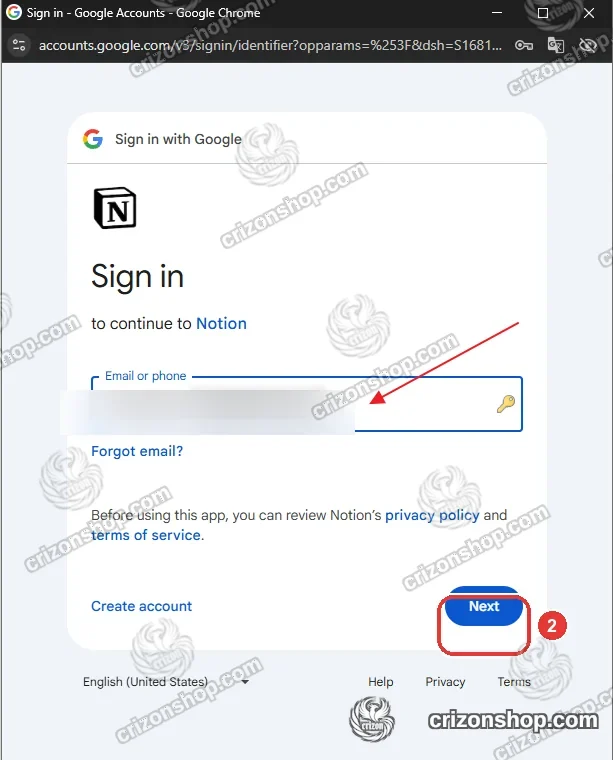
계정을 고르거나 이메일을 입력한 뒤 ‘다음’을 누릅니다. Google 계정에 2단계 인증이 켜져 있다면 휴대폰이나 다른 기기에서 한 번 더 확인합니다.
확인이 끝나면 Notion이 자동으로 내 워크스페이스를 엽니다.
Apple
로그인 화면에서 Apple로 계속하기를 누릅니다.
Apple ID로 로그인합니다. Face ID나 Touch ID로 확인할 수도 있습니다.
처음 사용할 때 나의 이메일 공유하기를 골라야 Notion이 기존 계정을 알아봅니다.
Microsoft
Microsoft로 계속하기를 누르고 Outlook 또는 Microsoft 계정으로 로그인합니다. 이 방법은 Notion 계정 이메일이 바로 그 Microsoft 이메일일 때만 통합니다.
이메일로 로그인하기
이메일로 인증 코드 받기
비밀번호를 한 번도 설정하지 않았더라도 모든 계정에서 쓸 수 있는 방법입니다.
로그인 화면의 이메일 입력란에 Notion 계정 이메일을 입력합니다.
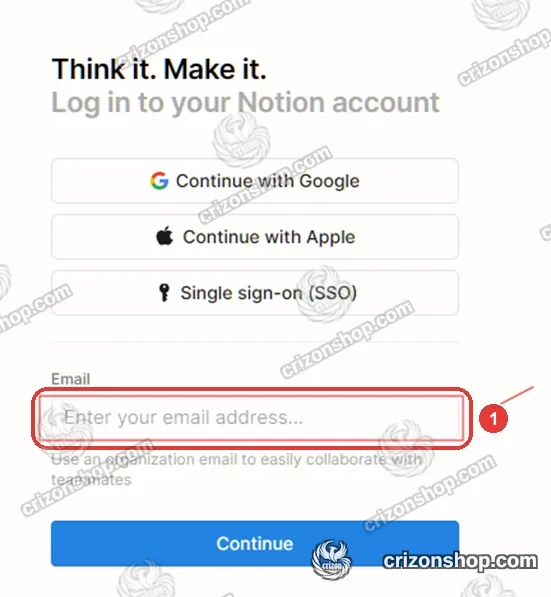
‘이메일 주소를 입력하세요...’ 입력란에 이메일을 입력합니다. 계속을 누릅니다.
해당 이메일의 받은편지함을 열고 Notion이 방금 보낸 메일에서 인증 코드를 복사합니다.
Notion으로 돌아와 코드 입력란에 붙여 넣고 계속 진행하면 계정에 들어갑니다.
비밀번호로 로그인하기
이메일 입력란에 계정 이메일을 입력하고 계속을 누릅니다.
계정에 비밀번호가 있으면 비밀번호 입력란이 나타납니다. Notion 비밀번호를 입력합니다.
비밀번호로 계속하기를 누릅니다.
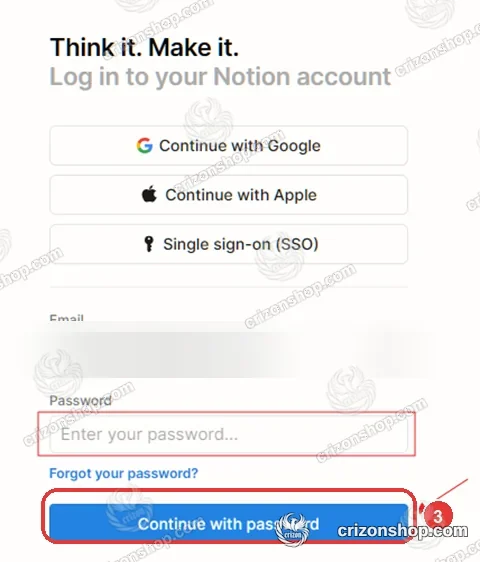
‘비밀번호로 계속하기’를 누릅니다. Notion이 추가 인증을 요청하면 화면 안내에 따라 마무리합니다.
패스키로 로그인하기
패스키는 기기에 저장되고 Face ID, Touch ID, 지문으로 잠금을 풉니다. 그래서 비밀번호보다 빠르고 안전합니다. 패스키를 먼저 만들어 두어야 로그인에 쓸 수 있습니다.
웹이나 PC 앱에서는 설정으로 가서 내 이름을 누릅니다. 휴대폰에서는 설정에서 내 설정 항목을 찾습니다.
계정 보안에서 패스키 추가를 고르고 패스키를 저장할 곳을 선택합니다. 예를 들어 iCloud 키체인, Chrome 프로필, 비밀번호 관리자 등이 있습니다.
다음에 로그인할 때 로그인 화면에서 패스키로 계속하기를 누릅니다.
저장해 둔 패스키를 고르고 생체 인증으로 확인하면 끝입니다.
계정 하나에 패스키를 최대 5개까지 저장할 수 있습니다. 회사에서 Okta나 Microsoft Azure 같은 시스템으로만 로그인하도록 정해 두었다면 패스키 기능은 쓸 수 없습니다.
Notion 비밀번호를 잊었을 때
브라우저에서 notion.com/login을 엽니다.
비밀번호를 잊으셨나요?를 누릅니다.
계정 이메일을 입력하고 재설정 링크 보내기를 누릅니다.
Notion이 보낸 메일을 열고 메일 속 링크를 누릅니다. 워크스페이스의 설정 화면으로 이동합니다.
새 비밀번호를 설정하고 다시 로그인합니다.
자주 묻는 질문
대부분 방금 쓴 Google 이메일이 Notion에 가입한 이메일과 달라서 다른 계정에 들어온 경우입니다. 로그아웃한 뒤, 기존 이메일을 정확히 입력하고 인증 코드를 받아 다시 로그인하세요.
계정의 비밀번호 로그인이 꺼졌을 수 있습니다. Notion 계정 이메일로 인증 코드를 받거나, Google, Apple, Microsoft, 패스키처럼 전에 연결해 둔 로그인 방법을 써 보세요.
계정에 비밀번호가 있다면 웹이나 PC 앱에서 비밀번호로 로그인합니다. 설정에서 내 이름을 누르고 계정 보안의 이메일 관리를 선택합니다. 이메일 추가를 눌러 새 이메일을 입력하고 인증 코드 보내기를 고른 뒤 코드를 입력합니다. 그다음 새 이메일 옆의 ••• 메뉴를 열고 기본으로 설정을 고릅니다. 비밀번호를 한 번도 설정하지 않았다면 Can't log in to Notion 페이지의 안내에 따라 Notion 지원팀에 문의해야 합니다.
웹이나 PC 앱의 계정 설정에 로그인된 기기 목록이 있습니다. 로그아웃할 기기 옆의 로그아웃을 누르세요. 모든 기기에서 로그아웃을 누르면 지금 쓰는 세션은 그대로 두고 다른 모든 곳에서 로그아웃됩니다. 자세한 내용은 Log in & out of Notion 페이지를 참고하세요.
관련 가이드
초대 이메일로 Notion Plus 워크스페이스에 참여하는 방법Advanced SystemCare Pro 라이선스 코드 입력 및 정품 인증 방법 Microsoft 365 Family 가족 그룹에서 나가는 방법
아직 도움이 필요하신가요?
주문 번호를 보내 주시면 더 빨리 처리해 드려요.
