 Notion · 활성화
초대 이메일로 Notion Plus 워크스페이스에 참여하는 방법
Notion에서 온 초대 메일을 열고 참여 버튼을 누르세요. 초대받은 이메일로 로그인하면 Plus 워크스페이스에 들어갈 수 있습니다. Plus 요금제는 그 워크스페이스에만 적용되고 개인 워크스페이스에는 적용되지 않습니다.
이 가이드에서는 Plus 요금제를 쓰는 Notion 워크스페이스의 초대를 내 Notion 계정으로 수락하는 방법을 안내합니다. 수락한 뒤 그 워크스페이스로 전환해 작업하는 방법도 함께 다룹니다. 더 이상 쓰지 않을 때 워크스페이스에서 나가는 방법은 마지막에 정리했습니다.
시작하기 전에 확인할 점
- 초대 메일을 받은 이메일 주소로 Notion에 로그인해야 합니다.
- 초대받은 이메일로 만든 Notion 계정이 없다면 워크스페이스에 들어가기 전에 그 이메일로 먼저 가입하세요.
- 멤버(member)로 추가됩니다. 멤버는 워크스페이스의 공용 영역을 볼 수 있습니다. 공유받은 일부 페이지만 볼 수 있는 게스트(guest)와는 다릅니다.
초대 수락하고 워크스페이스에 참여하기
초대받은 이메일의 받은편지함을 열고 Notion에서 온 메일을 찾습니다. 메일에는 나를 초대한 워크스페이스 이름이 적혀 있습니다.
메일 안의 참여 버튼이나 링크를 눌러 워크스페이스에 참여합니다. 메일 양식에 따라 버튼 이름은 Join workspace 또는 Accept invite일 수 있습니다.
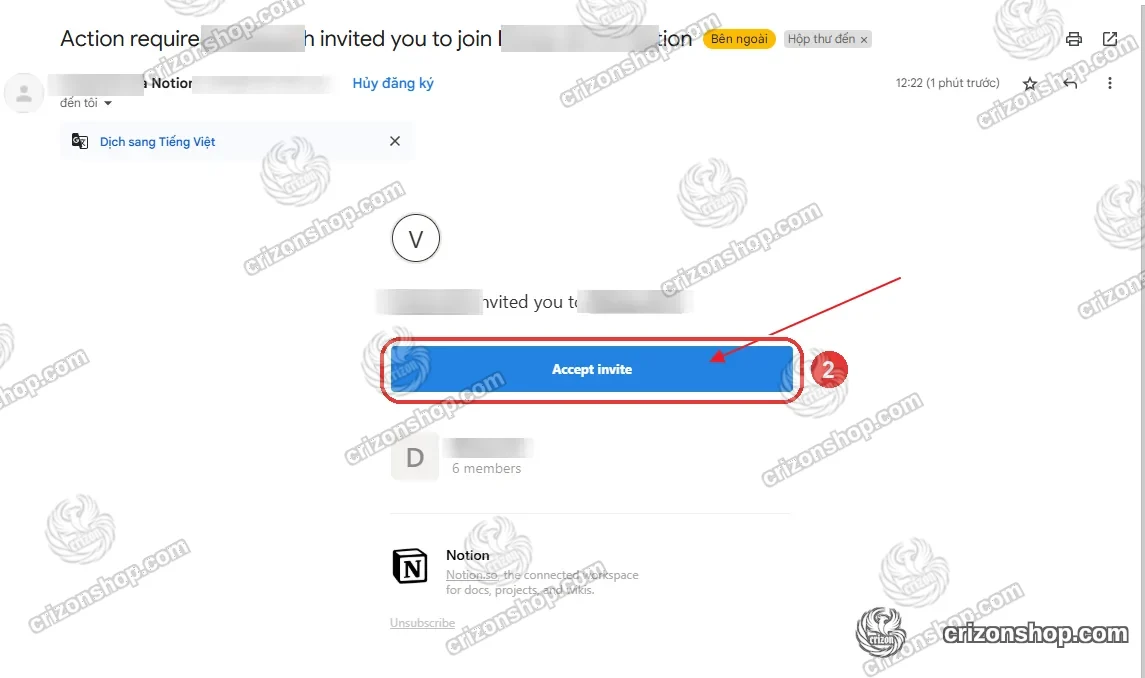
‘Accept invite’(Join workspace)를 눌러 워크스페이스에 참여합니다. Notion 로그인 화면이 열리면 초대받은 이메일을 정확히 입력하고 화면 안내를 따릅니다.
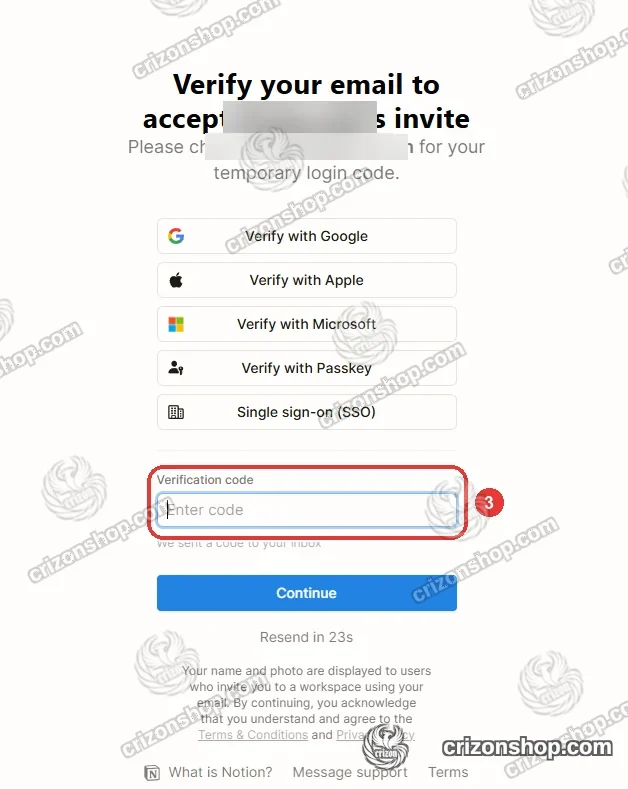
‘Verification code’(인증 코드) 칸에 코드를 입력합니다. 이 이메일로 만든 Notion 계정이 없다면 먼저 가입을 마칩니다. 가입을 마쳐야 워크스페이스에 들어갈 수 있습니다.
사이드바에 표시된 워크스페이스 이름이 나를 초대한 워크스페이스와 같은지 확인합니다.
Plus 워크스페이스로 전환해 작업하기
Notion 계정 하나로 여러 워크스페이스에 동시에 속할 수 있습니다. 참여한 뒤에는 Plus 워크스페이스를 열어야 Plus 요금제 기능을 쓸 수 있습니다.
사이드바에서 워크스페이스 이름을 눌러 워크스페이스 목록을 엽니다.
방금 참여한 워크스페이스를 선택합니다.
개인 워크스페이스로 돌아가려면 이 목록을 다시 열고 개인 워크스페이스를 선택합니다.
컴퓨터에서는 Ctrl + Shift + 숫자 키로 빠르게 전환할 수 있습니다. 숫자는 목록에 있는 워크스페이스의 순서입니다. 자세한 내용은 Notion의 워크스페이스 만들기·참여·나가기 안내를 참고하세요.
더 이상 쓰지 않을 때 워크스페이스 나가기
Plus 워크스페이스가 더 이상 필요 없다면 직접 나갈 수 있습니다. 아래 메뉴 이름은 Notion 한국어 화면 기준이며, 괄호 안은 영어 화면 표기입니다.
나가려는 워크스페이스를 열고 사이드바에서 설정(Settings)을 누릅니다.
워크스페이스(Workspace) 항목에서 일반(General)을 선택합니다.
아래로 내려 위험 구역(Danger zone)에서 워크스페이스 나가기(Leave workspace)를 누릅니다.
확인 창에서 확인을 누르면 완료됩니다.
자주 묻는 질문
아니요. Notion은 워크스페이스마다 요금제를 따로 적용합니다. 그래서 개인 워크스페이스는 지금 요금제가 그대로 유지됩니다. Plus 기능을 쓰려면 초대받은 워크스페이스로 전환해서 작업하세요.
대부분 초대받은 이메일이 아닌 다른 이메일로 로그인되어 있어서 생기는 문제입니다. Notion에서 로그아웃한 뒤 메일의 링크를 다시 열고 초대받은 이메일로 로그인하세요. 그래도 안 되면 워크스페이스 관리자에게 기존 초대를 삭제하고 다시 보내 달라고 요청하세요.
초대 메일의 링크를 그대로 누르세요. Notion이 그 이메일로 계정을 만들라고 안내합니다. 가입을 마치면 멤버로 워크스페이스에 들어갈 수 있습니다.
자동으로 옮겨지지는 않습니다. 페이지는 그 워크스페이스에 남고, 나가는 즉시 접근 권한이 사라집니다. 중요한 페이지는 나가기 전에 파일로 내보내거나 개인 워크스페이스로 복사해 두세요.
관련 가이드
PC와 휴대폰에서 Notion에 로그인하는 방법Advanced SystemCare Pro 라이선스 코드 입력 및 정품 인증 방법 Microsoft 365 Family 가족 그룹에서 나가는 방법
아직 도움이 필요하신가요?
주문 번호를 보내 주시면 더 빨리 처리해 드려요.
