 Mathway · 로그인
웹과 휴대폰에서 Mathway Premium 계정에 로그인하는 방법
mathway.com 오른쪽 위의 로그인(Sign In)을 누르고 Mathway 또는 Chegg 이메일과 비밀번호를 입력하세요. 휴대폰에서도 업그레이드한 계정으로 로그인해야 Premium을 쓸 수 있습니다.
이 글에서는 PC 브라우저와 휴대폰 앱에서 본인의 Mathway 계정에 로그인하는 방법을 안내합니다. 업그레이드한 계정으로 로그인하면 Premium 플랜의 단계별 풀이를 볼 수 있습니다.
로그인 전 준비 사항
로그인 방법
브라우저에서 mathway.com에 접속합니다.
페이지 오른쪽 위의 로그인(Sign In) 버튼을 누릅니다.
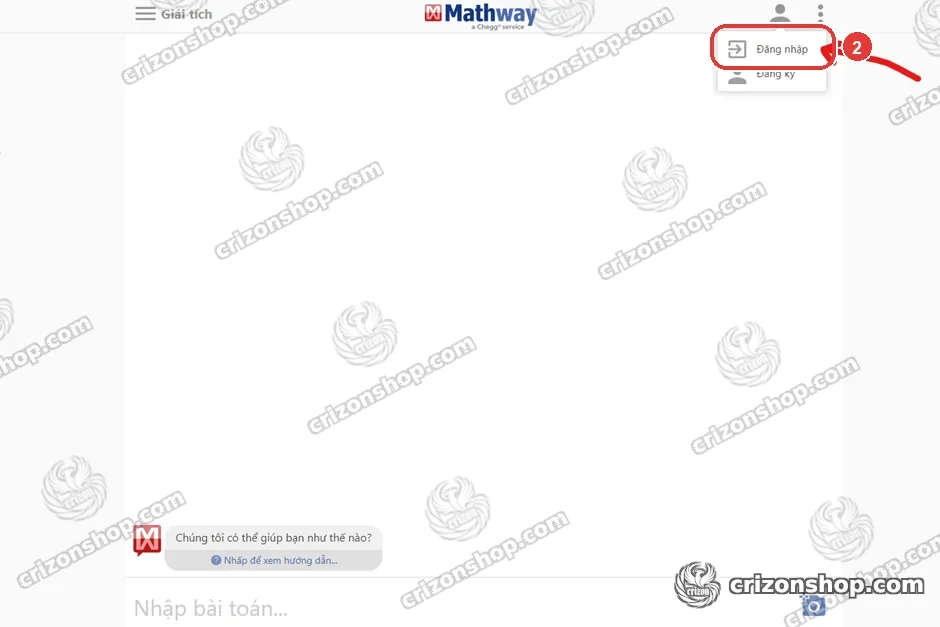
«로그인»(Sign In)을 눌러 계속합니다. 위쪽 칸에 이메일을 입력합니다.
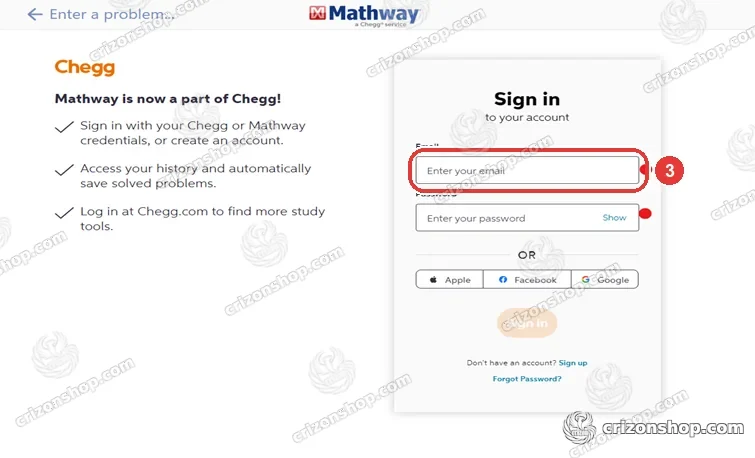
“Enter your email” 칸에 이메일을 입력합니다. 아래쪽 칸에 비밀번호를 입력합니다.
로그인 버튼을 눌러 계정에 들어갑니다.
문제를 하나 입력해 보고 단계별 풀이가 모두 나오는지 확인합니다.
App Store 또는 Google Play에서 Mathway 앱을 설치합니다.
앱을 열고 메뉴나 설정 화면으로 들어갑니다.
로그인(Sign In)을 선택합니다.
웹에서 쓰는 것과 같은 이메일과 비밀번호를 입력합니다.
로그인을 마친 뒤 문제를 하나 풀어 보고 Premium이 적용됐는지 확인합니다.
로그인했는데 Premium이 보이지 않을 때
대부분 다른 계정으로 로그인했거나 앱이 플랜을 아직 다시 불러오지 못한 경우입니다. 아래 방법을 순서대로 해 보세요.
지금 로그인한 이메일이 업그레이드할 때 쓴 이메일과 같은지 확인합니다.
휴대폰 앱에서 업그레이드했다면 Mathway 앱 설정에서 구독 복원(Restore Subscription)을 선택해 플랜을 다시 불러옵니다.
웹에서는 mathway.com 페이지 맨 아래로 내려 구독 관리(Manage Subscription)를 누르고 플랜 상태를 확인합니다.
로그아웃한 뒤 브라우저나 앱을 완전히 종료하고 다시 로그인합니다.
그래도 안 되면 Mathway 문의 페이지로 요청을 보냅니다.
로그인한 상태에서 비밀번호 바꾸기
브라우저에서 Mathway에 로그인합니다.
mathway.com/settings 페이지를 엽니다.
비밀번호(Password) 항목을 펼칩니다.
화면 안내에 따라 새 비밀번호를 설정합니다.
자주 묻는 질문
로그인 창에서 비밀번호 재설정 링크를 누르고 계정 이메일을 입력하면 재설정 메일이 옵니다. 받은편지함에 메일이 없으면 스팸함이나 프로모션함도 확인해 보세요. 그래도 메일이 오지 않으면 Mathway <a href="https://www.mathway.com/contact">문의 페이지</a>로 연락하세요.
네. Mathway 로그인 페이지에서 Chegg 이메일과 비밀번호를 쓸 수 있습니다. 다만 로그인한 계정이 업그레이드된 계정이어야 Premium이 표시됩니다.
앱에 웹과 같은 이메일로 로그인되어 있는지 확인하세요. 같은 계정인데도 Premium이 보이지 않으면 로그아웃했다가 다시 로그인하거나, 앱 설정에서 <strong>구독 복원</strong>(Restore Subscription)을 해 보세요.
관련 가이드
 DataCamp 로그인 방법과 계정에 접속되지 않을 때 해결법
 웹과 IDE에서 JetBrains Account에 로그인하는 방법
 Bookmate 계정에 이메일 또는 Google로 로그인하는 방법
아직 도움이 필요하신가요?
주문 번호를 보내 주시면 더 빨리 처리해 드려요.
