 Grammarly · 로그인
Grammarly Premium 계정 로그인 및 플랜 확인 방법
CrizonShop 주문 상세에서 이메일과 비밀번호를 확인하세요. grammarly.com/signin에서 같은 정보로 로그인한 뒤 Account › Your account › Subscription에서 Premium 플랜이 적용됐는지 확인하면 됩니다.

CrizonShop 주문에서 Grammarly Premium 계정 정보를 확인하고, Grammarly 공식 사이트에서 로그인한 뒤 플랜이 제대로 적용됐는지 확인하는 방법을 안내합니다. 이메일과 비밀번호만 준비되어 있으면 몇 분이면 끝납니다.
로그인 전 준비 사항
1단계. 주문에서 이메일과 비밀번호 확인하기
crizonshop.com에서 본인 계정으로 로그인합니다.
내 계정에서 내 주문을 선택합니다.
Grammarly Premium 상품이 들어 있는 주문의 상세 페이지를 엽니다.
이메일 칸의 복사 버튼을 누릅니다.
비밀번호를 다시 보고 싶다면 비밀번호 보기 아이콘을 누른 다음, 비밀번호 칸의 복사 버튼을 누릅니다.
2단계. Grammarly 사이트에서 로그인하기
브라우저를 열고 grammarly.com/signin 로그인 페이지로 이동합니다. grammarly.com에 접속한 뒤 오른쪽 위의 Log in을 눌러도 됩니다.
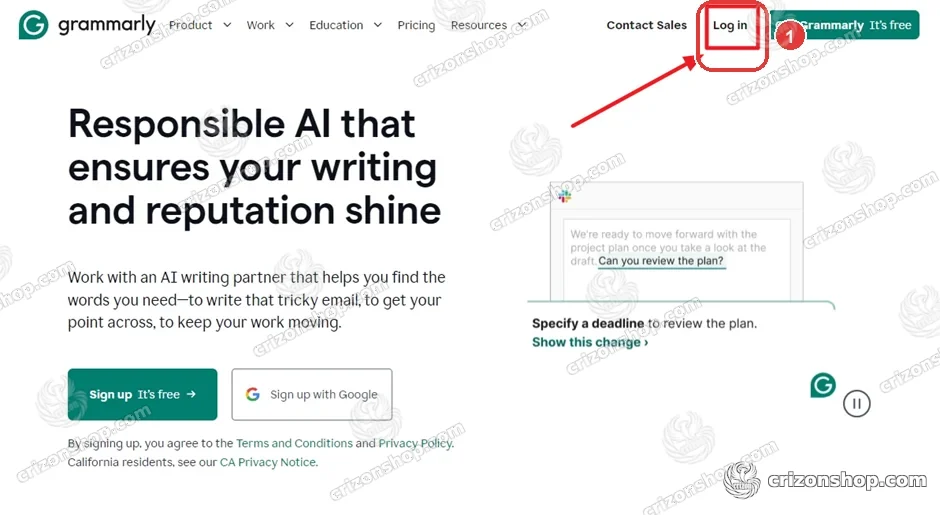
‘Log in’을 눌러 로그인 페이지를 엽니다. 주문에서 복사한 이메일을 이메일 칸에 붙여 넣습니다.
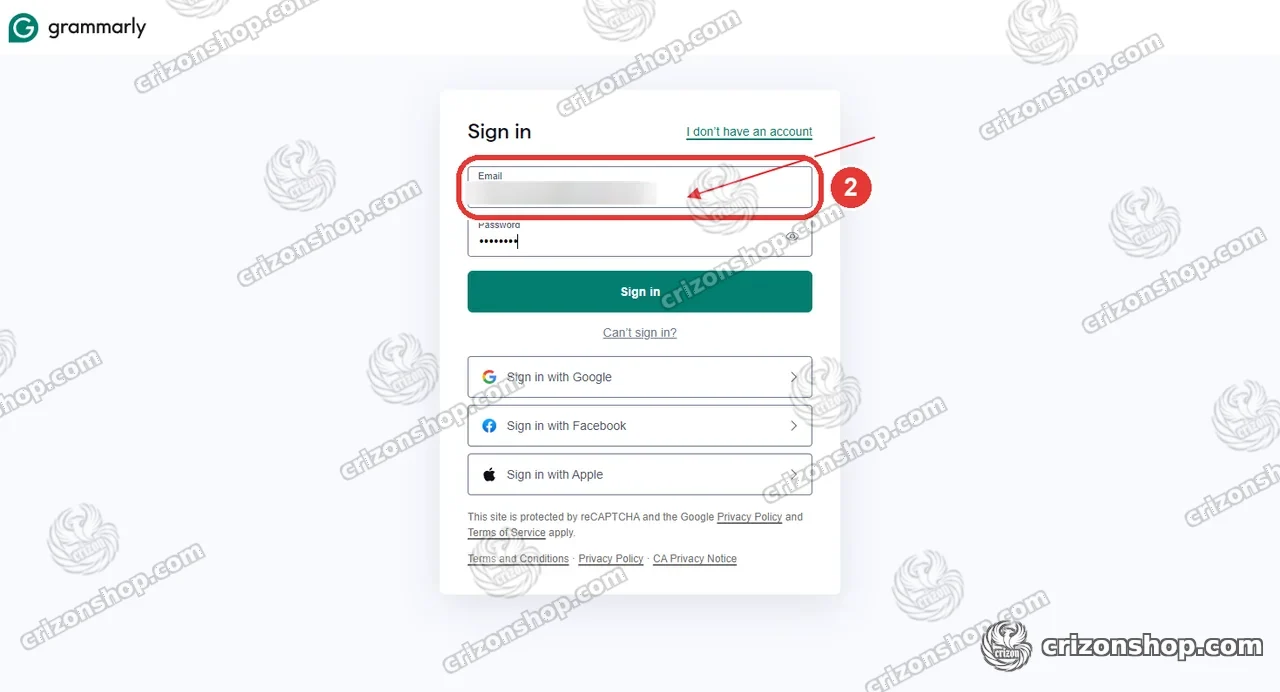
주문에서 복사한 이메일을 ‘Email’ 칸에 붙여 넣습니다. 비밀번호 칸에 비밀번호를 붙여 넣습니다.
Log in을 누릅니다.
로그인에 성공하면 Grammarly Editor의 문서 페이지가 열립니다. 여기서 새 문서를 만들어 브라우저에서 바로 글을 쓸 수 있습니다.
3단계. Premium 플랜 적용 확인하기
Grammarly에서는 사용 중인 플랜을 두 가지 방법으로 확인할 수 있습니다. 편한 방법을 고르세요.
방법 1. Grammarly Editor의 라벨 확인
app.grammarly.com을 엽니다.
화면 왼쪽 위의 라벨을 확인합니다. 이 라벨에 현재 계정의 플랜이 표시됩니다.
방법 2. Subscription 페이지에서 확인
Grammarly 왼쪽 사이드바에서 Account 탭을 누릅니다.
Your account를 선택한 다음 Subscription을 선택합니다.
페이지에 표시된 현재 플랜 이름과 갱신일을 확인합니다.
휴대폰 브라우저를 열고 2단계와 같은 방법으로 Grammarly에 로그인합니다.
account.grammarly.com/subscription으로 바로 이동합니다.
페이지에 표시된 현재 플랜 이름과 갱신일을 확인합니다.
글 쓰는 곳에서 Grammarly 사용하기
로그인한 뒤에는 브라우저의 Grammarly Editor에서 바로 글을 쓰고 고칠 수 있습니다. 자주 쓰는 앱과 웹사이트에서 Grammarly 제안을 바로 받고 싶다면 Grammarly for Windows and Mac 앱이나 Grammarly 브라우저 확장 프로그램을 설치한 뒤, 주문에 있는 이메일과 비밀번호로 로그인하세요. 이런 사용 방법은 Grammarly의 Get started with Grammarly 문서에 소개되어 있습니다.
로그인이 안 될 때
Grammarly는 I cannot log in 문서에서 몇 가지 해결 방법을 안내합니다. 아래 순서대로 시도해 보세요.
이메일과 비밀번호를 다시 확인합니다. 직접 입력하지 말고 주문 상세에서 다시 복사해 붙여 넣으세요.
VPN, 광고 차단기 등 비슷한 프로그램을 끄고 다시 로그인합니다.
브라우저의 쿠키와 캐시를 삭제한 뒤 로그인 페이지를 다시 엽니다.
그래도 안 되면 주문 상세의 상품에서 문제 신고를 누르고, Grammarly에 표시된 오류 메시지를 정확히 적어 주세요.
자주 묻는 질문
공식 로그인 페이지는 grammarly.com/signin입니다. 비밀번호를 붙여 넣기 전에 주소창의 도메인이 grammarly.com인지 확인하세요. 피싱 사이트에 정보를 입력하는 일을 막을 수 있습니다.
아니요. Grammarly는 서버에서 제안을 처리하기 때문에 항상 인터넷 연결이 필요합니다. 출장이나 유학 중에도 기기가 인터넷에 연결되어 있다면 집에서와 똑같이 로그인해 사용할 수 있습니다.
아니요. 이 플랜은 기기 1대에서 사용하며 두 번째 기기에서 동시에 쓸 수 없습니다. 다른 기기로 옮겨야 한다면 먼저 채팅 상담으로 안내를 받은 뒤 새 기기에서 로그인하세요.
계정 정보는 주문이 전달된 후에만 표시됩니다. crizonshop.com의 내 계정 → 내 주문에서 주문 상태를 확인하세요. 상품 페이지에 적힌 전달 시간이 지났는데도 정보가 없다면 화면 구석의 채팅 상담으로 문의하세요.
관련 가이드
 DataCamp 로그인 방법과 계정에 접속되지 않을 때 해결법
 웹과 IDE에서 JetBrains Account에 로그인하는 방법
 Bookmate 계정에 이메일 또는 Google로 로그인하는 방법
아직 도움이 필요하신가요?
주문 번호를 보내 주시면 더 빨리 처리해 드려요.
