 CapCut · 로그인
휴대폰과 PC에서 CapCut Pro 계정에 로그인하는 방법
주문 상세에서 계정 정보를 확인한 뒤, 받은 로그인 방식 그대로 CapCut에 로그인하세요. 이메일 계정은 휴대폰에서 먼저 로그인한 다음 QR 코드를 스캔해 CapCut PC에 로그인합니다.
이 가이드는 CrizonShop 주문으로 받은 CapCut Pro 계정을 휴대폰, CapCut PC, 웹 버전에서 로그인하는 방법을 안내합니다. 가장 중요한 것은 계정에 맞는 로그인 방식을 고르는 것입니다. CapCut은 로그인 방식마다 별개의 계정으로 취급하기 때문입니다.
로그인 전 준비
계정 유형별 로그인 방법
| 받은 계정 | 휴대폰 | CapCut PC |
|---|---|---|
| 이메일과 비밀번호 | 이메일을 선택하고 정보 입력 | 로그인된 휴대폰 앱으로 QR 코드 스캔 |
| Google 선택 | Google 선택 또는 QR 코드 스캔 | |
| TikTok | TikTok 선택 | TikTok 선택 또는 QR 코드 스캔 |
CapCut PC에는 이메일로 로그인하는 칸이 없습니다. 그래서 이메일 계정은 휴대폰에서 먼저 로그인한 뒤, 휴대폰으로 QR 코드를 스캔해 PC 버전에 로그인합니다.
휴대폰에서 로그인하기
CapCut 앱을 엽니다.
메인 화면에서 로그인을 탭하거나 계정 아이콘을 탭합니다.
받은 계정에 맞는 방식(이메일, Google, TikTok)을 선택합니다.
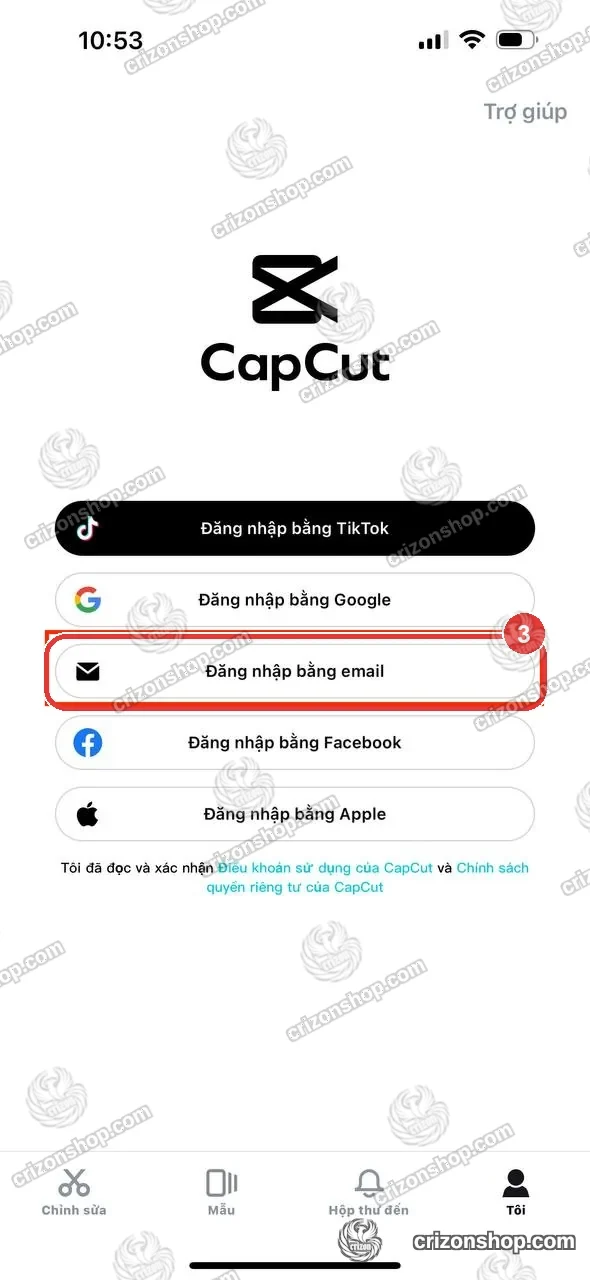
이메일 로그인 버튼을 탭합니다(Google 계정이면 Google 버튼). 이메일 계정이면 주문 상세에서 복사한 이메일과 비밀번호를 붙여 넣고 로그인합니다.
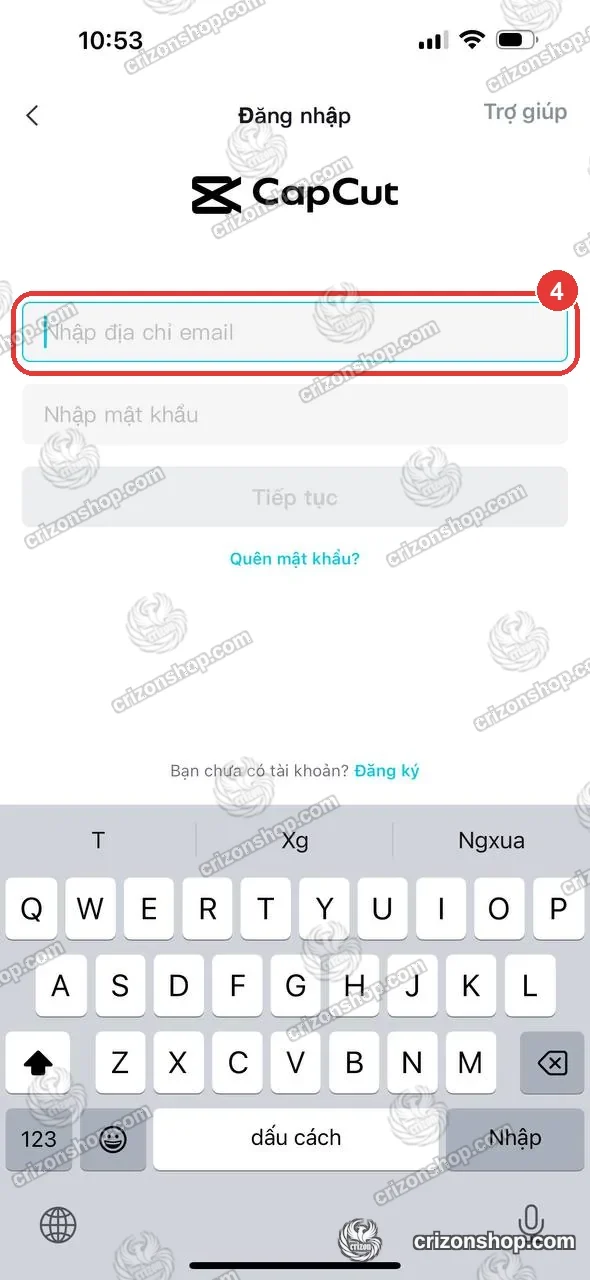
‘이메일 주소 입력’ 칸에 이메일을 붙여 넣습니다. Google이나 TikTok 계정이면 열린 창에서 받은 계정으로 로그인한 뒤 CapCut의 접근을 허용합니다.
나 탭(영문 화면은 Me)을 열어 맞는 계정으로 로그인됐는지 확인합니다.
PC(CapCut PC)에서 로그인하기
이메일 계정은 QR 코드로 로그인
이 방법을 쓰려면 위에서 설명한 대로 휴대폰에서 받은 계정에 로그인되어 있어야 합니다.
CapCut PC를 설치하고 실행합니다.
왼쪽 위의 로그인을 클릭합니다.
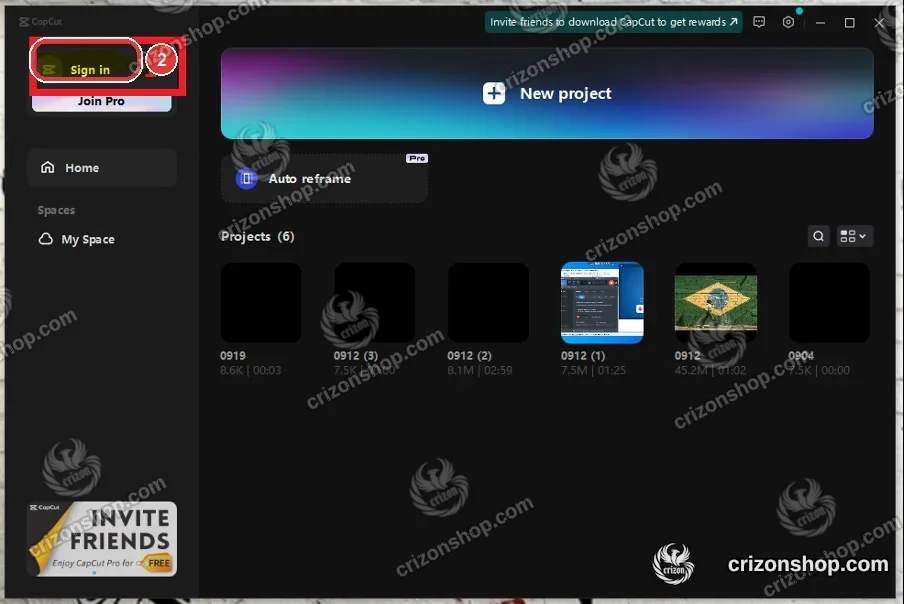
‘로그인’을 클릭합니다. QR 코드 사용을 선택해 화면에 QR 코드를 띄웁니다.
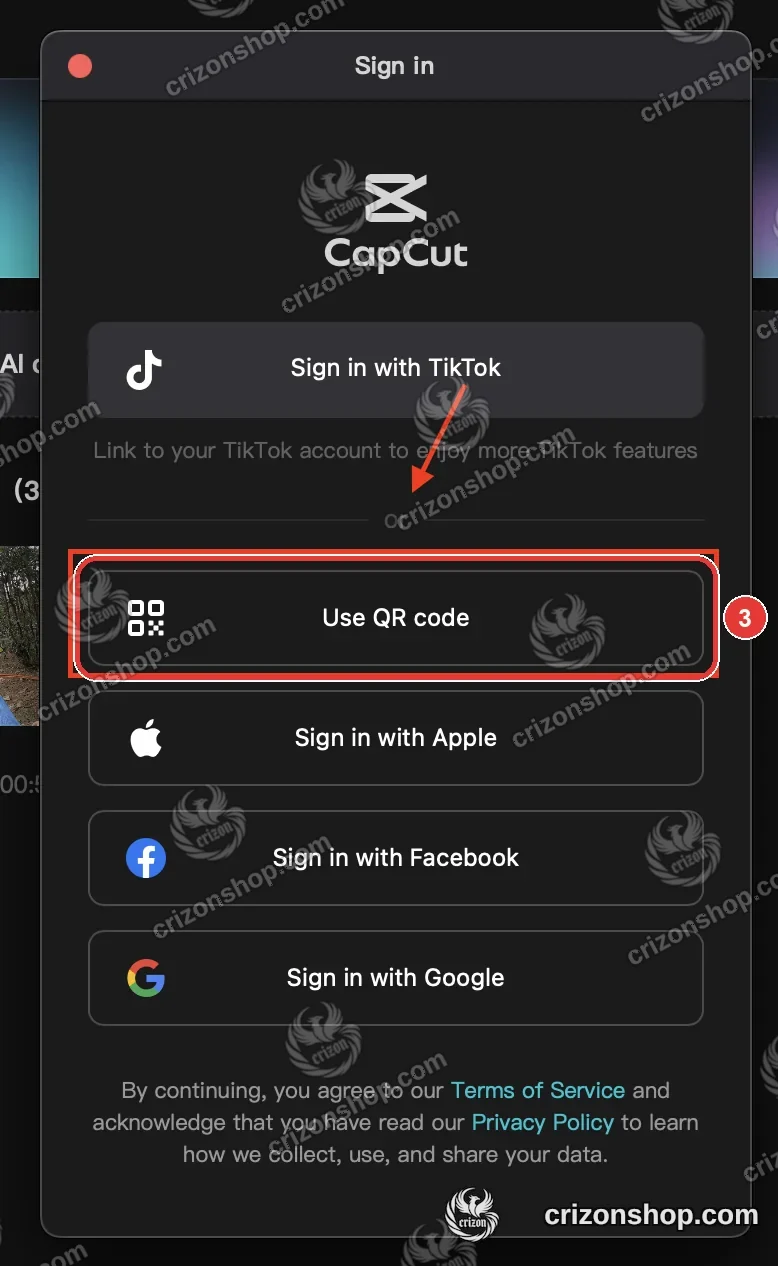
‘QR 코드 사용’을 클릭해 QR 코드를 띄웁니다. 휴대폰에서 CapCut을 열고 하단 메뉴의 나를 탭합니다.
스캔을 탭하고 카메라를 PC 화면의 QR 코드에 맞춥니다.
휴대폰에 확인 창이 뜨면 로그인을 승인합니다.
Google 또는 TikTok 계정
CapCut PC를 열고 로그인을 클릭합니다.
받은 계정 유형에 맞게 Google 또는 TikTok을 선택합니다.
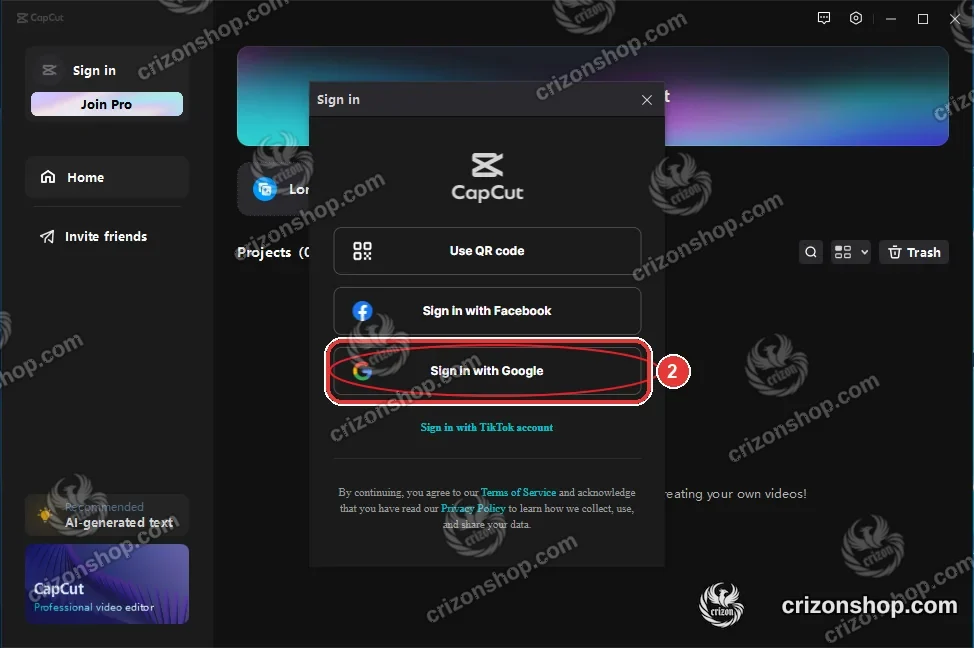
Google 계정은 ‘Google로 로그인’을 클릭합니다(TikTok 계정이면 TikTok). 브라우저에 로그인 페이지가 열리면 주문 상세의 계정과 비밀번호를 입력합니다.
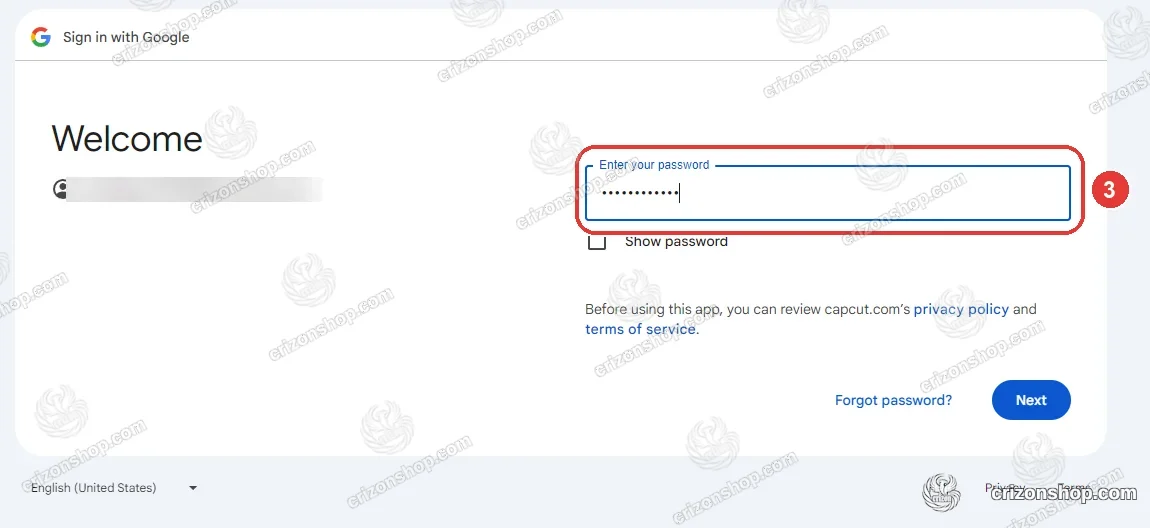
‘비밀번호 입력’ 칸에 비밀번호를 넣고 ‘다음’을 클릭합니다. 계속을 클릭해 CapCut이 이 계정을 사용하도록 허용합니다.
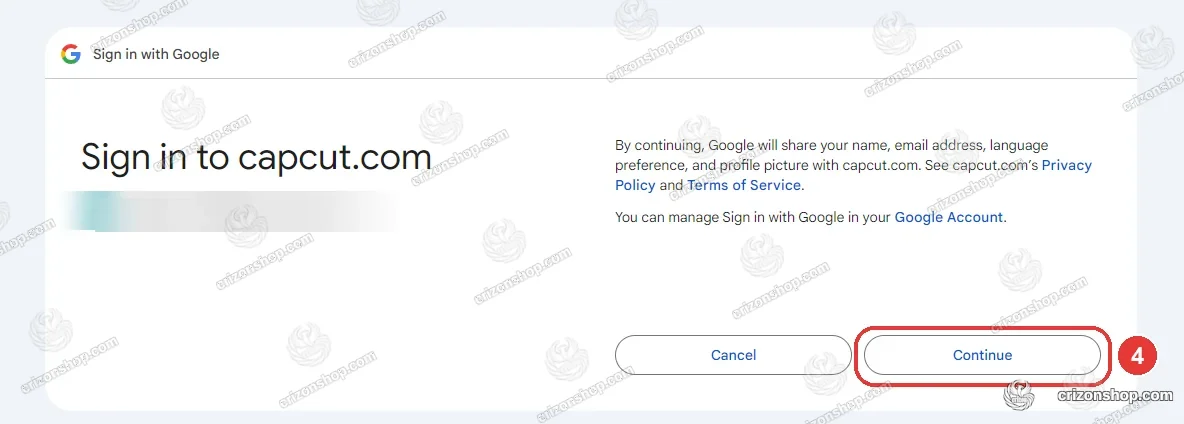
‘계속’을 클릭해 CapCut이 이 계정을 사용하도록 허용합니다. 브라우저가 앱을 열지 물으면 CapCut 열기를 선택해 프로그램으로 돌아갑니다.
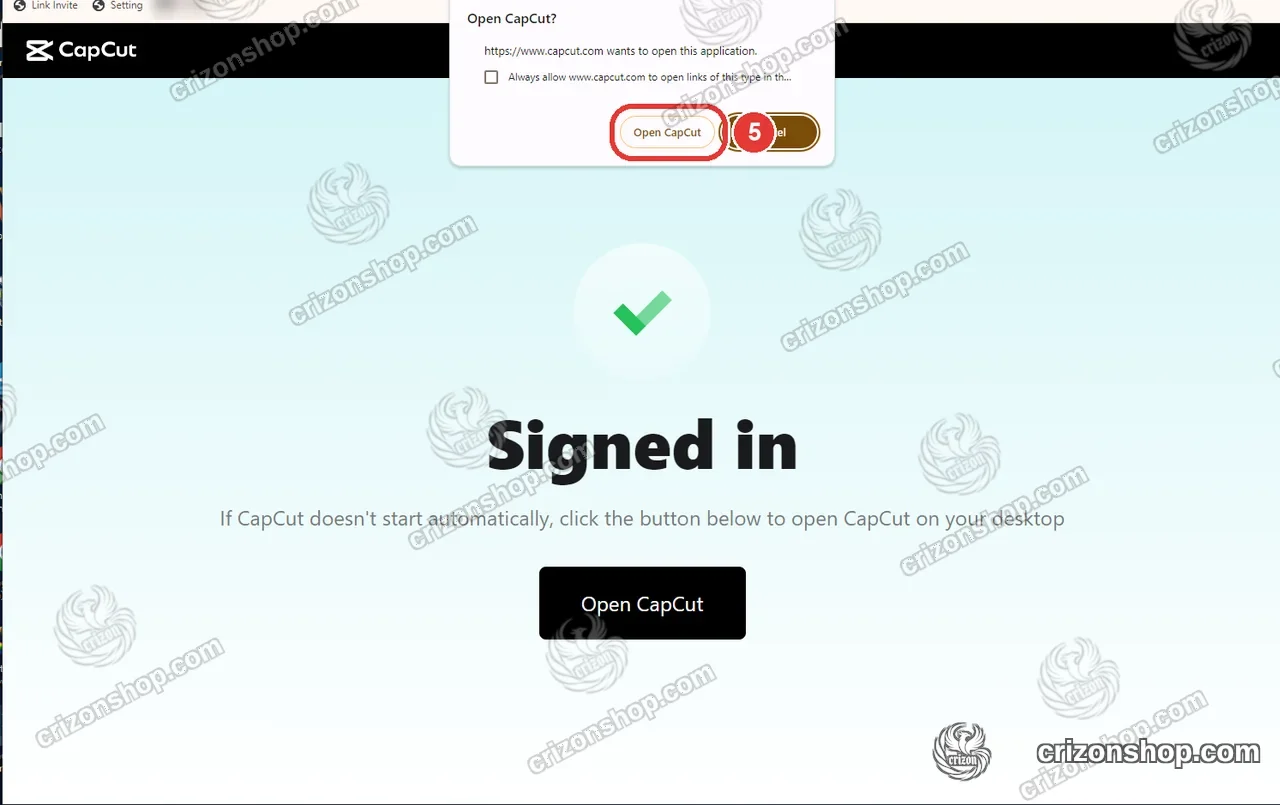
‘CapCut 열기’를 클릭해 프로그램으로 돌아갑니다.
브라우저에서 CapCut 사용하기
CapCut 웹 버전은 Google, TikTok, Facebook으로 로그인하거나, 휴대폰 CapCut 앱으로 QR 코드를 스캔해 로그인할 수 있습니다. 받은 계정이 이메일 계정이라면 CapCut PC와 마찬가지로 QR 코드 스캔을 선택하세요.
로그인했는데 Pro가 보이지 않을 때
대부분 다른 계정으로 로그인했거나 앱에 구독 상태가 아직 반영되지 않아서 생기는 문제입니다. 아래 순서대로 시도해 보세요.
방금 로그인한 방식과 계정이 주문 정보와 일치하는지 확인합니다.
CapCut을 최신 버전으로 업데이트합니다.
완전히 로그아웃하고 앱을 종료한 뒤, 다시 열어 로그인합니다.
PC에서는 시스템 날짜, 시간, 지역이 올바르게 설정되어 있는지 확인합니다.
웹 버전에서는 브라우저 캐시를 지우거나 시크릿 창을 열어 다시 로그인합니다.
모두 해 봐도 Pro가 적용되지 않으면 내 계정 → 내 주문에서 해당 주문의 CapCut Pro 상품에 있는 문제 신고를 누르세요. 어떤 기기에서 사용 중인지 적어 주시면 확인해 드립니다.
자주 묻는 질문
CapCut에 따르면 구독 중인 계정 하나는 휴대폰, PC, 웹 버전을 합쳐 최대 5대의 기기에서 동시에 사용할 수 있습니다. Pro는 기기가 아니라 계정에 적용되므로 기기마다 같은 계정으로 로그인하기만 하면 됩니다. 자세한 내용은 CapCut 도움말 페이지에서 볼 수 있습니다.
CapCut PC는 QR 코드, Google, TikTok, Facebook 로그인만 지원합니다. 이메일 계정은 휴대폰 앱에서 먼저 로그인한 뒤 나 탭의 스캔 버튼으로 PC 화면의 QR 코드를 스캔하세요.
Google 인증 코드는 계정의 복구 전화번호나 복구 이메일로 전송되므로 직접 받을 수 없습니다. crizonshop.com 화면 구석의 채팅 상담으로 어떤 주문인지 알려 주시면 로그인을 도와드립니다.
Pro 구독이 만료되면 계정이 무료(Free) 버전으로 돌아가고, Pro 전용 기능과 효과는 더 이상 쓸 수 없습니다. 구독 기간은 내 계정 → 내 주문의 주문 상세에서 다시 확인할 수 있습니다.
관련 가이드
 Corel AfterShot Pro 3 시리얼 번호로 정품 인증하는 방법
 Adobe 사용 코드(redemption code)를 입력해 플랜을 활성화하는 방법
 Canva Pro 초대 수락하고 플랜 업그레이드 확인하는 방법
아직 도움이 필요하신가요?
주문 번호를 보내 주시면 더 빨리 처리해 드려요.
