 Surfshark · 로그인
Surfshark VPN 로그인하고 앱 다운로드하는 방법
my.surfshark.com에서 이메일과 비밀번호로 로그인한 뒤 앱 다운로드 메뉴에서 PC용 앱을 받으세요. 휴대폰은 Google Play나 App Store에서 Surfshark를 설치하면 됩니다.
이 가이드에서는 Surfshark 웹사이트에서 계정에 로그인하고, 사용 중인 기기에 맞는 앱을 받은 뒤 앱에 로그인해 VPN을 켜는 방법을 안내합니다. 직접 가입한 Surfshark 계정을 기준으로 설명합니다.
시작하기 전에 준비할 것
웹에서 계정 관리 페이지에 로그인하기
브라우저를 열고 my.surfshark.com에 접속합니다.
이메일 칸에 가입한 이메일을 입력합니다.
비밀번호를 입력하고 로그인(Log in)을 누릅니다.
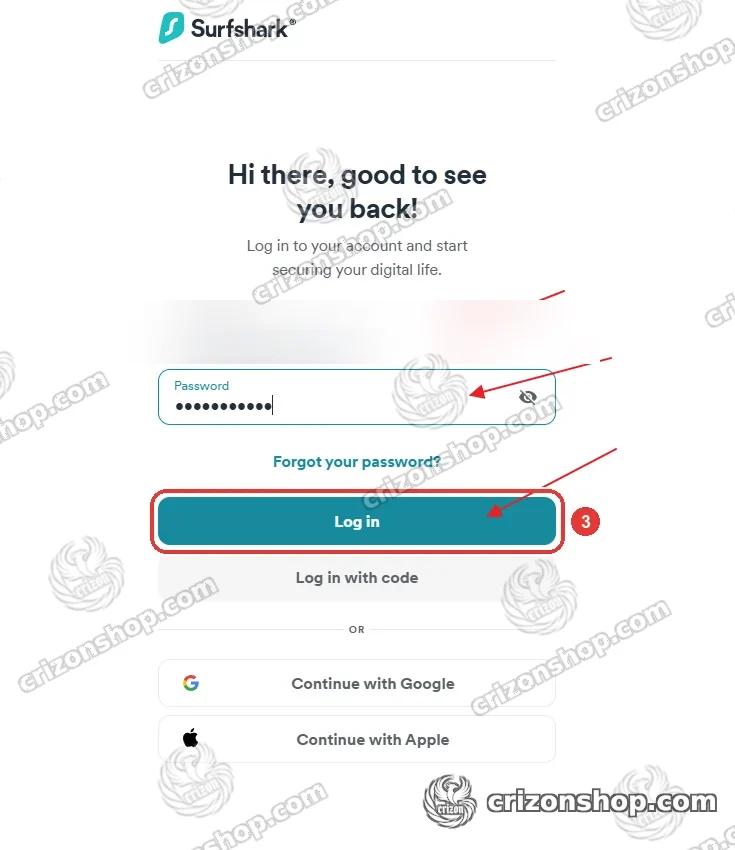
비밀번호를 입력하고 «로그인»(Log in)을 누릅니다. 2FA를 켜 둔 계정이라면 인증 코드를 입력해 로그인을 마칩니다.
Surfshark 앱 받기
로그인하면 계정 관리 페이지에서 기기별 다운로드 링크를 바로 찾을 수 있습니다. 웹에 먼저 로그인하지 않고 Surfshark 앱 다운로드 페이지에서 바로 받아도 됩니다.
계정 관리 페이지 왼쪽 메뉴에서 앱 다운로드 항목을 선택합니다. 보통 앱 다운로드(Download apps) 또는 앱(Apps)이라는 이름입니다.
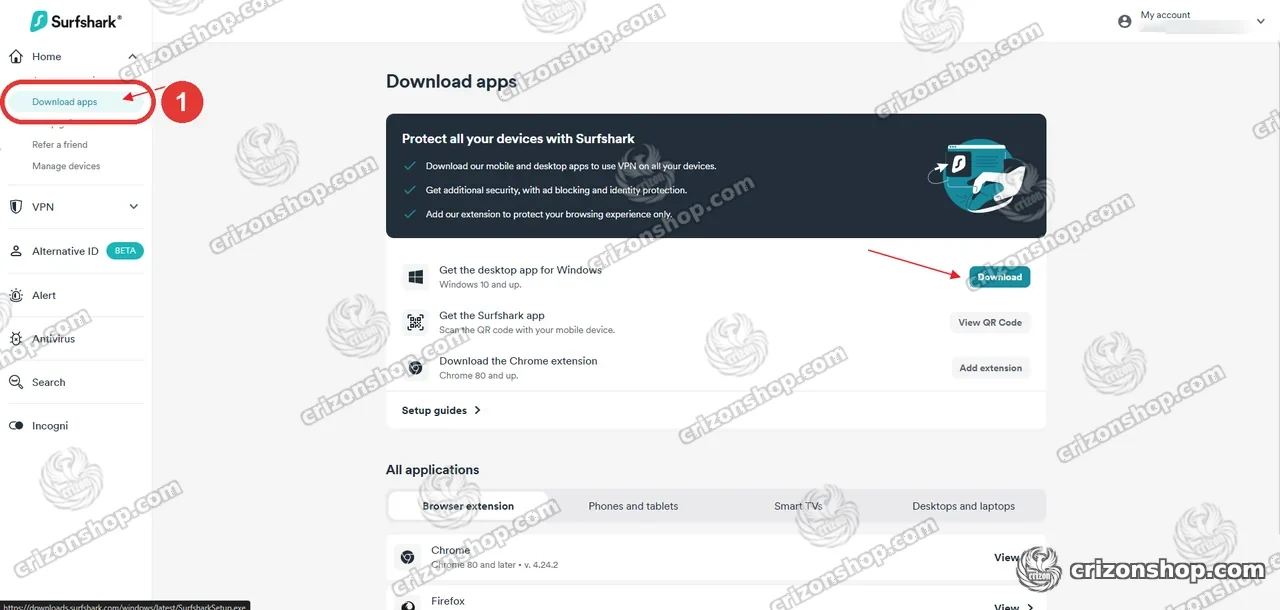
«앱 다운로드»(Download apps)를 선택합니다. 이 항목이 보이지 않으면 my.surfshark.com/home/apps를 바로 엽니다.
사용 중인 운영체제나 기기를 고릅니다.
해당 다운로드 버튼을 누릅니다.
기기별 설치 방법
다운로드 폴더를 열고
Surfshark.Setup파일을 더블클릭합니다.Windows가 권한을 물으면 예를 누릅니다(영문 Windows에서는 Yes).
설치가 끝날 때까지 기다리면 앱이 자동으로 열립니다.
Windows 7이나 Windows 8 PC에서는 일반 버전 대신 Legacy 버전을 받아야 합니다.
Mac에서 App Store를 엽니다.
"Surfshark"를 검색하고 개발자가 Surfshark인 앱을 선택합니다.
다운로드 버튼을 누르고 설치가 끝날 때까지 기다립니다.
응용 프로그램 폴더에서 Surfshark를 엽니다.
Android 휴대폰은 Google Play, iPhone과 iPad는 App Store를 엽니다.
"Surfshark"를 검색하고 개발자가 Surfshark인 앱이 맞는지 확인한 뒤 선택합니다.
설치를 누르고 다운로드가 끝날 때까지 기다립니다.
방금 설치한 Surfshark 앱을 엽니다.
앱에 로그인하고 VPN 켜기
Surfshark 앱을 열고 로그인(Log in)을 선택합니다.
이메일과 비밀번호를 입력한 뒤 로그인(Log in)을 누릅니다.
2FA를 켜 둔 계정이라면 인증 코드를 입력하고 인증(Verify)을 누릅니다.
메인 화면에서 빠른 연결(Quick-connect)을 눌러 가장 빠른 서버에 연결합니다.
앱에서는 이메일과 비밀번호 말고도 Google, Apple ID, 로그인 코드로 로그인할 수 있습니다. Google이나 Apple 로그인은 Surfshark 계정을 바로 그 방법으로 만들었을 때만 선택하세요.
키보드 입력이 불편한 기기에서 코드로 로그인하기
TV나 새 기기에 Surfshark를 설치할 때, 다른 기기에서 이미 로그인해 두었다면 이 방법이 편리합니다.
로그인할 기기에서 코드로 로그인(Log in with code)을 선택해 코드를 띄웁니다.
이미 로그인된 기기에서 설정(Settings)을 열고 내 계정(My account)으로 들어갑니다.
로그인 코드 입력(Enter login code)을 선택하고 방금 표시된 코드를 입력합니다.
새 기기로 돌아가면 앱이 자동으로 로그인됩니다.
비밀번호를 잊어버렸을 때
Surfshark 비밀번호 재설정 페이지로 이동합니다.
가입한 이메일을 입력하고 재설정 링크 받기(Get the reset link)를 누릅니다.
Surfshark에서 보낸 비밀번호 재설정 안내(Reset password instructions) 메일을 엽니다. 받은편지함에 없으면 스팸함도 확인하세요.
메일 안의 비밀번호 재설정(Reset your password)을 누릅니다.
화면에 나온 조건에 맞게 새 비밀번호를 정하고 새 비밀번호 확인(Confirm new password)을 누릅니다.
자주 묻는 질문
Surfshark 공식 사이트에 따르면 계정 하나로 기기 수 제한 없이 동시에 연결할 수 있습니다. 기기마다 앱을 설치하고 같은 이메일과 비밀번호로 로그인하면 됩니다.
실행 중인 다른 VPN 앱을 끄고, my.surfshark.com에서 웹으로 로그인해 비밀번호가 맞는지 확인하세요. 그다음 Wi-Fi를 모바일 데이터로(또는 그 반대로) 바꿔 봅니다. 그래도 안 되면 앱을 삭제했다가 다시 설치하고 기기를 재시작하세요.
가입할 때 이메일 가리기(Hide My Email)를 선택했다면 Surfshark가 계정을 알아보지 못해 이 오류가 자주 생깁니다. iPhone에서 <b>설정</b> › Apple ID 이름 › <b>암호 및 보안</b> › <b>Apple ID를 사용하는 앱</b> › <b>Surfshark</b>로 이동해 <b>Apple ID 사용 중단</b>을 선택하세요. 그런 다음 Apple로 다시 로그인하면서 <b>나의 이메일 공유</b>를 선택해 실제 이메일이 보이게 합니다.
Surfshark 고객센터에서 지원팀에 문의하고, 구독 결제 정보를 알려 주어 본인이 계정 소유자인지 확인받아야 합니다.
관련 가이드
Surfshark VPN 활성화 코드를 결제 페이지에서 입력하는 방법 Android에서 Avast Mobile Ultimate 활성화 코드 입력하는 방법
 AVG BreachGuard 설치하고 키로 활성화하는 방법
아직 도움이 필요하신가요?
주문 번호를 보내 주시면 더 빨리 처리해 드려요.
