 AnyDesk · 설치
Mac에 AnyDesk 설치하고 원격 제어 권한 허용하는 방법
AnyDesk 공식 사이트에서 앱을 내려받아 Mac에 설치하세요. 그다음 개인정보 보호 및 보안에서 AnyDesk에 손쉬운 사용과 화면 기록 권한을 켜면 지원 담당자가 화면을 보고 Mac을 제어할 수 있습니다.
이 가이드에서는 Mac에 AnyDesk를 내려받아 설치하는 방법을 안내합니다. 이어서 macOS 설정에서 필요한 권한을 모두 켜는 방법도 설명합니다. 권한을 켜야 지원 담당자가 화면을 보고 마우스와 키보드를 원격으로 제어할 수 있습니다. 권한이 빠져 있으면 상대방이 화면을 볼 수 없거나 무엇을 클릭해도 반응이 없는 경우가 많습니다.
시작하기 전에 준비할 것
- 인터넷 연결이 안정적인 Mac
- Mac 로그인 암호: 개인정보 보호 관련 권한을 바꿀 때 macOS가 암호를 묻습니다.
- 사용 중인 macOS 버전: 왼쪽 위의 Apple 로고를 클릭하고 이 Mac에 관하여를 선택하면 확인할 수 있습니다. macOS Ventura(13)부터는 시스템 설정을, 그 이전 버전은 시스템 환경설정을 사용합니다.
AnyDesk 다운로드 및 설치
AnyDesk 공식 사이트에서 macOS용 AnyDesk 다운로드 페이지를 엽니다.
지금 다운로드(Download Now)를 클릭해
.dmg파일을 내려받습니다.다운로드 폴더에서 방금 받은
.dmg파일을 엽니다.새로 열린 창에서 AnyDesk 아이콘을 더블 클릭합니다.
AnyDesk 메인 창에서 지금 설치(Install Now)를 클릭합니다.
이용 약관(Terms and Conditions)에 동의하면 설치가 끝납니다.
AnyDesk에서 권한 상태 창 열기
AnyDesk를 처음 열면 ID 번호 옆에 상태 아이콘이 보입니다. 이 아이콘을 클릭하면 시스템 권한 상태(System Permission Status) 창이 열립니다. 이 창에는 권한마다 Mac 설정의 해당 항목으로 바로 이동하는 버튼이 있어 직접 찾지 않아도 됩니다.
| 권한 | 용도 | AnyDesk 버튼 |
|---|---|---|
| 화면 기록 | 지원 담당자가 내 화면을 볼 수 있게 합니다 | 화면 기록 환경설정 열기(Open Screen Recording preferences) |
| 손쉬운 사용 | 지원 담당자가 마우스와 키보드를 제어할 수 있게 합니다 | 손쉬운 사용 권한 요청(Request Accessibility) |
| 전체 디스크 접근 권한 | 두 기기끼리 파일을 주고받을 수 있게 합니다 | 전체 디스크 접근 권한 환경설정 열기(Open Full Disk Access preferences) |
원격 제어를 받으려면 화면 기록과 손쉬운 사용 권한이 반드시 있어야 합니다. 전체 디스크 접근 권한은 지원 담당자가 내 Mac과 파일을 주고받아야 할 때만 필요합니다.
macOS 설정에서 권한 켜기
AnyDesk의 버튼을 쓸 수 없다면 설정에 직접 들어가서 켜도 됩니다. 사용 중인 macOS 버전에 맞는 방법을 따라 하세요.
왼쪽 위의 Apple 로고를 클릭하고 시스템 설정을 선택합니다.
왼쪽 사이드바에서 개인정보 보호 및 보안을 선택합니다. 보이지 않으면 아래로 스크롤하세요.
손쉬운 사용을 클릭하고 AnyDesk 옆의 스위치를 켭니다.
이전 화면으로 돌아가 화면 및 시스템 오디오 녹음을 클릭하고 AnyDesk 옆의 스위치를 켭니다. 일부 macOS 버전에서는 이 항목 이름이 화면 기록입니다.
파일을 주고받아야 한다면 전체 디스크 접근 권한에서 AnyDesk 옆의 스위치를 켭니다.
암호를 묻는 창이 뜨면 Mac 암호를 입력하거나 Touch ID를 사용합니다.
목록에 AnyDesk가 없으면 목록 아래의 + 버튼을 클릭합니다. 응용 프로그램 폴더에서 AnyDesk를 선택한 다음 스위치를 켜세요.
왼쪽 위의 Apple 로고를 클릭하고 시스템 환경설정을 선택합니다.
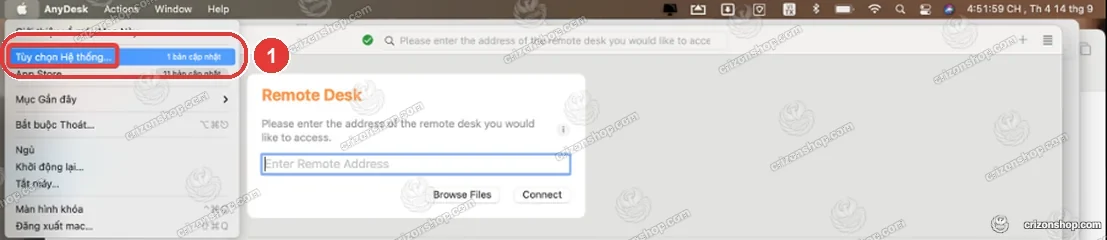
‘시스템 환경설정…’(System Preferences)을 클릭합니다. 보안 및 개인 정보 보호를 선택한 다음 개인 정보 보호 탭을 엽니다.
왼쪽 아래의 자물쇠 아이콘을 클릭하고 Mac 암호를 입력해 잠금을 해제합니다.
왼쪽 목록에서 손쉬운 사용을 선택하고 AnyDesk 옆의 체크상자를 선택합니다.
화면 기록을 선택하고 AnyDesk 옆의 체크상자를 선택합니다.
파일을 주고받아야 한다면 전체 디스크 접근 권한을 선택하고 AnyDesk 옆의 체크상자를 선택합니다.
자물쇠를 다시 클릭해 변경 사항을 저장하고 잠급니다.
ID 보내고 연결 수락하기
AnyDesk를 열고 메인 화면에서 ID 번호를 확인합니다.
이 번호를 지원 담당자에게 보냅니다.
연결 요청 창이 뜨면 지원 담당자의 ID가 맞는지 확인한 뒤 수락합니다.
지원이 끝나면 연결 세션을 닫거나 AnyDesk를 완전히 종료합니다.
crizonshop.com 화면 구석의 채팅 상담에서 CrizonShop과 상담하다가 원격 지원을 안내받았다면 같은 채팅 창에 ID를 보내 주세요. 그래야 상담원이 연결할 Mac을 정확히 알 수 있습니다.
자주 묻는 질문
Command + Q로 AnyDesk를 완전히 종료한 뒤 다시 여세요. 화면 기록 권한은 앱을 다시 시작해야 적용됩니다. 그래도 안 되면 개인정보 보호 및 보안의 화면 기록 항목으로 다시 가세요. AnyDesk 스위치를 껐다가 다시 켠 다음 앱을 한 번 더 다시 열면 됩니다.
AnyDesk를 한 번 이상 실행해야 macOS가 앱을 인식합니다. 그래도 목록에 없으면 목록 아래의 + 버튼을 클릭하고 응용 프로그램 폴더에서 AnyDesk를 선택한 다음 권한을 켜세요.
아니요. AnyDesk를 응용 프로그램 폴더로 끌어다 놓고 바로 실행해도 됩니다. Mac 앞에 앉아서 한 번 지원받는 데는 이 방법으로 충분합니다. 자리를 비운 동안 접속하게 하거나 재시동 후 자동으로 다시 연결되게 하려면 지금 설치로 정식 설치해야 합니다.
원격 지원이 자주 필요하지 않다면 개인정보 보호 및 보안의 해당 항목으로 다시 가서 AnyDesk 스위치를 꺼도 됩니다. 다음에 필요할 때 다시 켜고 앱을 다시 열기만 하면 됩니다.
관련 가이드
Advanced SystemCare Pro 라이선스 코드 입력 및 정품 인증 방법 Microsoft 365 Family 가족 그룹에서 나가는 방법
 Windows 10·Windows 11 정품 인증 키 입력 방법
아직 도움이 필요하신가요?
주문 번호를 보내 주시면 더 빨리 처리해 드려요.
