 Spotify · 문제 해결
업그레이드 후 Spotify Premium이 해제됐을 때 해결 방법
Spotify가 Free 요금제로 돌아갔다면 브라우저에서 계정 페이지를 확인하고 올바른 계정으로 다시 로그인하세요. 그래도 Premium이 돌아오지 않으면 주문에서 문제 신고를 눌러 CrizonShop에 재업그레이드를 요청하세요.
CrizonShop에서 Premium으로 업그레이드한 Spotify 계정이 갑자기 Free 요금제로 돌아갔거나, Spotify의 12개월 요금제 변경 제한 때문에 다시 업그레이드되지 않을 때 해결하는 방법을 안내합니다. 대부분은 올바른 계정인지 확인한 뒤 문제를 신고하면 됩니다. 그러면 CrizonShop이 사용 중인 계정에 그대로 다시 업그레이드해 드립니다.
Premium이 정말 해제됐는지 확인하기
Spotify 앱에 요금제 상태가 아직 반영되지 않았거나, 다른 계정으로 로그인했을 수 있습니다. 문제를 신고하기 전에 아래 순서대로 확인해 보세요.
브라우저에서 Spotify 계정 페이지를 열고, 구매할 때 입력한 이메일 또는 사용자 이름으로 로그인합니다.
개요 페이지에 표시된 요금제 이름을 확인합니다. Premium으로 나오면 요금제는 해제되지 않았습니다.
앱에서 로그아웃했다가 다시 로그인해 계정 정보를 동기화합니다.
플레이리스트 하나를 기기에 다운로드해 봅니다. 다운로드되면 Premium이 정상적으로 작동하는 것입니다.
문제 신고로 재업그레이드 요청하기
브라우저로 연 계정 페이지에서도 Free로 나오는데 구매한 요금제 기간이 남아 있다면 보증 대상입니다. CrizonShop이 사용 중인 계정에 그대로 다시 업그레이드하므로 플레이리스트, 좋아요 표시한 곡, 라이브러리는 모두 그대로 남습니다.
crizonshop.com에 로그인하고 내 계정 → 내 주문으로 이동합니다.
기간이 남은 Spotify Premium 주문을 엽니다.
주문 안의 Spotify 상품에서 문제 신고를 누릅니다.
상황을 간단히 적습니다. 예를 들어 언제부터 Free로 바뀌었는지, 다시 로그인해 봤는지 적어 주세요.
주문에서 답변을 확인합니다. 더 궁금한 점이 있으면 화면 구석의 채팅 상담으로 문의하세요.
Spotify의 12개월 제한에 걸렸을 때
Spotify의 Family 요금제 지원 페이지에 따르면 Premium Family 멤버는 12개월마다 한 번만 요금제를 옮길 수 있습니다. 이 제한은 새 요금제에 가입할 때와 사용 중인 요금제에서 나갈 때 모두 적용됩니다. 그 기간 안에 요금제에서 나갔거나 요금제를 바꿨다면, 12개월이 지날 때까지 Spotify가 새 요금제 가입을 허용하지 않을 수 있습니다.
CrizonShop에서 계정이 이 제한에 걸렸다고 안내하면 아래 두 가지 방법 중 하나를 고를 수 있습니다.
- 현재 계정 유지. 보증에 따라 계속 처리해 드립니다. 해결되지 않으면 남은 기간만큼 환불받을 수 있습니다.
- 새 Spotify 계정으로 전환. 더 빨리 다시 이용할 수 있지만, 주문을 새 계정으로 업그레이드해 준다는 확인을 채팅 상담에서 받은 뒤에만 진행하세요.
기존 이메일을 유지하면서 새 Spotify 계정으로 전환하기
크게 두 단계입니다. 먼저 기존 계정의 이메일을 다른 주소로 바꾼 다음, 기존 이메일로 새 계정을 만듭니다. 이렇게 하면 익숙한 이메일로 계속 로그인할 수 있고, 기존 계정도 사라지지 않고 새 이메일 주소로 로그인하게 됩니다.
1단계. 기존 계정의 플레이리스트를 공개로 설정하기
컴퓨터 또는 휴대폰 앱에서 기존 계정에 로그인합니다.
남기고 싶은 플레이리스트를 하나씩 열어 공개로 바꿉니다. 그러면 프로필 페이지에 플레이리스트가 표시됩니다.
기존 계정의 프로필 페이지를 열고 프로필 링크를 복사해 둡니다. 나중에 새 계정에서 이 링크를 엽니다.
2단계. 기존 계정의 이메일 바꾸기
받은편지함에 계속 접속할 수 있는 다른 이메일을 고르세요. 나중에 기존 계정에 다시 들어가려면 이 이메일이 필요합니다.
Spotify 계정 페이지에서 기존 계정으로 로그인합니다.
개인 정보 편집(Edit personal info)을 선택합니다.
이메일 칸에 새 주소를 입력합니다.
확인을 위해 비밀번호를 입력합니다.
프로필 저장(Save profile)을 누릅니다.
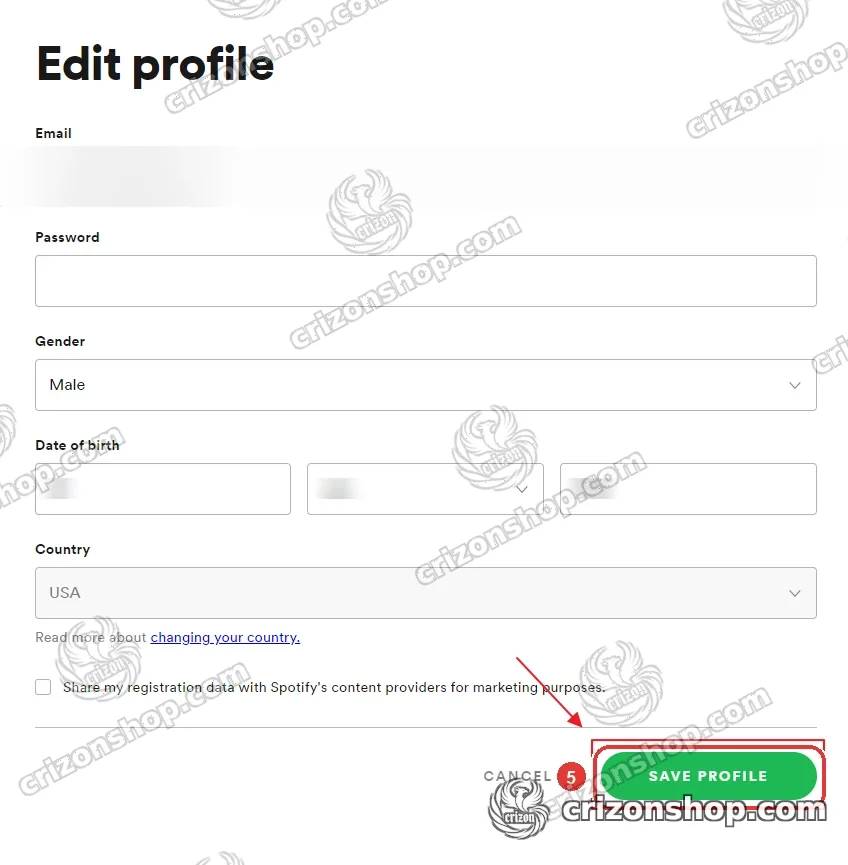
«SAVE PROFILE»(프로필 저장)을 눌러 프로필을 저장합니다.
화면 위쪽의 프로필 사진을 누릅니다.
설정 및 개인정보 보호(Settings and privacy)를 선택합니다.
계정(Account)을 선택합니다.
지금 쓰는 이메일을 누르고 새 주소를 입력합니다.
3단계. 기존 이메일로 새 계정 만들기
Spotify 가입 페이지에서 기존 이메일로 가입합니다.
가입 직후 받은편지함을 열어 이메일 인증을 마칩니다.
새 계정으로 로그인한 뒤, 1단계에서 저장한 기존 계정의 프로필 링크를 엽니다.
공개 플레이리스트를 하나씩 열어 새 계정 라이브러리에 저장하거나, 곡을 새로 만든 플레이리스트에 추가합니다.
4단계. 새 계정 업그레이드 요청하기
채팅 상담이나 주문의 문제 신고에 새 계정이 준비됐다고 남긴 뒤, 안내에 따라 주문의 로그인 정보를 업데이트하세요. 완료 안내를 받으면 앱에서 새 계정으로 로그인하고, 플레이리스트 하나를 다운로드해 Premium이 적용됐는지 확인합니다.
자주 묻는 질문
아니요. 고객님의 Spotify 계정에 그대로 다시 업그레이드하므로 플레이리스트, 좋아요 표시한 곡, 팔로우한 아티스트가 모두 그대로 남습니다. 다만 기기에 다운로드한 음악이 오프라인에서 재생되지 않으면 플레이리스트를 열어 다시 다운로드하세요.
앱에서 로그아웃했다가 다시 로그인한 뒤, 이 글 첫 부분의 방법으로 올바른 계정에 로그인했는지 확인하세요. Premium은 음악을 들을 때 나오는 오디오 광고를 없애 주지만, 일부 팟캐스트에는 제작자가 콘텐츠에 직접 넣은 광고가 나올 수 있습니다.
Spotify는 Family 요금제 멤버가 12개월마다 한 번만 요금제를 바꿀 수 있게 하므로, 계정이 마지막으로 Family 요금제에 가입하거나 나간 시점이 기준입니다. 마지막으로 요금제를 바꾼 때가 기억나지 않으면 주문에서 문제 신고를 눌러 확인을 요청하세요.
CrizonShop은 업그레이드와 보증 처리를 위해 구매할 때 입력한 비밀번호를 저장해 둡니다. 비밀번호를 바꾸면 요금제에 문제가 생겼을 때 로그인해서 처리할 수 없습니다. 채팅 상담으로 문의해 주문에 새 비밀번호를 업데이트하는 방법을 안내받으세요.
관련 가이드
Google·Facebook·전화번호로 로그인하는 Spotify 계정에 비밀번호 설정하는 방법Spotify 플레이리스트를 기존 계정에서 새 계정으로 옮기는 방법플레이리스트를 그대로 두고 새 Spotify 계정으로 옮기는 방법아직 도움이 필요하신가요?
주문 번호를 보내 주시면 더 빨리 처리해 드려요.
