 Spotify · 설치
Spotify 음악을 다운로드해 오프라인으로 듣는 방법
Spotify 음악을 오프라인으로 들으려면 Premium 계정이 필요합니다. 곡을 플레이리스트 하나에 모으고 다운로드 아이콘을 누른 뒤 아이콘이 초록색으로 바뀔 때까지 기다리세요.

이 가이드에서는 Spotify 플레이리스트와 앨범을 휴대폰이나 컴퓨터에 다운로드해 인터넷 없이 듣는 방법을 알려 드립니다. 이동 중 신호가 끊기는 구간이나 비행기 안에서 유용합니다. 아래 단계는 Spotify 공식 안내를 따릅니다.
다운로드 전 준비 사항
- Premium이 적용된 Spotify 계정이 필요합니다. Free 계정으로는 팟캐스트만 다운로드할 수 있고 음악은 다운로드할 수 없습니다.
- 휴대폰이나 컴퓨터에 최신 버전 Spotify 앱을 설치하고 인터넷에 연결해 두세요.
- Spotify 권장 기준에 따라 여유 저장 공간이 1GB 이상 있어야 합니다.
1단계: 곡을 플레이리스트 하나에 모으기
새 플레이리스트 만들기
Spotify를 열고 더하기 모양의 만들기(Create) 버튼을 누릅니다.
플레이리스트(Playlist)를 선택합니다.
플레이리스트 이름을 입력하고 만들기를 누릅니다.
플레이리스트에 곡 추가하기
다운로드할 곡을 찾습니다.
곡 옆의 점 세 개 아이콘을 누릅니다. iPhone은 가로 점 세 개, Android는 세로 점 세 개입니다.
플레이리스트에 추가하기(Add to Playlist)를 선택합니다.
방금 만든 플레이리스트를 체크하고 완료(Done)를 누릅니다.
원하는 곡이 모두 들어갈 때까지 다른 곡도 같은 방법으로 추가합니다.
왼쪽 열에서 내 라이브러리(Your Library)를 엽니다.
위쪽의 더하기 모양 만들기(Create) 버튼을 누르고 플레이리스트(Playlist)를 선택합니다. Windows에서는 Ctrl + N, Mac에서는 Cmd + N을 눌러도 됩니다.
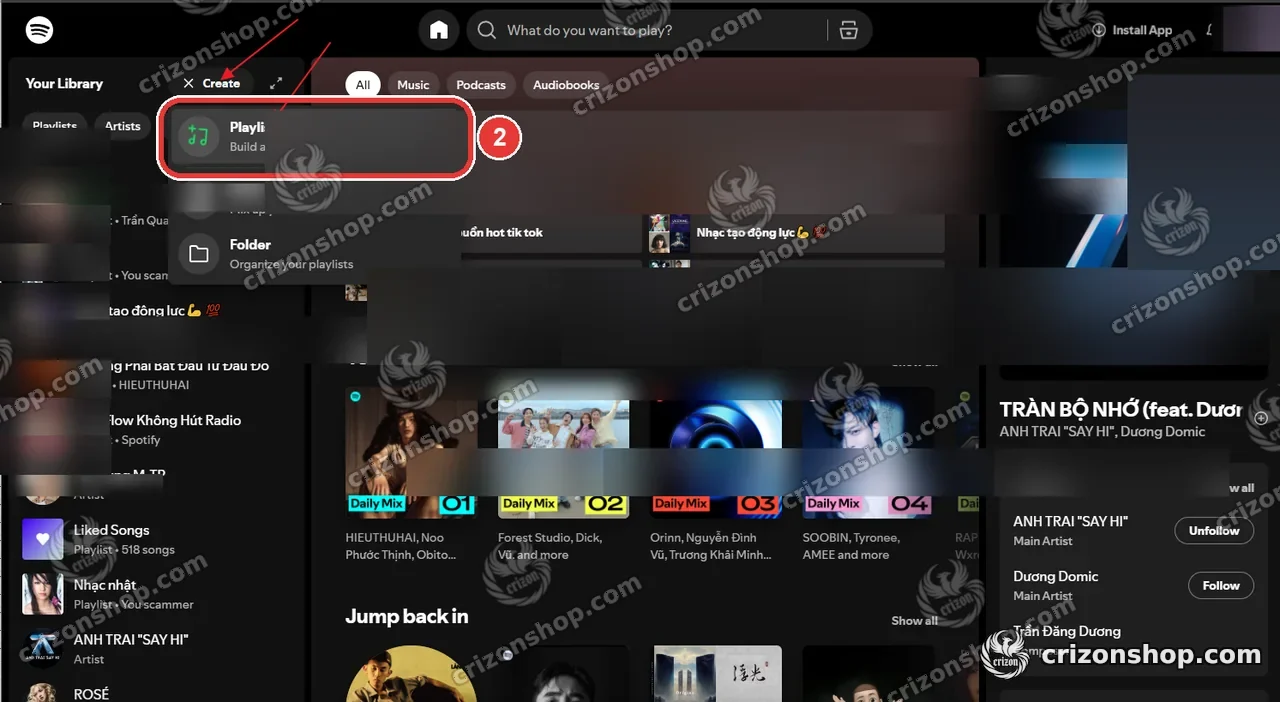
만들기(Create) 메뉴에서 ‘Playlist’를 눌러 플레이리스트를 만듭니다. 이름을 입력하고 저장하기(Save)를 누릅니다.
추가할 곡을 마우스 오른쪽 버튼으로 클릭하거나 점 세 개를 누르고, 플레이리스트에 추가하기(Add to Playlist)를 선택한 다음 방금 만든 플레이리스트를 고릅니다. 곡마다 같은 방법으로 추가합니다.
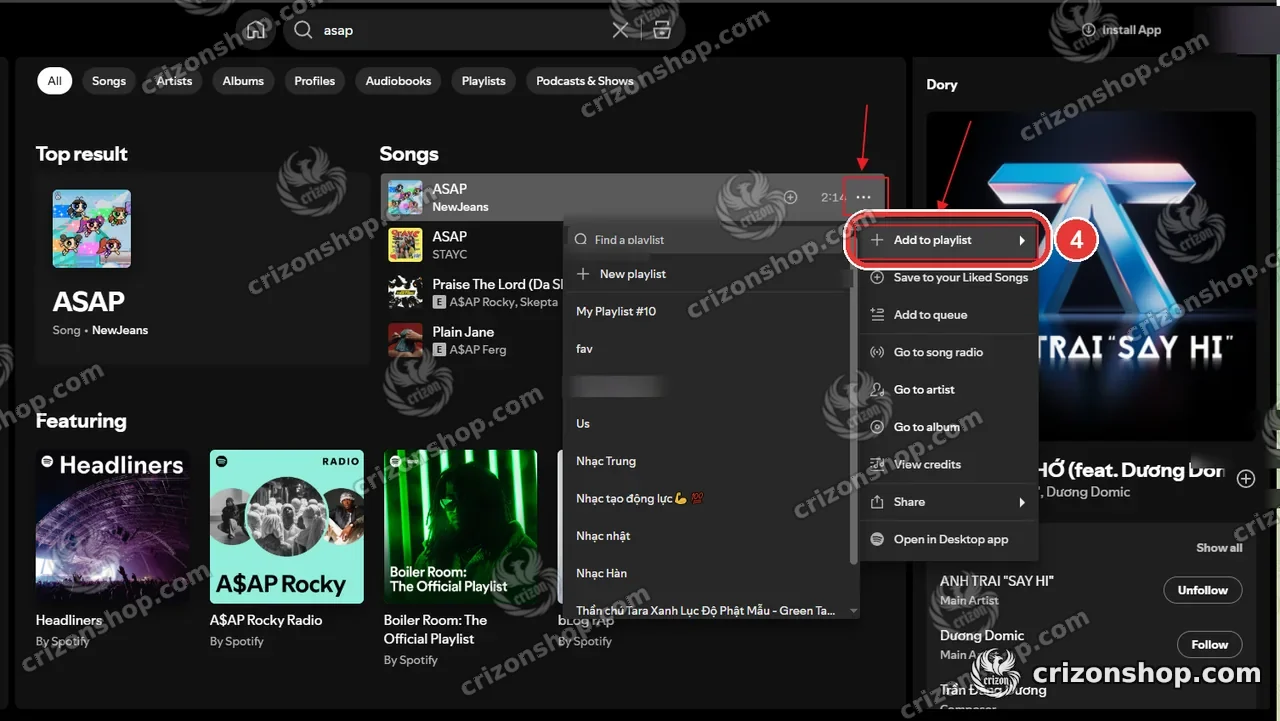
‘Add to playlist’(플레이리스트에 추가하기)를 눌러 플레이리스트를 고릅니다. 곡을 끌어서 왼쪽 열의 플레이리스트 이름 위에 바로 놓아도 됩니다. 이 방법이 더 편할 수도 있습니다.
2단계: 플레이리스트나 앨범 다운로드하기
인터넷에 연결한 상태에서 다운로드할 플레이리스트나 앨범을 엽니다.
플레이리스트 이름 아래에 있는 아래쪽 화살표 모양의 다운로드 아이콘을 누릅니다.
다운로드가 끝날 때까지 인터넷 연결을 유지하세요. 다운로드한 콘텐츠는 내 라이브러리(Your Library)에서 볼 수 있습니다.
컴퓨터에서 Spotify 앱을 열고 다운로드할 플레이리스트나 앨범으로 이동합니다.
곡 목록 위쪽 버튼 줄에서 아래쪽 화살표 모양의 다운로드 버튼을 누릅니다.
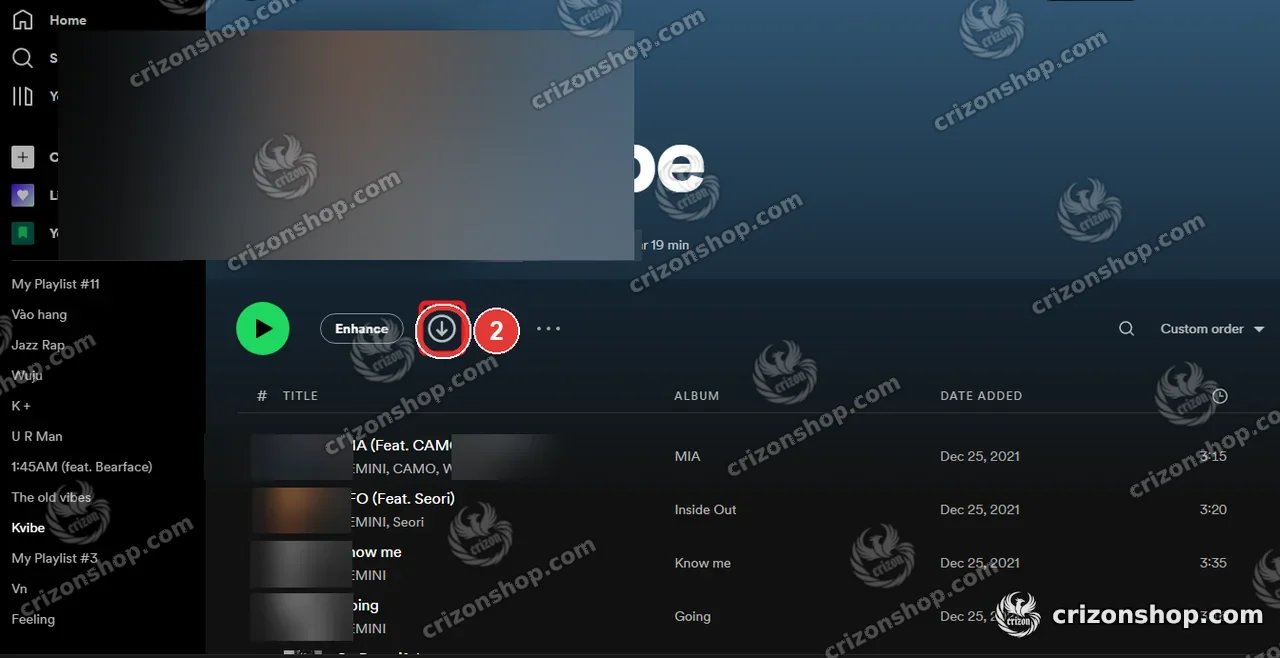
다운로드(Download) 화살표 버튼을 누릅니다. 곡이 모두 다운로드될 때까지 기다린 뒤에 인터넷 연결을 끊습니다.
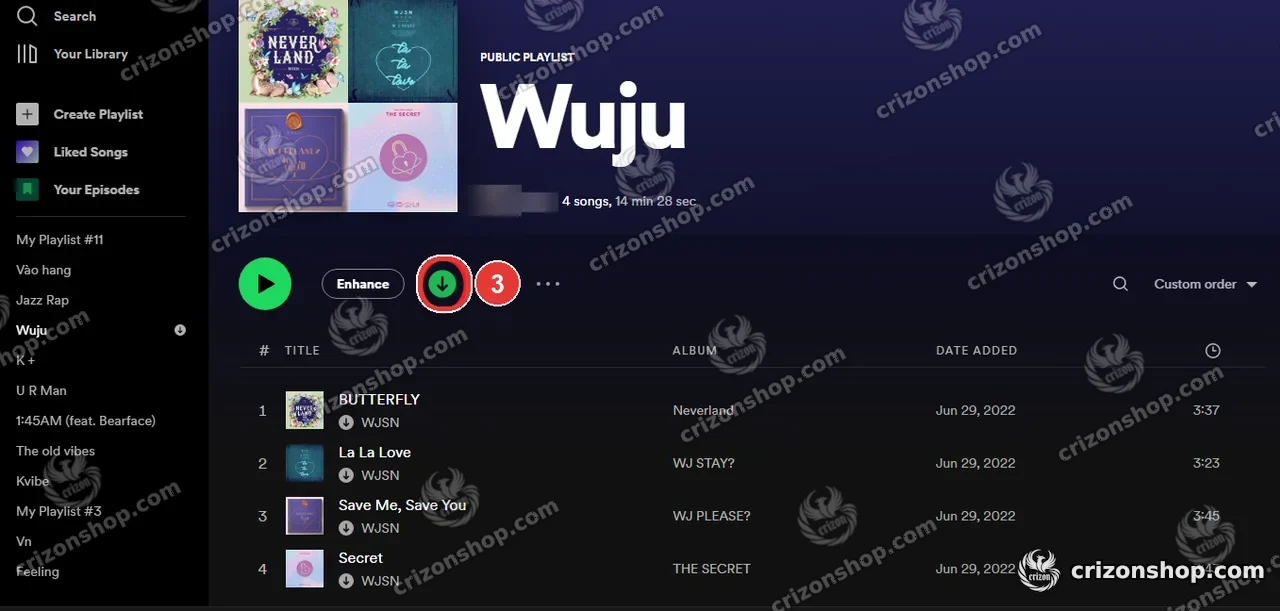
곡 다운로드가 끝난 뒤 인터넷 연결을 끊으세요.
다운로드 아이콘이 초록색으로 바뀌면 플레이리스트가 기기에 저장된 것입니다. 이제 인터넷 없이 들을 수 있습니다. 곡에 회색 다운로드 아이콘이나 동기화 아이콘이 계속 보이면 아직 다운로드가 끝나지 않은 것입니다.
모바일 데이터로 다운로드 허용하기
Wi-Fi가 없을 때도 음악을 다운로드하려면 휴대폰에서 4G/5G 다운로드 옵션을 켜세요.
위쪽 구석의 프로필 사진을 누르고 설정 및 개인정보 보호(Settings and privacy)를 선택합니다.
데이터 절약 및 오프라인(Data-saving and offline)으로 이동합니다.
모바일 데이터로 다운로드(Downloads over cellular)를 켭니다.
다운로드한 음악을 인터넷 없이 듣기
인터넷이 끊기면 Spotify는 다운로드한 콘텐츠를 자동으로 재생합니다. 데이터를 아끼고 싶을 때처럼 기기에 저장된 음악만 들으려면 오프라인 모드(Offline mode)를 켜세요. 오프라인 모드에서는 다운로드하지 않은 곡이 회색으로 표시되고 재생되지 않습니다.
프로필 사진을 누르고 설정 및 개인정보 보호(Settings and privacy)를 선택합니다.
데이터 절약 및 오프라인(Data-saving and offline)으로 이동합니다.
오프라인 모드(Offline mode)를 켭니다.
- Windows: 왼쪽 위의 Spotify 메뉴를 누르고 파일(File) → 오프라인 모드(Offline Mode)를 선택합니다.
- Mac: 화면 맨 위 메뉴 막대에서 Spotify를 누르고 오프라인 모드(Offline Mode)를 선택합니다.
다운로드가 안 될 때 확인할 점
플레이리스트에 다운로드 버튼이 보이지 않으면 계정이 Free 요금제일 수 있습니다. 현재 요금제는 Spotify 계정 페이지에서 확인하세요. CrizonShop에서 구매한 상품이 Premium으로 표시되지 않거나 Free로 돌아갔다면 crizonshop.com에서 내 계정 → 내 주문으로 이동해 주문 상품의 문제 신고를 누르세요. 화면 구석의 채팅 상담으로 문의해도 됩니다.
자주 묻는 질문
아니요. Free 계정으로는 팟캐스트만 다운로드할 수 있습니다. 앨범과 플레이리스트를 다운로드해 오프라인으로 들으려면 Premium 계정이 필요합니다.
아니요. Spotify에서는 플레이리스트, 앨범, 팟캐스트만 다운로드할 수 있습니다. 1단계처럼 원하는 곡을 플레이리스트 하나에 추가한 뒤 그 플레이리스트를 다운로드하세요.
다음 경우에 Spotify가 다운로드한 콘텐츠를 삭제합니다. 앱이 30일 넘게 인터넷에 연결되지 않았을 때, 앱을 다시 설치했을 때, 앱 버전이 너무 오래되었을 때, 메모리 카드에 오류가 생겼을 때입니다. 여섯 번째 기기에서 음악을 다운로드하면 가장 오래된 기기에서 다운로드한 음악이 사라집니다. 이럴 때는 인터넷에 연결된 상태에서 플레이리스트를 다시 열고 다시 다운로드하면 됩니다.
남아 있을 수 있습니다. 휴대폰, Android Auto, Apple CarPlay에서 Premium 계정을 사용하면 Spotify의 오프라인 백업(Offline Backup)을 이용할 수 있습니다. 최근 들은 곡을 자동으로 모아 인터넷 없이 들을 수 있는 플레이리스트로 만들어 줍니다. 이 항목은 설정 및 개인정보 보호에서 오프라인 재생을 켜 두었고 최근 들은 곡이 충분히 많을 때만 나타납니다. 자세한 내용은 Spotify 오프라인 백업 안내를 참고하세요.
관련 가이드
Google·Facebook·전화번호로 로그인하는 Spotify 계정에 비밀번호 설정하는 방법Spotify 플레이리스트를 기존 계정에서 새 계정으로 옮기는 방법플레이리스트를 그대로 두고 새 Spotify 계정으로 옮기는 방법아직 도움이 필요하신가요?
주문 번호를 보내 주시면 더 빨리 처리해 드려요.
