 AdGuard · 활성화
PC와 휴대폰에서 AdGuard 활성화 키 입력하는 방법
AdGuard를 열고 설정(Settings) › 라이선스(License)에서 활성화 코드 입력 메뉴를 선택하세요. Windows, Mac, Android, iPhone은 메뉴 위치가 서로 다릅니다. 이 글에서 기기별로 키를 붙여 넣는 위치를 알려 드립니다.
이 글에서는 Windows, Mac, Android, iPhone에서 라이선스 키(활성화 코드)를 입력해 AdGuard Ad Blocker의 Premium 기능을 여는 방법을 안내합니다. 플랫폼마다 코드 입력 위치가 조금씩 다릅니다. 지금 쓰는 기기에 맞는 부분만 보면 됩니다.
키 입력 전 준비 사항
기기별 키 입력 방법
AdGuard를 열고 설정(Settings)에서 라이선스(License)를 선택합니다.
라이선스 화면 오른쪽 위의 점 세 개 아이콘(⋮)을 누릅니다.
이미 구매하셨나요?(Already purchased?)를 선택합니다.
활성화 코드 입력(Enter activation code)을 선택합니다.
입력란에 활성화 코드를 붙여 넣고(Ctrl + V) 확인합니다.
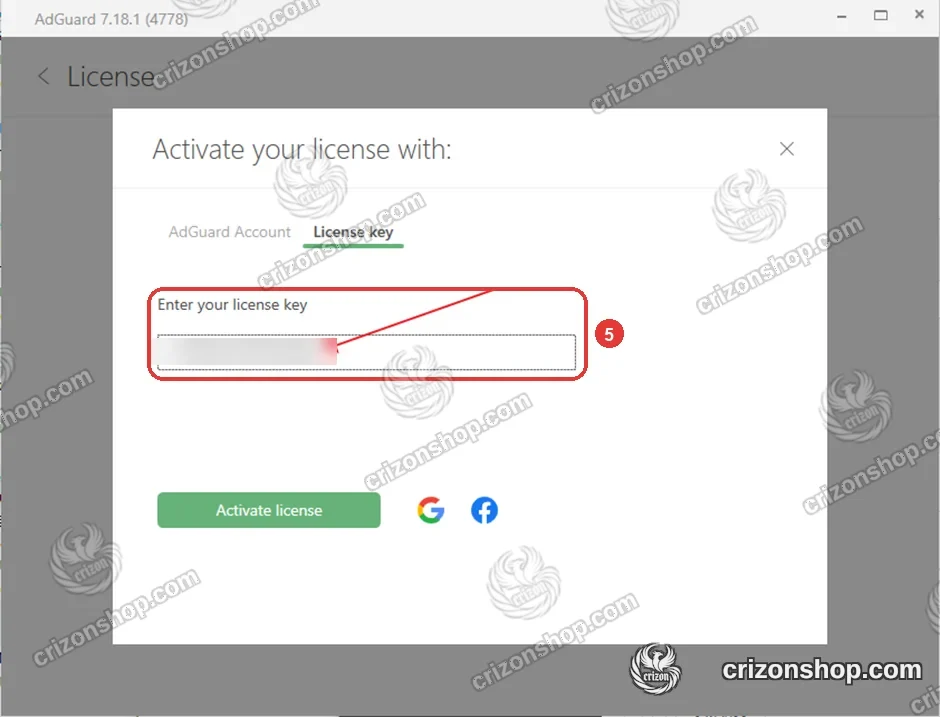
라이선스 키 입력란(Enter your license key)에 코드를 붙여 넣고 라이선스 활성화(Activate license)를 누릅니다.
메뉴 막대의 AdGuard 아이콘을 클릭하고 톱니바퀴 아이콘을 누른 뒤 라이선스(License)를 선택합니다.
열린 창에서 활성화(Activate)를 클릭합니다.
라이선스 키를 입력하는 항목을 선택하고 코드를 붙여 넣은 뒤(Cmd + V) 확인합니다.
AdGuard에 라이선스 만료 화면이 떠 있다면 그 화면에서 바로 활성화(Activate)를 눌러도 됩니다.
AdGuard Mini for Mac은 방법이 조금 다릅니다. 메뉴 막대의 AdGuard Mini 아이콘을 클릭하고 설정 아이콘을 누른 뒤 라이선스(License)로 들어갑니다. ⋮ 메뉴를 열어 이미 구매하셨나요?(Already purchased?)를 고른 다음 활성화 코드 입력(Enter activation code)을 선택하세요.
AdGuard 앱을 열고 설정(Settings)을 누릅니다.
라이선스(License)를 선택합니다.
라이선스 활성화(Activate license)를 누릅니다.
라이선스 키 입력란을 선택해 코드를 붙여 넣고 확인합니다.
AdGuard 앱을 열고 설정(Settings)을 누릅니다.
라이선스(License)를 선택합니다.
화면 오른쪽 위의 로그인(Log in)을 누릅니다.
이메일 입력란에 활성화 코드를 붙여 넣고, 비밀번호 입력란은 비워 둡니다.
확인을 눌러 로그인합니다.
이 단계에서 AdGuard는 활성화 코드보다 AdGuard 계정 이메일과 비밀번호로 로그인하라고 권장합니다. 이쪽이 더 안전합니다.
활성화 후 확인하기
코드를 입력한 뒤 설정(Settings) › 라이선스(License)를 다시 열어 보세요. 이 화면에 라이선스 종류, 동시에 쓸 수 있는 기기 수, 이 기기에 연결된 활성화 코드가 표시됩니다. 내 라이선스 정보가 맞게 나오면 Premium 기능이 활성화된 것입니다.
라이선스는 보통 바로 적용되지만, 최대 5분 정도 걸릴 때도 있습니다. Windows에서 로그인을 선택했다가 브라우저 탭을 실수로 닫았다면 로그인 페이지 다시 열기(Reopen login page)를 누르세요. 또는 ⋮ 메뉴에서 라이선스 상태 새로고침(Refresh license status)을 선택하면 앱이 라이선스 상태를 다시 확인합니다.
자주 묻는 질문
더 이상 쓰지 않는 기기를 하나 빼야 합니다. AdGuard 계정에 로그인해 AdGuard Ad Blocker 탭을 엽니다. 기기(Devices) 항목에서 뺄 기기 이름을 누른 뒤 제거(Remove)를 선택하세요. 기존 기기를 아직 갖고 있다면 그 기기에서 AdGuard를 열고 라이선스 초기화(Reset license)나 로그아웃(Log out)을 선택해도 됩니다. 그런 다음 새 기기에서 평소처럼 키를 입력하면 됩니다. 자세한 내용은 AdGuard 지원 페이지를 참고하세요.
네, 라이선스에 남은 자리가 있으면 됩니다. AdGuard 사이트에서 구매한 라이선스는 Windows, Mac, Linux, Android에서 쓸 수 있습니다. iPhone·iPad에서도 라이선스(License) 메뉴에서 로그인하면 활성화됩니다. 단, App Store에서 구매한 라이선스는 같은 Apple ID로 로그인한 iPhone·iPad에서만 쓸 수 있습니다. 라이선스 종류는 What is an AdGuard license? 페이지에 자세히 나와 있습니다.
몇 분 기다린 뒤 라이선스(License) 메뉴를 다시 열어 보세요. AdGuard 쪽에서 적용하는 데 5분 정도 걸릴 때가 있습니다. 붙여 넣은 코드에 공백이 더 들어가거나 글자가 빠지지 않았는지 확인하고, 기기가 인터넷에 연결되어 있는지도 살펴보세요. Windows에서는 ⋮ 메뉴의 라이선스 상태 새로고침(Refresh license status)을 눌러도 됩니다. 그래도 안 되면 라이선스가 만료되었거나 기기 수를 모두 썼는지 확인하세요.
아니요. 계정이 없어도 앱에 키를 바로 입력할 수 있습니다. 다만 라이선스를 AdGuard 계정에 연결해 두면 기기 목록을 보거나, 기존 기기를 빼거나, 새 기기에서 다시 활성화하기가 훨씬 쉬워집니다.
관련 가이드
PC와 스마트폰에서 AdGuard VPN 계정에 로그인하는 방법 Android에서 Avast Mobile Ultimate 활성화 코드 입력하는 방법
 AVG BreachGuard 설치하고 키로 활성화하는 방법
아직 도움이 필요하신가요?
주문 번호를 보내 주시면 더 빨리 처리해 드려요.
