Allavsoft · 활성화
Allavsoft Video Downloader and Converter 라이선스 키 입력 방법
공식 사이트에서 Allavsoft를 내려받으세요. Help 메뉴에서 Register를 선택하고 라이선스 이름과 코드를 정확히 입력합니다. 마지막으로 Register를 누르면 체험판 제한이 해제됩니다.
이 글에서는 동영상 다운로드·변환 프로그램인 Allavsoft Video Downloader and Converter에 라이선스 키를 입력하는 방법을 안내합니다. 키를 입력하면 체험판이 정식 버전으로 바뀝니다. 시작하기 전에 라이선스 이름(License Name)과 라이선스 코드(License Code)를 준비해 두세요.
키 입력 전 준비 사항
1단계: Allavsoft 다운로드 및 설치
변조되었거나 악성 코드가 들어 있는 설치 파일을 피하려면 공식 사이트에서 내려받는 것이 좋습니다.
Allavsoft 홈페이지에 접속해 Windows용 버전을 다운로드합니다.
다운로드한 설치 파일을 실행합니다.
설치 프로그램의 안내에 따라 설치를 마친 뒤 Allavsoft를 실행합니다.
Allavsoft 홈페이지에 접속해 Mac용 버전을 다운로드합니다.
다운로드한 파일을 열고 다른 Mac 앱과 같은 방법으로 설치합니다.
응용 프로그램(Applications) 폴더에서 Allavsoft를 실행합니다.
2단계: 라이선스 이름과 코드 입력
Allavsoft를 실행합니다.
메뉴 막대에서 Help를 클릭합니다.
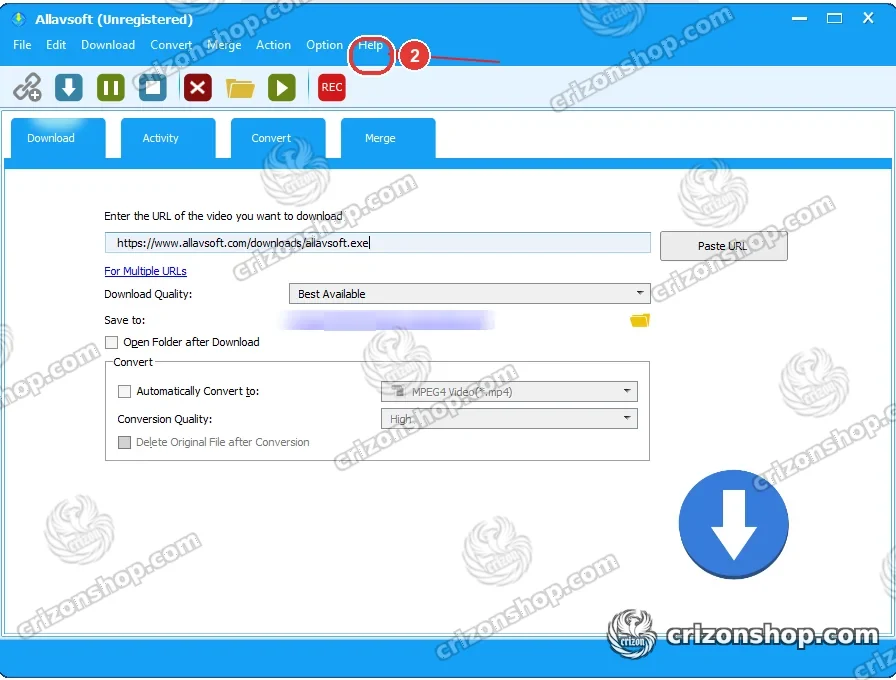
‘Help’를 클릭합니다. Register를 선택합니다.
이름 입력란에 키와 함께 받은 라이선스 이름을 그대로 입력합니다.
코드 입력란에 라이선스 코드를 붙여넣습니다.
Register를 클릭해 등록을 마칩니다.
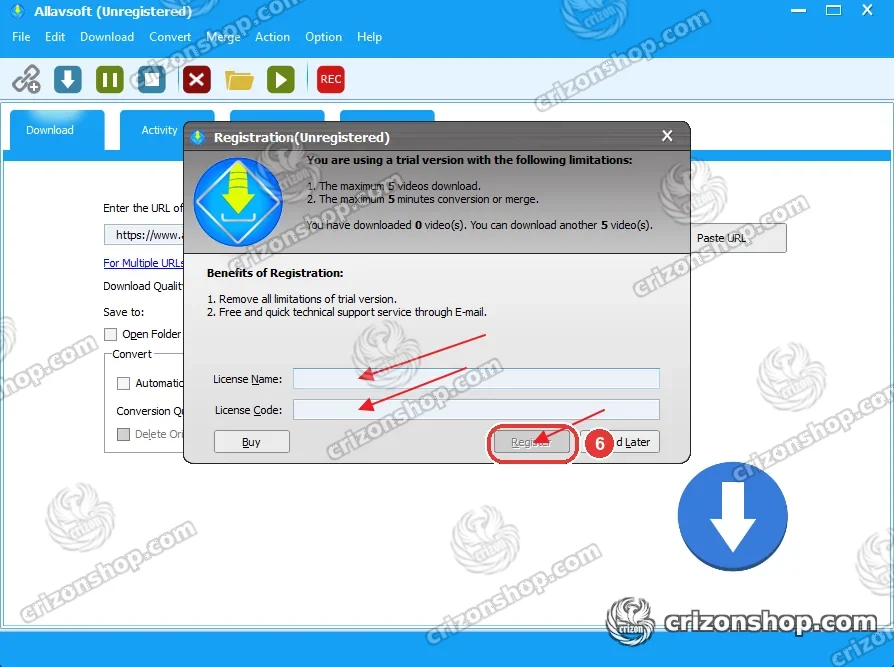
‘Register’를 클릭해 등록을 마칩니다.
등록 후 확인하기
개발사 구매 페이지에 따르면 유효한 키를 입력하면 체험판의 모든 제한이 해제됩니다. 정식 버전으로 실행되는지 동영상을 하나 다운로드해 확인해 보세요. 체험판 때처럼 여전히 제한이 걸려 있다면 Allavsoft를 완전히 종료한 뒤 다시 실행해 확인합니다.
키가 인식되지 않을 때
키가 거부되는 경우는 대부분 아래 원인 중 하나입니다.
- 라이선스 이름이 일치하지 않습니다. 입력한 이름은 키와 함께 받은 이름과 완전히 같아야 합니다.
- 이름이나 코드를 붙여넣을 때 앞이나 뒤에 공백이 들어갔습니다.
- Mac용 키를 Windows 버전에 입력했거나 그 반대입니다.
- 허용된 기기 수를 모두 사용했습니다. 개발사 구매 페이지에 따르면 1개월 플랜과 1년 플랜은 1~2대, 평생 플랜은 1~3대에서 사용할 수 있습니다.
- 1개월 또는 1년 플랜의 사용 기간이 만료되었습니다.
위 항목을 모두 확인해도 해결되지 않으면 Allavsoft 지원 페이지에서 개발사 고객 지원팀에 문의하세요. 오류 메시지 스크린샷을 함께 보내면 더 빨리 처리됩니다.
자주 묻는 질문
아니요. Allavsoft 홈페이지에서 내려받은 버전을 그대로 정품 인증하면 됩니다. 라이선스 이름과 코드만 입력하면 정식 버전으로 사용할 수 있습니다.
홈페이지에서 Allavsoft를 다시 설치한 뒤 위 안내대로 같은 라이선스 이름과 코드를 입력하세요. 플랜마다 사용할 수 있는 기기 수가 정해져 있습니다. 새 컴퓨터에서 키가 인식되지 않으면 개발사 고객 지원팀에 문의하세요.
개발사는 Windows 버전과 Mac 버전을 서로 다른 구매 페이지에서 판매합니다. 그러니 설치한 버전에 맞는 키를 사용하는 것이 좋습니다. 키가 어느 버전용인지 잘 모르겠다면 입력하기 전에 구매처나 개발사 고객 지원팀에 확인하세요.
관련 가이드
Advanced SystemCare Pro 라이선스 코드 입력 및 정품 인증 방법 Microsoft 365 Family 가족 그룹에서 나가는 방법
 Windows 10·Windows 11 정품 인증 키 입력 방법
아직 도움이 필요하신가요?
주문 번호를 보내 주시면 더 빨리 처리해 드려요.
