SQL Server · 활성화
Edition Upgrade로 SQL Server 제품 키 입력하는 방법
이미 설치된 SQL Server에 키를 입력하려면 SQL Server 설치 센터를 열고 유지 관리 → 버전 업그레이드(Edition Upgrade)를 선택합니다. 제품 키 페이지에 키를 붙여 넣은 다음 업그레이드할 인스턴스를 정확히 고르면 됩니다.
이 글은 Windows에 이미 설치된 SQL Server에 제품 키를 입력하는 방법을 안내합니다. Evaluation, Developer, Express 에디션을 Standard나 Enterprise로 바꾸려는 경우에 해당합니다. Microsoft 설치 프로그램에 들어 있는 버전 업그레이드(Edition Upgrade) 기능을 쓰므로 지금 쓰는 인스턴스와 데이터베이스는 그대로 유지됩니다.
키 입력 전 준비 사항
업그레이드할 수 있는 에디션
아래 표는 Microsoft 문서를 기준으로 SQL Server 2022에서 같은 버전 안에서 올릴 수 있는 에디션을 정리한 것입니다.
| 현재 에디션 | 키를 입력해 올릴 수 있는 에디션 |
|---|---|
| Evaluation | Enterprise, Standard, Developer, Web |
| Express | Enterprise, Standard, Developer, Web |
| Developer | Enterprise, Standard, Web |
| Web | Enterprise, Standard |
| Standard | Enterprise |
다른 버전은 표가 따로 있으니 Microsoft의 Supported version and edition upgrades 문서에서 확인하세요. Edition Upgrade로는 에디션을 올리기만 할 수 있고 내릴 수는 없습니다.
Edition Upgrade로 키 입력하기
SQL Server 설치 센터(Installation Center) 열기
아래 두 방법 중 하나를 고르세요. 어느 쪽이든 같은 창이 열립니다.
- 설치 미디어를 쓰는 경우: ISO 파일이나 SQL Server 설치 폴더를 열고
setup.exe를 마우스 오른쪽 버튼으로 클릭한 뒤 관리자 권한으로 실행을 선택합니다. - SQL Server가 이미 설치되어 있는 경우: 시작 메뉴에서 버전 연도가 붙은 Microsoft SQL Server 폴더를 찾아 구성 도구 그룹의 SQL Server 설치 센터(64비트)를 선택합니다.
키 입력 및 에디션 업그레이드
설치 센터 왼쪽 메뉴에서 유지 관리(Maintenance)를 선택합니다.
버전 업그레이드(Edition Upgrade)를 클릭합니다.
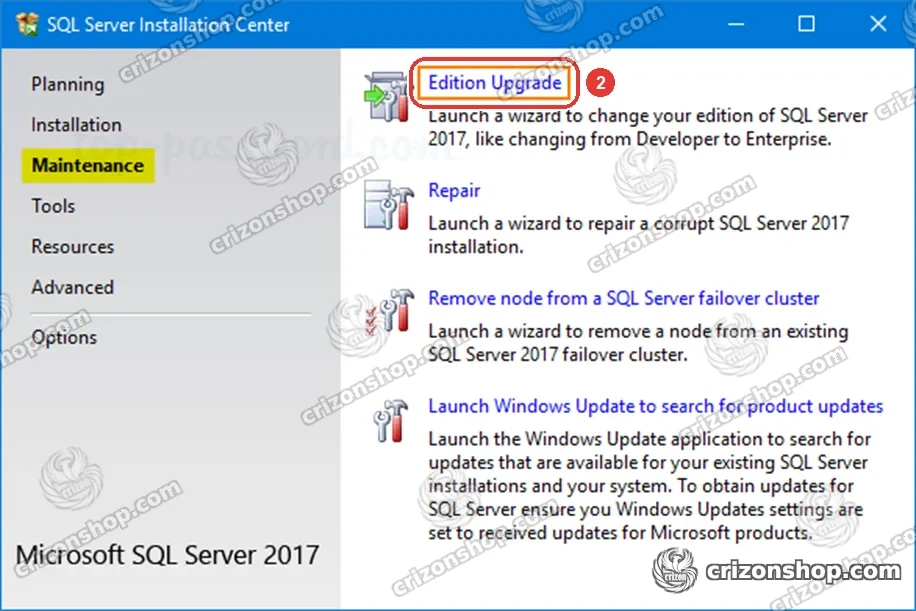
'버전 업그레이드(Edition Upgrade)'를 눌러 에디션 변경 마법사를 엽니다. 설치 프로그램이 설치 지원 파일(Setup Support Files)을 추가로 설치해야 한다면 그대로 설치되게 둡니다. 재부팅하라는 메시지가 나오면 PC를 다시 시작한 뒤 1단계부터 다시 진행합니다.
시스템 구성 검사가 끝나면 확인(OK)을 눌러 계속합니다.
제품 키(Product Key) 페이지에서 키 입력란을 선택하고 키를 붙여 넣은 뒤 다음(Next)을 누릅니다.
사용 조건(License Terms) 페이지에서 조건을 읽고, 사용 조건에 동의하는 확인란을 선택한 뒤 다음을 누릅니다.
인스턴스 선택(Select Instance) 페이지에서 업그레이드할 인스턴스를 고르고(기본 인스턴스 이름은 보통
MSSQLSERVER) 다음을 누릅니다.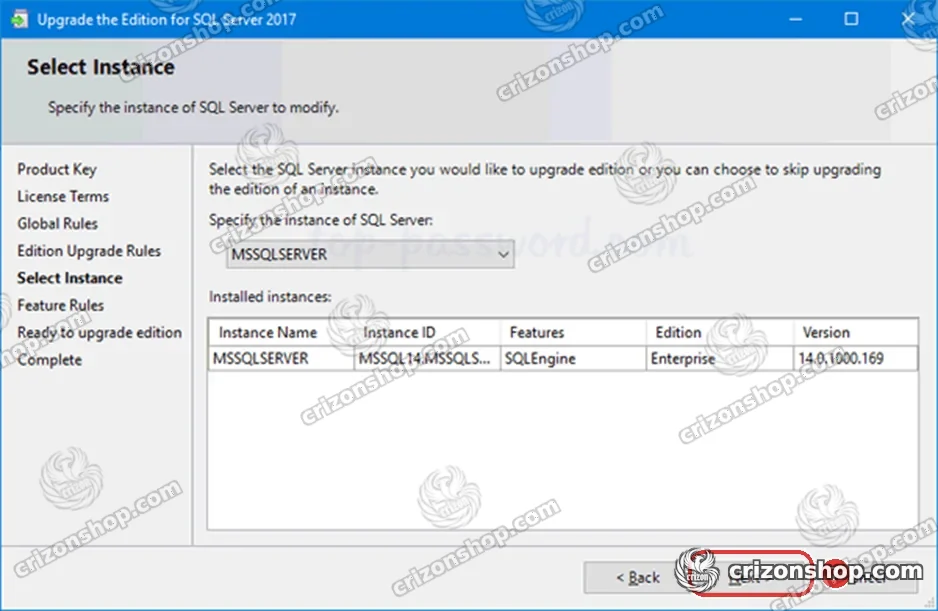
업그레이드할 인스턴스를 고르고 '다음 >(Next >)'을 누릅니다(인스턴스 선택 페이지). 버전 업그레이드 규칙(Edition Upgrade Rules) 페이지에서 검사가 끝날 때까지 기다립니다. 통과하지 못한 항목이 있으면 먼저 해결하고, 모두 통과하면 다음을 누릅니다.
버전 업그레이드 준비(Ready to Upgrade Edition) 페이지에서 내용을 다시 확인하고 업그레이드(Upgrade)를 누릅니다.
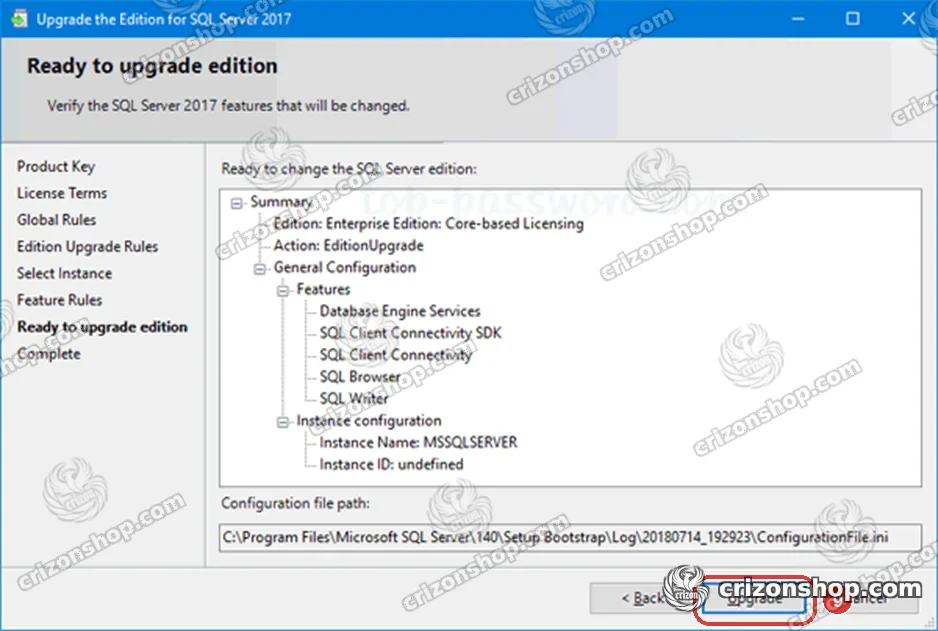
내용을 확인하고 '업그레이드(Upgrade)'를 누릅니다(버전 업그레이드 준비 페이지). 완료(Complete) 페이지가 나타나면 닫기(Close)를 누릅니다. 설치 프로그램이 재부팅을 요구하면 바로 PC를 다시 시작합니다.
Express 에디션에서 업그레이드한 경우
Express 에디션에서는 SQL Server 에이전트가 실행되지 않습니다. 그래서 다른 에디션으로 올린 뒤 사용하기 전에 몇 가지 작업을 더 해야 합니다.
Windows 서비스 창을 열고 방금 업그레이드한 인스턴스의 SQL Server 에이전트(SQL Server Agent) 서비스를 활성화합니다.
SQL Server 구성 관리자(SQL Server Configuration Manager)를 열고 SQL Server 에이전트 서비스를 실행할 계정을 지정합니다.
BUILTIN\Users그룹을 확인합니다. Express에서 이 그룹에 준 권한이 그대로 남아 있으니 필요 없으면 비활성화하거나 조정하세요.tempdb와model의 크기와 복구 모델(recovery model)을 확인합니다. 이 설정들은 Express를 쓰던 때와 같은 상태로 유지됩니다.
키 입력 후 에디션 확인하기
SQL Server Management Studio를 열어 방금 업그레이드한 인스턴스에 연결합니다. 그다음 새 쿼리(New Query)를 누르고 아래 쿼리를 실행합니다.
SELECT SERVERPROPERTY('Edition') AS Edition,
       SERVERPROPERTY('ProductVersion') AS ProductVersion;
Edition 열에 새 에디션 이름(예: Standard 또는 Enterprise 뒤에 (64-bit)가 붙은 이름)이 보이면 키가 정상적으로 적용된 것입니다. 여전히 Evaluation, Developer, Express로 표시된다면 인스턴스 선택 페이지에서 올바른 인스턴스를 골랐는지 다시 확인하세요.
Engine_SqlEngineHealthCheck 규칙에서 막힐 때
Microsoft에 따르면 버전 업그레이드 규칙 페이지에서 Engine_SqlEngineHealthCheck 규칙에서만 오류가 나는 경우, 명령줄로 Edition Upgrade를 실행하면서 이 규칙만 건너뛸 수 있습니다.
명령 프롬프트를 관리자 권한으로 엽니다.
cd명령으로setup.exe가 들어 있는 설치 폴더로 이동합니다.X 부분을 내 키로 바꾼 뒤 아래 명령을 실행합니다.
setup.exe /q /ACTION=editionupgrade /InstanceName=MSSQLSERVER /PID=XXXXX-XXXXX-XXXXX-XXXXX-XXXXX /SkipRules=Engine_SqlEngineHealthCheck자주 묻는 질문
아니요. Edition Upgrade는 실행 중인 인스턴스에서 에디션만 바꾸며, 데이터베이스는 원래 위치에 그대로 남습니다. 다만 SQL Server 서비스가 다시 시작되면서 잠깐 중단이 생긴다는 점을 미리 고려하세요. 그래도 만일을 위해 작업 전에 백업해 두는 것이 좋습니다.
세 가지를 확인하세요. 첫째, Windows나 Office 키가 아닌 SQL Server 키여야 합니다. 둘째, 설치 미디어와 같은 버전의 키여야 합니다(2019 키는 2019 설치 미디어에 사용). 셋째, 붙여 넣을 때 공백이나 이상한 문자가 섞이지 않아야 합니다. crizonshop.com에서 주문한 키라면 내 계정 → 내 주문에서 해당 상품의 문제 신고를 눌러 주세요. CrizonShop에서 확인해 드립니다.
아니요. Microsoft에 따르면 에디션을 내리려면 시스템 데이터베이스를 포함한 모든 데이터베이스를 백업하고, 인스턴스를 완전히 제거한 뒤 PC를 다시 시작해야 합니다. 그다음 하위 에디션 설치 미디어로 기존과 같은 인스턴스 이름을 써서 다시 설치합니다. 이 방법은 중단 시간이 훨씬 길며, 자세한 단계는 Microsoft 안내 페이지에서 볼 수 있습니다.
SQL Server 서비스는 업그레이드 중에 항상 다시 시작됩니다. PC 재부팅은 설치 프로그램이 요구할 때만 하면 됩니다. 보통 처음에 설치 지원 파일을 설치할 때나 마지막 완료 페이지에서 요구합니다. 마지막 페이지의 안내를 꼼꼼히 읽고 재부팅이 필요한지 확인하세요.
관련 가이드
Advanced SystemCare Pro 라이선스 코드 입력 및 정품 인증 방법 Microsoft 365 Family 가족 그룹에서 나가는 방법
 Windows 10·Windows 11 정품 인증 키 입력 방법
아직 도움이 필요하신가요?
주문 번호를 보내 주시면 더 빨리 처리해 드려요.
