 Monkey · 활성화
앱과 웹사이트에서 Monkey 활성화 코드 입력하는 방법
Monkey 활성화 코드는 앱에서 바로 입력하거나 monkey.edu.vn/active-account 페이지에서 입력할 수 있습니다. 입력한 뒤 이메일이나 전화번호로 계정을 연결하면 아이가 로그인해서 학습할 수 있습니다.
Monkey 활성화 코드를 입력해 가족 계정에서 학습 이용권을 여는 방법을 안내합니다. 휴대폰이나 태블릿의 앱에서 바로 입력해도 되고, Monkey 활성화 페이지에서 입력해도 됩니다. 그다음 아이가 올바른 계정으로 로그인하기만 하면 바로 학습할 수 있습니다.
준비할 것
활성화 도중에 막히지 않도록 아래 항목을 미리 준비해 두세요.
방법 1. 앱에서 바로 코드 입력하기
Google Play 또는 App Store에서 가지고 있는 이용권에 맞는 Monkey 앱을 찾아 설치합니다(예: "Monkey Junior" 검색). Monkey 공식 사이트에서 맞는 앱을 열어도 됩니다.
설치한 앱을 열고 첫 화면에서 활성화 코드 입력을 선택합니다.
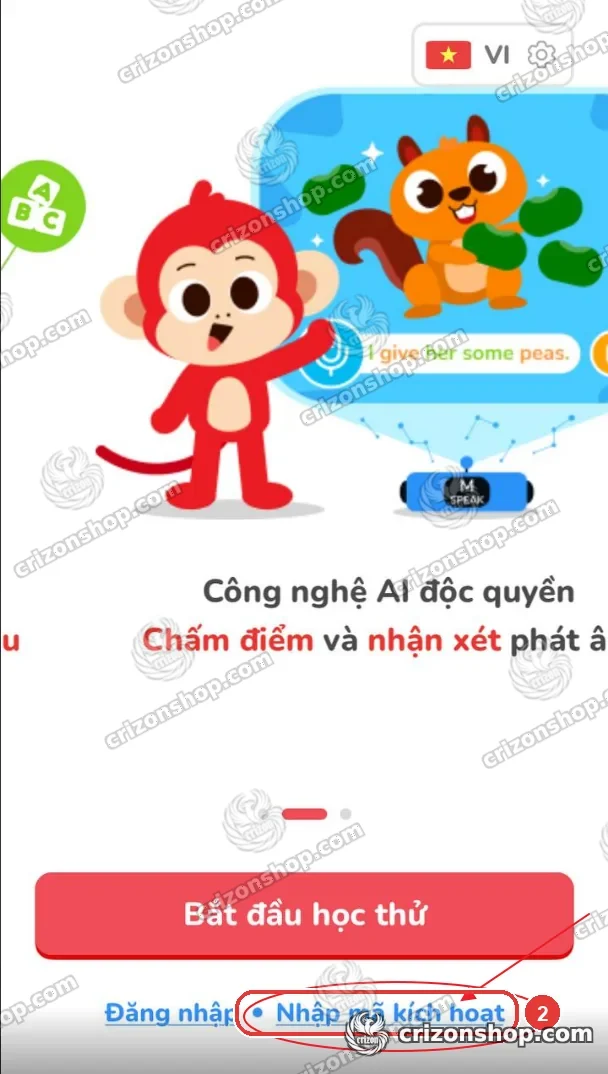
‘활성화 코드 입력’을 누릅니다. 빈칸에 코드를 입력하고 계속을 선택합니다.
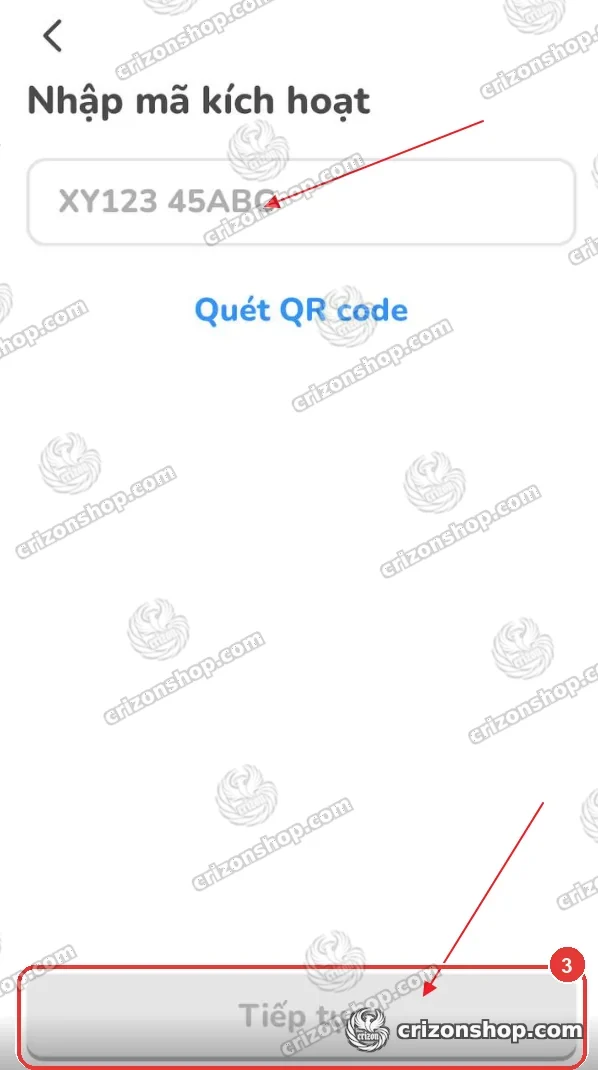
빈칸에 코드를 입력하고 ‘계속’을 선택합니다. 코드가 입력되었다는 안내가 나오면, 화면 안내에 따라 이메일 또는 전화번호로 계정을 연결합니다.
계정 연결을 마칩니다. 다음부터는 아이의 기기에서 이 이메일 또는 전화번호로 로그인하면 됩니다.
방법 2. Monkey 활성화 페이지에서 코드 입력하기
휴대폰이나 컴퓨터 브라우저에서 Monkey 계정 활성화 페이지를 엽니다.
활성화 코드 칸에 코드를 입력하고 활성화를 누릅니다.
Monkey 계정을 만든 적이 없다면 아직 없어요, 이미 가족 계정이 있다면 이미 있어요를 선택합니다.
안내에 따라 이메일 또는 전화번호를 입력해 새 계정을 만들거나 기존 계정에 연결합니다.
아이 기기에서 Monkey 앱을 열고 로그인을 선택한 뒤, 방금 활성화한 계정으로 로그인합니다.
아이 기기에 다른 계정이 로그인되어 있을 때
Monkey 안내에 따르면, 먼저 기존 계정에서 로그아웃한 뒤 코드를 활성화한 계정으로 로그인해야 합니다.
앱에서 프로필 사진을 눌러 설정을 엽니다.
로그아웃을 선택합니다.
로그인을 선택하고 코드에 연결한 이메일 또는 전화번호로 로그인합니다.
자주 묻는 질문
Monkey 코드는 한 번만 쓸 수 있습니다. 다른 곳에 입력한 적이 없다고 확신한다면 글자를 하나씩 다시 확인하세요. 특히 숫자 0과 영문 O, 숫자 1과 영문 I처럼 헷갈리기 쉬운 글자를 잘 보세요. 다시 입력해도 오류가 나면 코드를 구매한 곳이나 Monkey 고객센터(1900 63 60 52)에 확인을 요청하세요.
대부분 아이 기기에 코드를 연결한 계정이 아닌 다른 계정이 로그인되어 있어서 그렇습니다. 앱 설정에서 로그아웃한 뒤, 활성화할 때 사용한 이메일 또는 전화번호로 다시 로그인하세요.
네. 여러 기기에서 같은 계정으로 로그인하면 됩니다. 다만 Monkey는 계정당 기기 수를 제한하므로, 정확한 개수는 이용권 정보에서 확인하거나 Monkey 고객지원팀에 문의하세요.
Monkey 핫라인 1900 63 60 52 또는 이메일 [email protected]으로 연락해 입력했던 활성화 코드를 알려 주면 계정을 찾아 줍니다. 그 밖의 질문은 Monkey 고객 지원 페이지에서 확인할 수 있습니다.
관련 가이드
 DataCamp 로그인 방법과 계정에 접속되지 않을 때 해결법
 웹과 IDE에서 JetBrains Account에 로그인하는 방법
 Bookmate 계정에 이메일 또는 Google로 로그인하는 방법
아직 도움이 필요하신가요?
주문 번호를 보내 주시면 더 빨리 처리해 드려요.
