Visual Studio · 활성화
제품 키로 Visual Studio 2022 정품 인증하는 방법
Visual Studio 2022 Professional 또는 Enterprise를 열고 파일 > 계정 설정에서 제품 키로 잠금 해제를 선택한 뒤, 키를 입력하고 적용을 클릭하세요. Community 버전은 키를 사용하지 않습니다.
이 가이드는 제품 키를 입력해 Visual Studio 2022 Professional 또는 Enterprise의 잠금을 해제하는 방법을 설명합니다. 맞는 2022 설치 파일을 받는 단계부터 라이선스 적용을 확인하는 단계까지 순서대로 안내합니다.
정품 인증 전 준비 사항
Visual Studio 2022 다운로드 및 설치
Microsoft는 Visual Studio 2022 릴리스 기록 페이지의 Evergreen bootstrappers 항목에서 Visual Studio 2022 설치 파일을 계속 제공하고 있습니다. 이곳의 파일은 항상 최신 2022 버전을 설치하며, 로그인하지 않아도 받을 수 있습니다.
위 링크로 Visual Studio 2022 릴리스 기록 페이지를 엽니다.
Evergreen bootstrappers 항목까지 스크롤합니다.
Professional용 키라면
vs_professional.exe를, Enterprise용 키라면vs_enterprise.exe를 다운로드합니다.받은 파일을 실행해 Visual Studio Installer를 엽니다.
.NET이나 C++ 개발처럼 필요한 워크로드를 선택하고 설치(Install)를 클릭합니다.
설치가 끝나면 Visual Studio 2022를 실행합니다.
제품 키 입력하기
키를 입력할 때 Microsoft 계정 로그인은 필수가 아닙니다. Visual Studio를 처음 실행할 때 바로 로그인해도 되고, 건너뛰고 나중에 해도 됩니다.
Visual Studio 2022를 실행합니다.
메뉴 모음에서 파일(File) > 계정 설정(Account Settings)을 선택합니다.
계정 설정 대화 상자에서 제품 키로 잠금 해제(Unlock with a Product Key)를 클릭합니다. 일부 업데이트 버전에서는 이 항목이 제품 키로 라이선스 부여(License with a Product Key)로 표시됩니다.
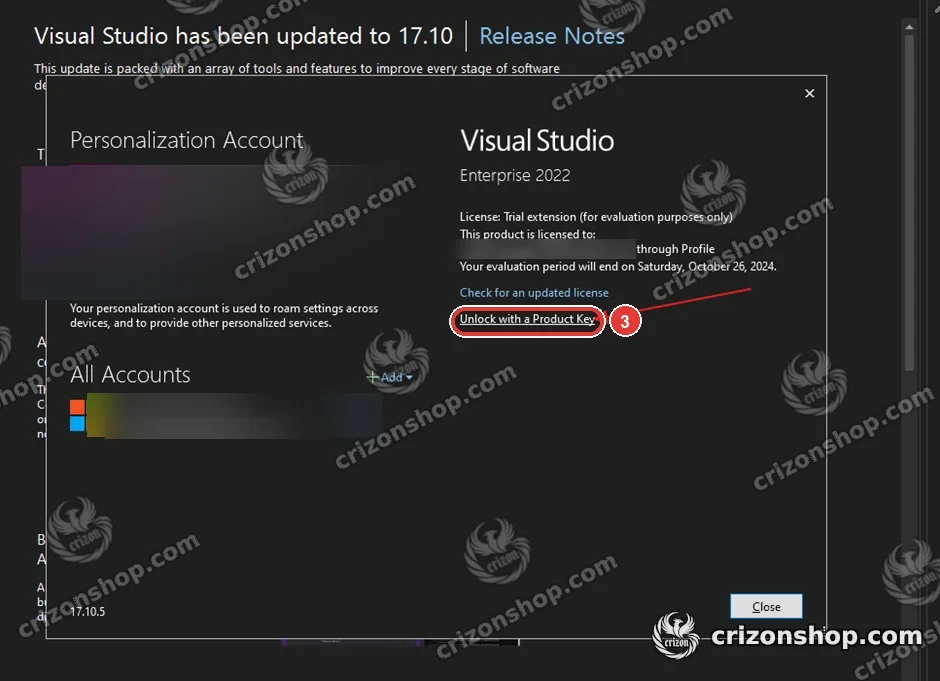
계정 설정에서 ‘제품 키로 잠금 해제’를 클릭합니다. 제품 키 입력(Enter a product key) 창이 나타나면 빈칸에 키를 붙여 넣습니다.
적용(Apply)을 클릭해 확인합니다.
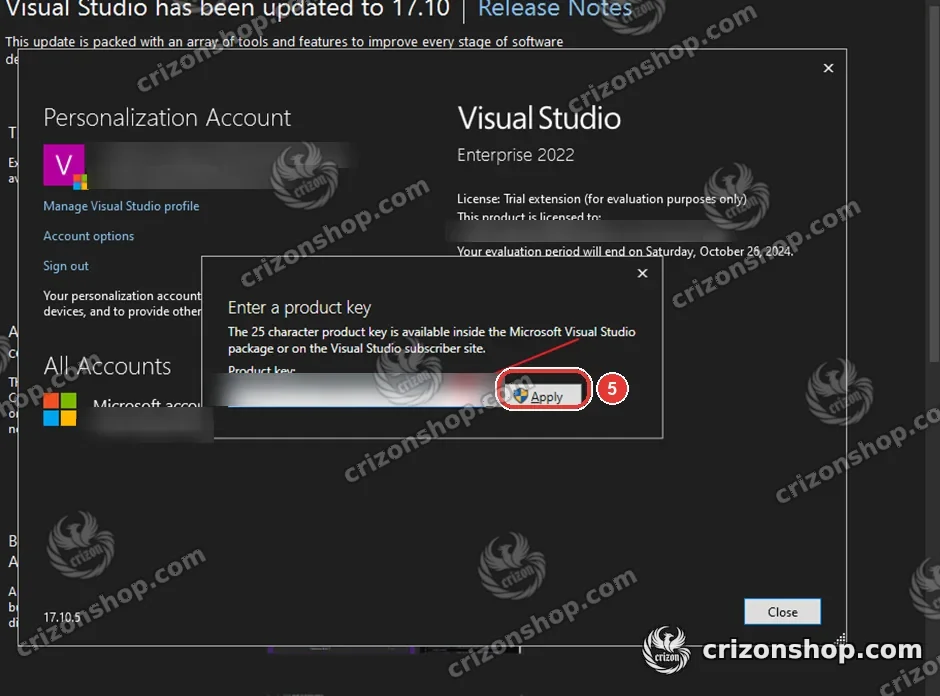
‘적용’을 클릭해 확인합니다. 계정 설정 대화 상자 오른쪽의 라이선스 정보를 보고 Visual Studio가 키를 인식했는지 확인합니다.
Microsoft 계정으로 로그인해야 하나요?
제품 키로 정품 인증할 때는 필요 없습니다. 로그인은 주로 여러 PC 간 설정 동기화, GitHub Copilot 사용, Visual Studio 안에서 Azure 서비스 연결 등에 쓰입니다.
Visual Studio Subscription이 있다면 키가 필요 없습니다. 오른쪽 위의 로그인(Sign in)을 클릭하고 구독이 할당된 계정으로 로그인하면 Visual Studio가 구독을 자동으로 찾아 잠금을 해제합니다.
Microsoft는 네트워크가 불안정한 곳이나 인터넷이 없는 환경에서 오래 작업하는 경우에도 제품 키 사용을 권장합니다. 계정 기반 라이선스는 주기적으로 온라인에서 갱신해야 하기 때문입니다. 자세한 내용은 Microsoft의 Visual Studio 잠금 해제 안내 페이지에서 확인할 수 있습니다.
자주 묻는 질문
먼저 실행 중인 버전이 Professional인지 Enterprise인지 확인하세요. Community 버전에는 키 입력 메뉴가 없습니다. 버전이 맞는데도 보이지 않으면 관리자 권한으로 실행으로 Visual Studio를 연 뒤 다시 파일 > 계정 설정으로 이동하세요.
기대하지 않는 것이 좋습니다. Microsoft에 따르면 Visual Studio 2026은 제품 키를 사용하지 않고, Visual Studio Subscription이 있는 계정으로 로그인해 잠금을 해제합니다. 2022 키는 Visual Studio 2022에 입력하세요.
Professional과 Enterprise는 30일 동안 체험판으로 사용할 수 있습니다. 계정으로 로그인하면 체험 기간이 90일로 늘어나지만, 한 번만 적용됩니다. 체험 기간이 끝난 뒤에도 계속 쓰려면 제품 키를 입력하거나 구독이 있는 계정으로 로그인해야 합니다.
계정 기반 라이선스에서 나타나는 메시지입니다. 오랫동안 Visual Studio를 열지 않았거나, 인터넷에 연결하지 않았거나, 로그아웃한 경우에 표시됩니다. 파일 > 계정 설정에서 로그인 정보를 다시 입력하면 해결됩니다. 인터넷 없이 오래 작업해야 한다면 작업이 중단되지 않도록 제품 키를 사용하는 것이 좋다고 Microsoft는 권장합니다.
관련 가이드
Advanced SystemCare Pro 라이선스 코드 입력 및 정품 인증 방법 Microsoft 365 Family 가족 그룹에서 나가는 방법
 Windows 10·Windows 11 정품 인증 키 입력 방법
아직 도움이 필요하신가요?
주문 번호를 보내 주시면 더 빨리 처리해 드려요.
