 McAfee · 활성화
McAfee Internet Security 키 활성화하고 PC에 설치하는 방법
mcafee.com/activate 페이지에서 McAfee Internet Security 활성화 코드를 등록하세요. McAfee 계정에 로그인하거나 새로 만든 다음, 설치 파일을 Windows PC에 내려받아 실행하면 설치가 끝납니다.
이 가이드는 McAfee Internet Security 활성화 코드(제품 키)를 본인 McAfee 계정에 등록하고 Windows PC에 프로그램을 내려받아 설치하는 방법을 설명합니다. 모든 과정은 McAfee 공식 웹사이트에서 진행합니다.
활성화 전 준비 사항
1단계: McAfee 계정에 키 등록하기
설치할 PC에서 브라우저를 열고 McAfee 활성화 페이지로 이동합니다.
카드나 이메일에 있는 활성화 코드를 제품 키 입력란에 입력합니다.
구독을 연결할 이메일 주소를 입력합니다.
이미 McAfee 계정이 있는 이메일이면 기존 비밀번호로 로그인합니다. 계정이 없다면 페이지 안내에 따라 새 계정을 만듭니다.
구독이 계정에 추가되었다는 메시지와 프로그램 다운로드 옵션이 나타날 때까지 화면 안내를 따릅니다.
2단계: PC에 McAfee 다운로드 및 설치하기
키 등록 후 나타나는 페이지에서 다운로드를 눌러 설치 파일을 내려받습니다.
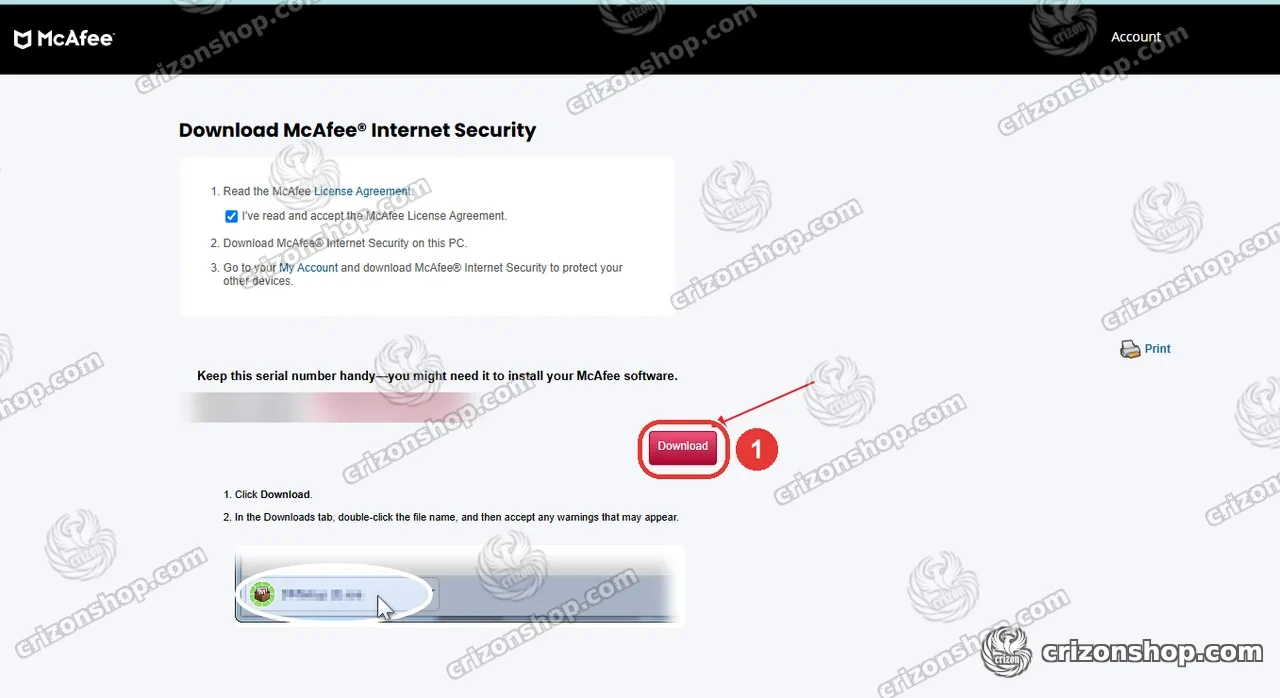
«다운로드»를 눌러 설치 파일을 내려받습니다. 내려받은 파일을 엽니다. 보통 다운로드 폴더에 있습니다.
Windows에서 이 앱이 디바이스를 변경하도록 허용할지 물으면 예를 누릅니다.
설치 프로그램 안내에 따라 설치가 끝날 때까지 기다립니다. PC를 다시 시작하라는 메시지가 나올 수 있습니다.
McAfee를 엽니다. 앱에서 활성화를 요청하면 1단계에서 사용한 McAfee 이메일로 로그인합니다.
키 등록 후 다시 설치하거나 다른 PC에 설치하기
McAfee 안내에 따르면 이미 등록한 키는 다시 입력할 필요가 없습니다. 보호할 PC에서 계정에 로그인한 뒤 프로그램을 내려받기만 하면 됩니다.
설치할 PC에서 mcafee.com에 접속해 McAfee 이메일과 비밀번호로 로그인합니다.
내 계정(My Account) 페이지를 엽니다.
McAfee Internet Security 구독을 선택하고 지금 사용하는 PC용 프로그램을 내려받습니다.
2단계와 같은 방법으로 설치 파일을 실행합니다.
자주 묻는 질문
전에 직접 이 키를 등록했다면 구독은 이미 본인 McAfee 계정에 들어 있습니다. 키를 등록할 때 사용한 이메일로 로그인한 뒤 내 계정에서 프로그램을 내려받으세요. 키를 등록한 적이 없다면 키를 구매한 곳에 문의해 확인을 받으세요.
사라지지 않습니다. 구독은 Windows가 아니라 McAfee 계정에 연결되어 있습니다. PC를 다시 설치한 뒤 내 계정에 로그인하고, 위의 재설치 방법대로 프로그램을 다시 내려받으면 됩니다.
mcafee.com에서 계정에 로그인하고 내 계정을 엽니다. 여기에서 구독 정보와 만료일을 확인할 수 있습니다. McAfee에 따르면 구독이 만료되면 언제든지 갱신할 수 있습니다.
관련 가이드
McAfee 키 등록하고 기기에 정품 설치하는 방법 Android에서 Avast Mobile Ultimate 활성화 코드 입력하는 방법
 AVG BreachGuard 설치하고 키로 활성화하는 방법
아직 도움이 필요하신가요?
주문 번호를 보내 주시면 더 빨리 처리해 드려요.
