Macrorit · 활성화
Macrorit Partition Expert Unlimited Edition 키로 정품 인증하는 방법
Macrorit 공식 사이트에서 Unlimited Edition 패키지를 내려받아 압축을 풀고, 설치하거나 Portable 버전을 실행합니다. 프로그램을 열어 Activate를 누르고 키를 붙여넣은 뒤 Activate를 한 번 더 누르면 정품 인증이 끝납니다.
이 가이드는 Macrorit 공식 사이트에서 Macrorit Partition Expert Unlimited Edition 설치 파일을 올바르게 내려받고, 키를 입력해 정품 인증하는 방법을 설명합니다. 모든 단계는 사용 중인 Windows PC에서 진행하며 계정에 로그인할 필요는 없습니다.
인증 전 준비 사항
Unlimited Edition 설치 패키지 내려받기
Macrorit Unlimited Edition 페이지를 열고 아래쪽에 있는 다운로드 패키지 세 가지 중 하나를 선택합니다. 다운로드를 누르면 Macrorit의 소프트웨어 배포 서버인 disk-tool.com에서 .zip 파일이 다운로드됩니다.
| 공식 페이지의 패키지 | 다운로드 파일 이름 | 이럴 때 선택 |
|---|---|---|
| Install Package | mde-serv-setup.zip | PC에 설치해 오래 쓸 때 |
| Portable Edition | mde-serv-portable.zip | 설치 없이 바로 실행하거나 USB에 넣어 쓸 때 |
| 두 가지가 모두 든 패키지 | mde-serv.zip | 설치 버전과 Portable 버전이 모두 필요할 때 |
압축 풀고 프로그램 실행하기
내려받은
mde-serv-setup.zip파일을 마우스 오른쪽 버튼으로 클릭하고 모두 압축 풀기…를 선택합니다(영문 Windows에서는 Extract All…).압축을 푼 폴더를 열고 안에 있는 설치 파일을 실행합니다.
Windows에서 디바이스 변경을 허용할지 물으면 예를 누릅니다.
설치 프로그램의 안내에 따라 설치를 마칩니다.
바탕 화면 아이콘이나 시작 메뉴에서 Macrorit Partition Expert를 실행합니다.
mde-serv-portable.zip파일을 마우스 오른쪽 버튼으로 클릭하고 모두 압축 풀기…를 선택해 D 드라이브나 USB처럼 찾기 쉬운 폴더에 압축을 풉니다.해당 폴더를 열고 프로그램의 .exe 파일을 실행합니다. 설치할 필요는 없습니다.
Windows에서 디바이스 변경을 허용할지 물으면 예를 누릅니다.
키 입력해 정품 인증하기
Macrorit Partition Expert 메인 화면에서 Activate를 누릅니다.
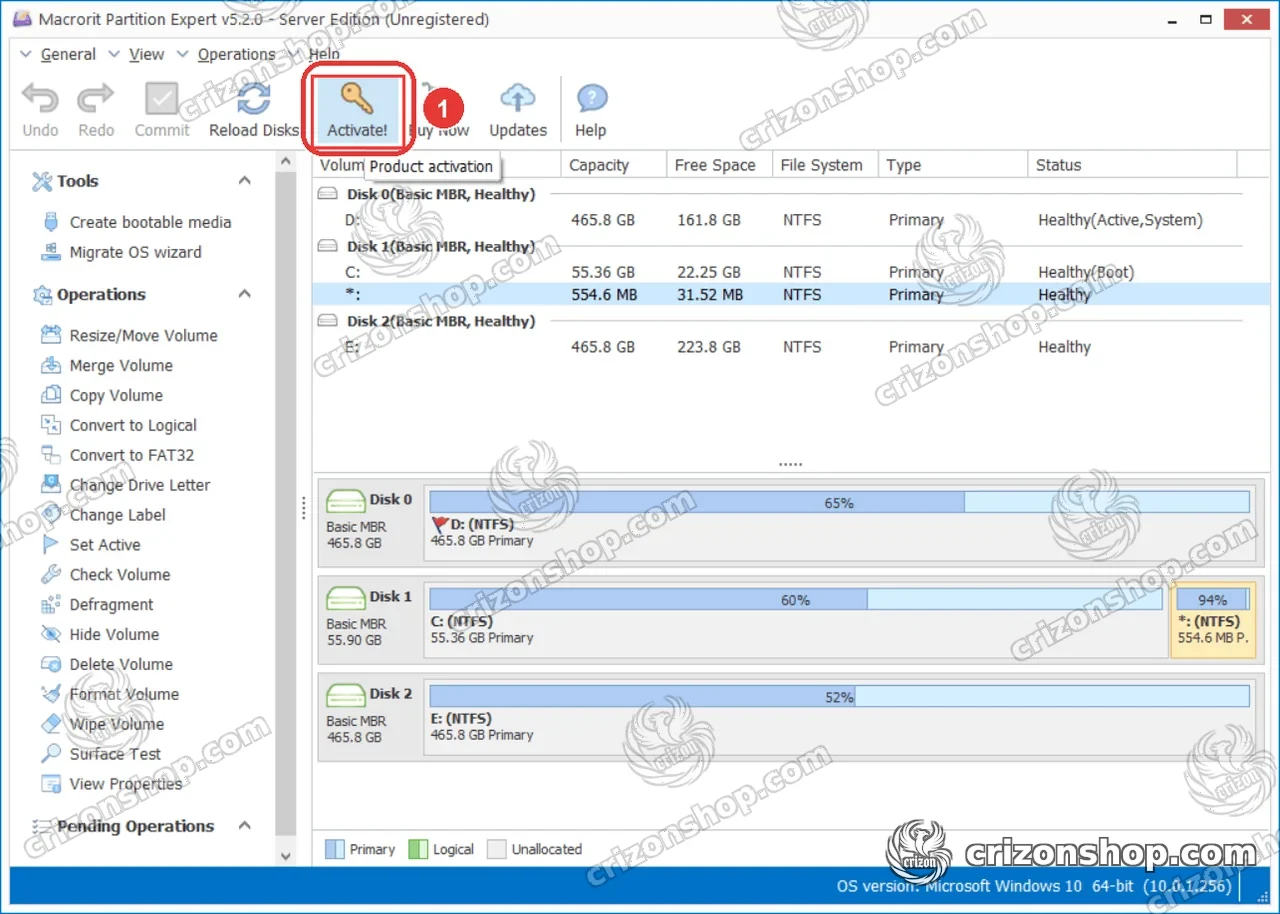
‘Activate!’를 눌러 인증을 시작합니다. 새로 열린 창의 입력란에 키를 붙여넣습니다.
Activate를 눌러 인증을 확정합니다.
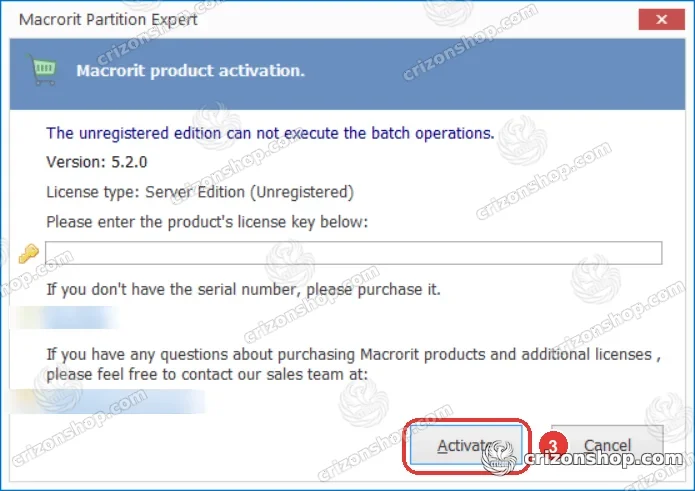
‘Activate’를 눌러 인증을 확정합니다. 프로그램을 닫았다가 다시 열어 라이선스가 제대로 적용되었는지 확인합니다.
자주 묻는 질문
Macrorit 버전 비교 페이지에 따르면 Unlimited Edition은 한 회사 안에서 PC 대수 제한 없이 쓸 수 있으며, 일반 Windows와 Windows Server 모두에 적용됩니다. 외부 고객에게 기술 서비스를 제공하는 용도라면 이를 위한 Technician 버전이 따로 있습니다.
먼저 키를 빠짐없이 붙여넣었는지, 앞뒤에 공백이 없는지 확인하세요. 다음으로 내려받은 파일이 Unlimited Edition 페이지의 mde-serv 패키지가 맞는지 확인합니다. 프로그램을 마우스 오른쪽 버튼으로 클릭하고 관리자 권한으로 실행을 선택한 뒤 다시 인증해 보는 것도 좋습니다. 그래도 오류가 나면 오류 메시지를 캡처해 키를 발급한 곳에 보내 확인을 받으세요.
매일 쓰는 PC에서 프로그램을 자주 열어야 한다면 설치 버전이 잘 맞습니다. Portable 버전은 설치 없이 바로 실행되므로, USB에 넣어 회사의 여러 PC에서 디스크 작업을 할 때 편리합니다.
관련 가이드
Advanced SystemCare Pro 라이선스 코드 입력 및 정품 인증 방법 Microsoft 365 Family 가족 그룹에서 나가는 방법
 Windows 10·Windows 11 정품 인증 키 입력 방법
아직 도움이 필요하신가요?
주문 번호를 보내 주시면 더 빨리 처리해 드려요.
