 CCleaner · 활성화
Windows에서 CCleaner Professional 활성화 키 입력하는 방법
CCleaner 7은 설정 › 내 구독, 6 버전은 옵션 › 라이선스 키에서 Professional 키를 붙여넣고 확인하면 됩니다. 키 오류가 날 때 해결 방법도 함께 안내합니다.
이 가이드에서는 공식 사이트에서 CCleaner를 설치하고 키를 입력해 Windows PC에서 Professional 버전을 사용하는 방법을 안내합니다. CCleaner 7은 6 이하 버전과 키 입력 위치가 다릅니다. 사용 중인 버전에 맞는 부분을 따라 하세요.
준비할 것
CCleaner 다운로드 및 설치
Professional 전용 설치 파일을 따로 찾을 필요는 없습니다. 홈페이지의 일반 설치 파일로 무료 버전을 먼저 설치하세요. 키를 입력하면 같은 프로그램이 바로 Professional로 바뀝니다.
브라우저에서 ccleaner.com에 접속합니다.
Windows용 무료 버전 다운로드 버튼을 눌러 설치 파일을 받습니다.

‘Free Download’를 눌러 Windows용 설치 파일을 받습니다. 받은 파일을 실행하고 설치 마법사의 안내에 따라 설치를 마칩니다.
CCleaner를 실행합니다.
활성화 키 입력하기
처음 실행하면 CCleaner가 등록을 권하는 창을 자동으로 띄울 수 있습니다. 이 창이 보이면 바로 여기에 키를 입력하세요. 창이 보이지 않으면 PC에 설치된 CCleaner 화면에 맞는 탭을 따라 하세요.
CCleaner에서 설정(Settings)을 누릅니다.
내 구독(My subscription)을 선택합니다.
새 키를 입력하는 옵션을 선택합니다. 보통 새 키 활성화(Activate new key)라는 이름으로 표시됩니다.
입력란에 키를 붙여넣고 확인합니다.
CCleaner가 키를 확인할 때까지 몇 초 기다립니다.
왼쪽 메뉴에서 옵션(Options)을 누릅니다.
라이선스 키(License Key)를 선택합니다.
키와 함께 받은 정보와 똑같이 등록 이름을 입력합니다.
라이선스 키(License Key) 입력란에 키를 붙여넣습니다.
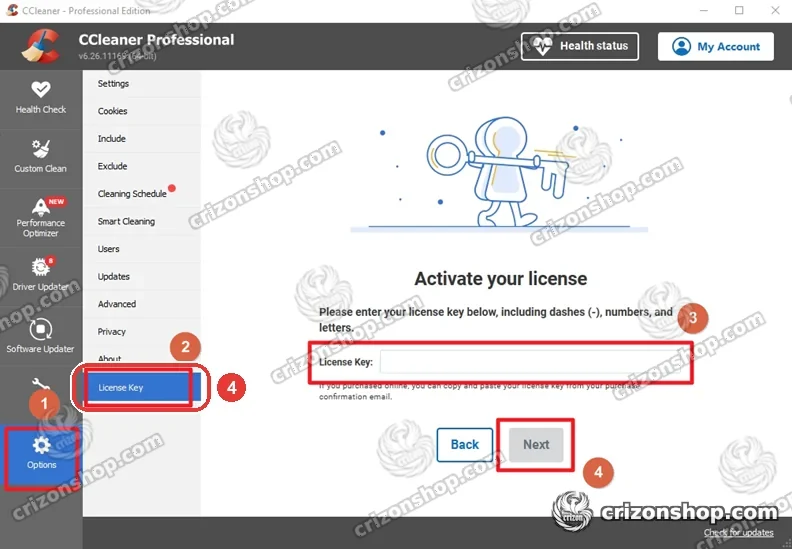
‘라이선스 키(License Key)’ 입력란에 키를 붙여넣습니다. 다음(Next)을 누릅니다.
CCleaner를 닫았다가 다시 엽니다.
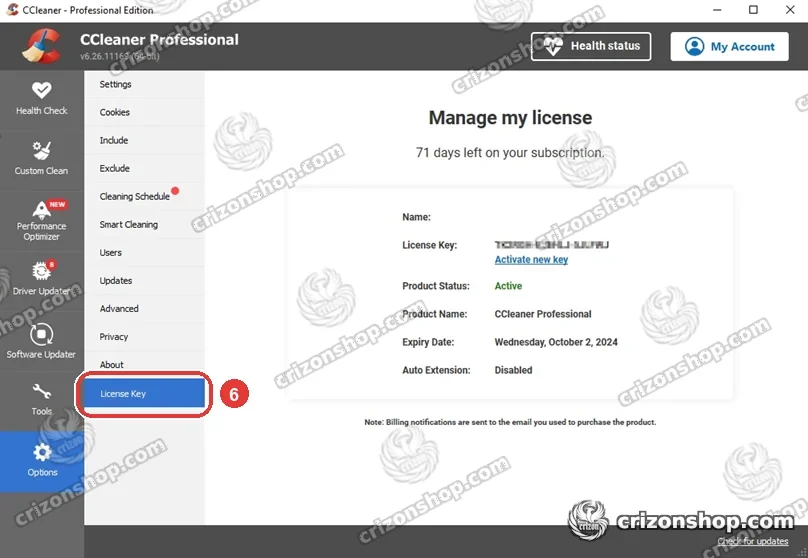
‘라이선스 키(License Key)’를 누릅니다.
활성화 확인하기
키를 입력하면 CCleaner에 등록 완료 메시지가 나타납니다. 프로그램을 다시 열어 확인하세요. 6 버전에서는 창에 CCleaner Professional이라는 이름이 표시됩니다. CCleaner 7에서는 내 구독(My subscription)에 방금 활성화한 플랜이 표시됩니다.
활성화가 안 될 때
| 증상 | 해결 방법 |
|---|---|
| Failed to save registration key file 오류가 나타남 | CCleaner를 닫습니다. CCleaner 아이콘을 마우스 오른쪽 버튼으로 클릭해 관리자 권한으로 실행(영문 Windows에서는 Run as administrator)을 선택한 뒤 이름과 키를 다시 입력합니다 |
| 유효하지 않은 키라고 나옴 | 등록 이름이 정확히 일치하는지, 키에 공백이 섞이지 않았는지, 키 사용 기간이 남아 있는지 확인합니다 |
| 제대로 입력했는데도 인식되지 않음 | Windows용 키가 맞는지 다시 확인합니다. 인터넷 연결을 점검하고 몇 분 기다린 뒤 다시 시도합니다 |
위 방법을 모두 시도해도 해결되지 않으면 support.ccleaner.com에서 CCleaner 고객 지원팀에 문의하세요. 오류 메시지 스크린샷을 함께 보내면 더 빨리 확인받을 수 있습니다. 제조사의 공식 안내 문서 How to register and activate CCleaner Professional(영문)도 참고하세요.
자주 묻는 질문
홈페이지에서 CCleaner를 다시 받아 설치한 뒤 위 단계대로 키를 입력하면 됩니다. 동시에 쓸 수 있는 PC 수는 키의 플랜에 따라 다릅니다. 허용된 PC 수를 이미 다 쓴 키라면 새 PC에서 인식되지 않을 수 있습니다.
CCleaner 7에서는 키 입력 위치가 설정(Settings) › 내 구독(My subscription)으로 바뀌었습니다. 여기서 키를 다시 입력하세요. 키 사용 기간이 남아 있다면 Professional 버전이 다시 활성화됩니다.
아니요. 운영체제별 키는 해당 운영체제에서만 쓸 수 있습니다. 단, Professional Plus 또는 Premium Bundle 플랜의 키는 Windows와 Mac 모두에서 쓸 수 있습니다.
아니요. 지금 설치된 CCleaner에 바로 키를 입력하세요. 다시 설치하지 않아도 Professional로 자동 전환됩니다.
관련 가이드
Advanced SystemCare Pro 라이선스 코드 입력 및 정품 인증 방법 Microsoft 365 Family 가족 그룹에서 나가는 방법
 Windows 10·Windows 11 정품 인증 키 입력 방법
아직 도움이 필요하신가요?
주문 번호를 보내 주시면 더 빨리 처리해 드려요.
