 CleanMyMac · 활성화
MacPaw Account로 CleanMyMac 초대를 수락하고 활성화하는 방법
MacPaw에서 온 초대 메일을 열어 Accept Invitation을 누릅니다. 초대받은 이메일로 MacPaw Account를 만들거나 로그인합니다. 그다음 CleanMyMac을 설치하고 I already have a license를 선택해 활성화합니다.
MacPaw Store에서 구매한 CleanMyMac 플랜의 Mac 1대분 이용 권한을 누군가 공유해 주면 초대 메일이 옵니다. 이 글에서는 초대를 수락하고 MacPaw Account에 로그인한 뒤 내 Mac에서 정식 버전을 활성화하는 방법을 안내합니다.
준비할 것
1단계. 초대 메일 열고 수락하기
초대받은 이메일 주소의 메일함을 엽니다.
MacPaw가 보낸 메일을 찾습니다. 보이지 않으면 스팸 또는 프로모션 폴더도 확인하세요.
메일을 열고 Accept Invitation을 누릅니다.
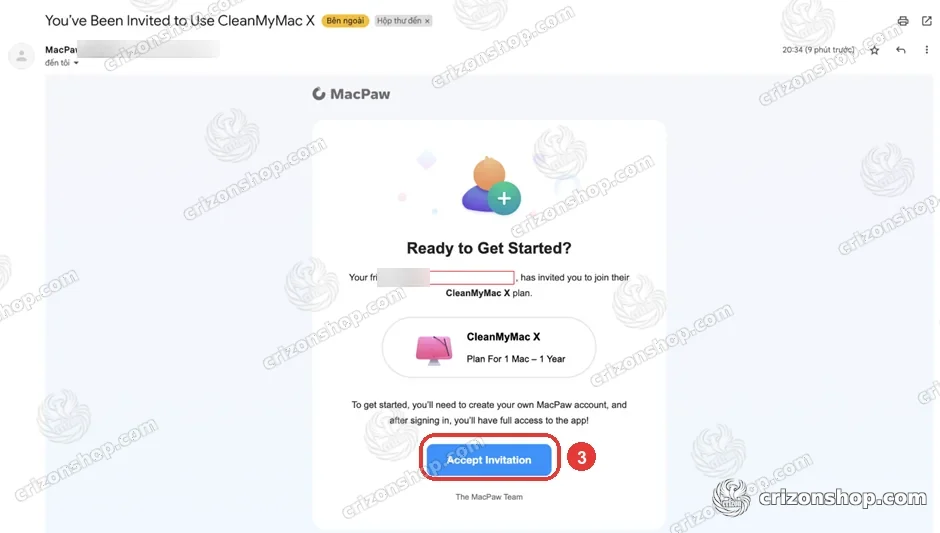
‘Accept Invitation’을 눌러 초대를 수락합니다.
2단계. MacPaw Account 만들기 또는 로그인
메일의 버튼을 누르면 브라우저 새 탭에 MacPaw Account 페이지가 열립니다. MacPaw Account는 모든 MacPaw 제품에서 함께 쓰는 계정입니다. 계정에 추가된 플랜과 Mac도 여기에서 확인합니다.
이 이메일로 만든 MacPaw Account가 없다면 성과 이름을 입력하고 비밀번호를 정해 계정을 만듭니다.
이 이메일로 만든 MacPaw Account가 이미 있다면 지금 쓰는 비밀번호로 로그인하면 됩니다.
계정에 들어가면 my.macpaw.com에서 CleanMyMac 플랜이 표시되는지 확인할 수 있습니다.
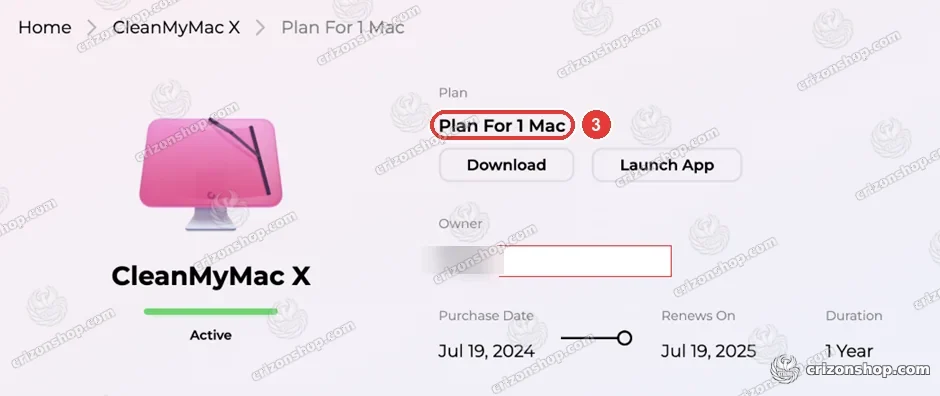
‘Plan For 1 Mac’을 열어 CleanMyMac 플랜을 확인합니다.
3단계. CleanMyMac 다운로드 및 설치
Install and activate 안내에 따라 MacPaw 사이트에서 CleanMyMac을 다운로드합니다.
다운로드한
.dmg파일을 엽니다.CleanMyMac 아이콘을 응용 프로그램 폴더로 끌어다 놓습니다.
응용 프로그램 폴더에서 CleanMyMac을 실행합니다.
4단계. MacPaw Account로 활성화하기
CleanMyMac 오른쪽 위의 Unlock Full Version을 누릅니다. 메뉴 막대에서 CleanMyMac › Activate를 선택해도 됩니다.
I already have a license를 선택합니다.
MacPaw Account 이메일과 비밀번호를 입력해 로그인합니다.
로그인에 성공하면 CleanMyMac의 모든 기능이 잠금 해제됩니다.
문제가 생겼을 때
| 증상 | 해결 방법 |
|---|---|
| 초대 메일이 보이지 않음 | 스팸 폴더도 확인하세요. 초대한 사람에게 이메일 주소가 맞는지 확인하고, 필요하면 초대를 다시 보내 달라고 요청하세요 |
| 로그인했는데 앱이 잠금 해제되지 않음 | 로그인한 이메일이 초대받은 이메일과 같은지 확인한 뒤 앱에서 다시 로그인하세요 |
| 활성화할 때 앱에 오류가 표시됨 | MacPaw의 활성화 오류 해결 페이지를 참고하거나 MacPaw 지원팀에 문의하세요 |
자주 묻는 질문
MacPaw에 따르면 CleanMyMac을 활성화하거나 초대한 사람이 접근 권한을 회수할 때까지 이용 권한이 유지됩니다. 그래도 초대한 사람이 사용 여부를 알 수 있도록 되도록 빨리 활성화하는 것이 좋습니다.
공유받은 이용 권한 1개는 Mac 1대에 해당합니다. 초대한 사람이 한 사람에게 여러 개를 공유할 수도 있습니다. 이 경우 각 Mac에서 같은 MacPaw Account로 로그인해 활성화하면 됩니다. 몇 대분을 받았는지는 초대한 사람에게 확인하세요.
MacPaw가 2026년 7월 14일부로 CleanMyMac Business를 종료해서 Organization에 참여하는 방법은 더 이상 쓸 수 없습니다. 이 글은 MacPaw Store에서 구매한 CleanMyMac 플랜의 이용 권한을 공유받은 경우를 위한 안내입니다.
관련 가이드
Advanced SystemCare Pro 라이선스 코드 입력 및 정품 인증 방법 Microsoft 365 Family 가족 그룹에서 나가는 방법
 Windows 10·Windows 11 정품 인증 키 입력 방법
아직 도움이 필요하신가요?
주문 번호를 보내 주시면 더 빨리 처리해 드려요.
