 1Password · Cài đặt
Hướng dẫn tham gia 1Password Families và chuyển dữ liệu
Mở email mời, bấm nút tham gia, tạo mật khẩu và lưu Emergency Kit chứa Secret Key. Muốn chuyển dữ liệu, xuất file 1PUX từ app 1Password trên máy tính rồi nhập vào tài khoản mới.
Bài này giúp bạn nhận lời mời vào một tài khoản 1Password Families, cất giữ Secret Key đúng cách và khôi phục tài khoản khi quên mật khẩu. Phần cuối hướng dẫn chuyển toàn bộ mật khẩu từ tài khoản cũ sang tài khoản mới bằng file 1PUX.
Bạn cần chuẩn bị gì
- Hộp thư của email đã nhận lời mời từ người quản lý gia đình (family organizer).
- Một nơi an toàn để cất Emergency Kit, ví dụ bản in giấy hoặc thư mục riêng trên máy.
- App 1Password 8 trên Windows hoặc Mac nếu bạn cần chuyển dữ liệu, tải tại trang tải chính thức của 1Password.
- Mật khẩu của tài khoản cũ để xác nhận khi xuất dữ liệu.
Nhận lời mời và tạo tài khoản
Người quản lý gia đình gửi lời mời tới email của bạn. Theo hướng dẫn tham gia tài khoản gia đình của 1Password, mỗi thành viên có tài khoản riêng với Secret Key và mật khẩu riêng, kèm một kho Private cho đồ cá nhân và kho Shared dùng chung cả nhà.
Mở email mời từ 1Password và bấm nút tham gia (thường là Join now).
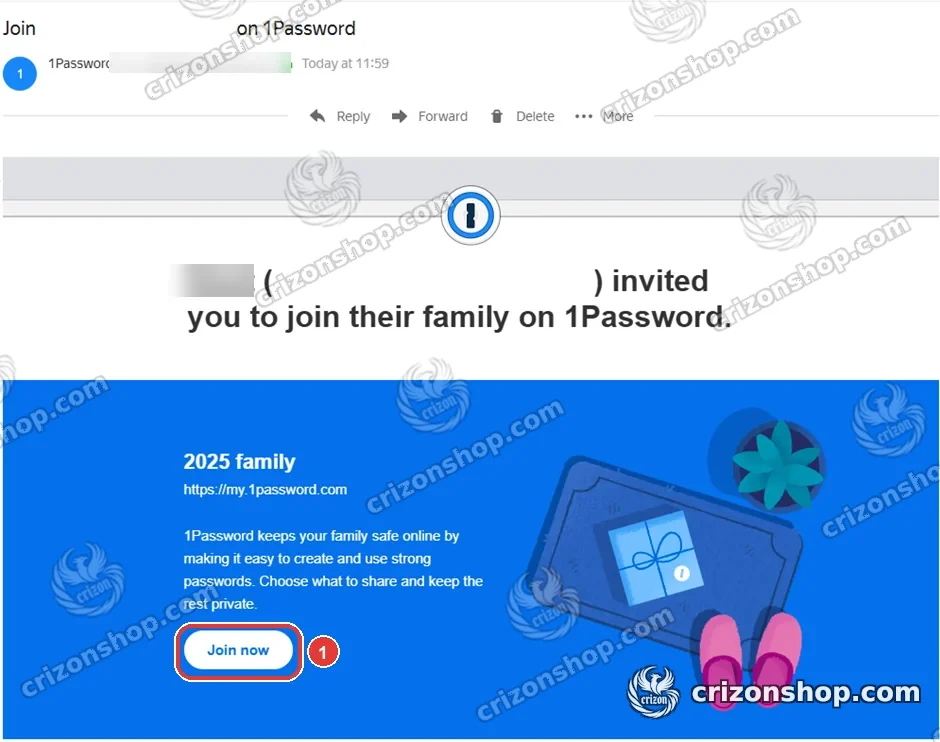
Bấm «Join now» để tham gia. Trang đăng ký mở ra trong trình duyệt. Làm theo hướng dẫn trên màn hình để xác nhận email và nhập tên của bạn.
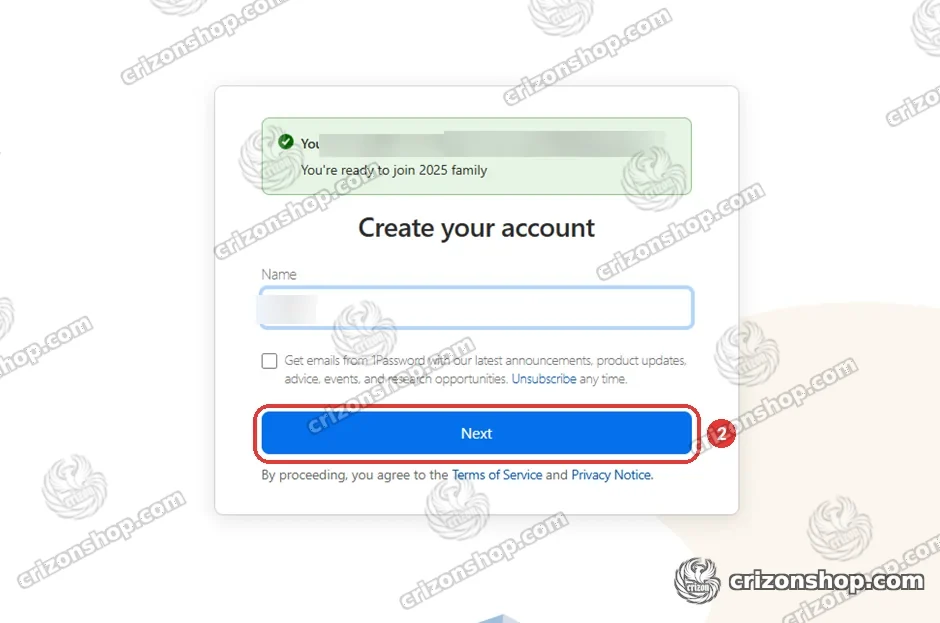
Nhập tên rồi bấm «Next». Tạo mật khẩu tài khoản (account password). Đây là mật khẩu bạn sẽ gõ mỗi lần mở khóa 1Password.
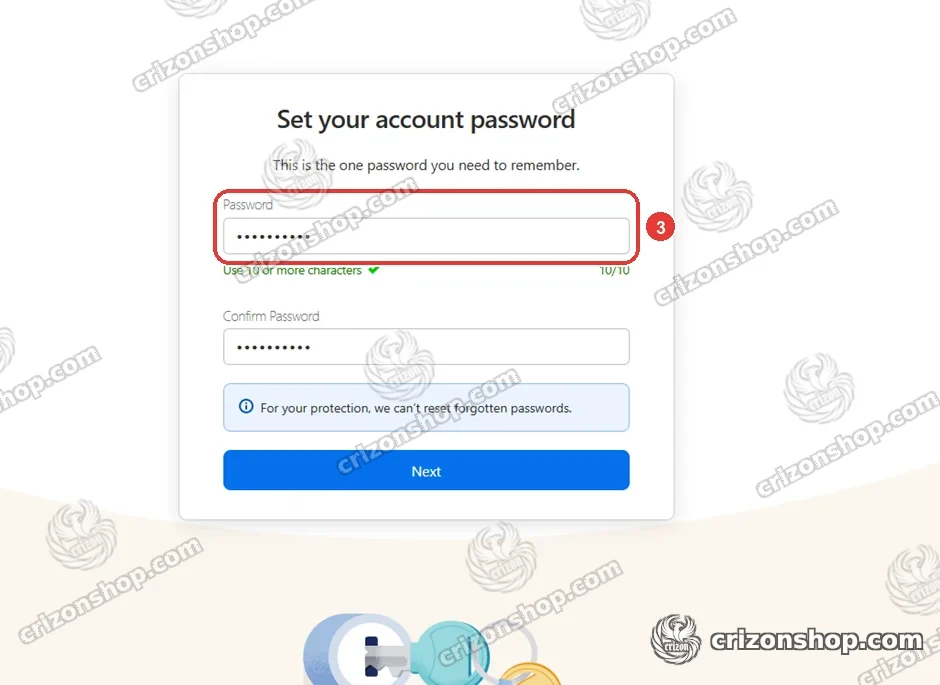
Nhập mật khẩu vào ô «Password». Nếu trang hỏi thêm những bước không bắt buộc, bạn có thể chọn Add it later hoặc Skip để làm sau.
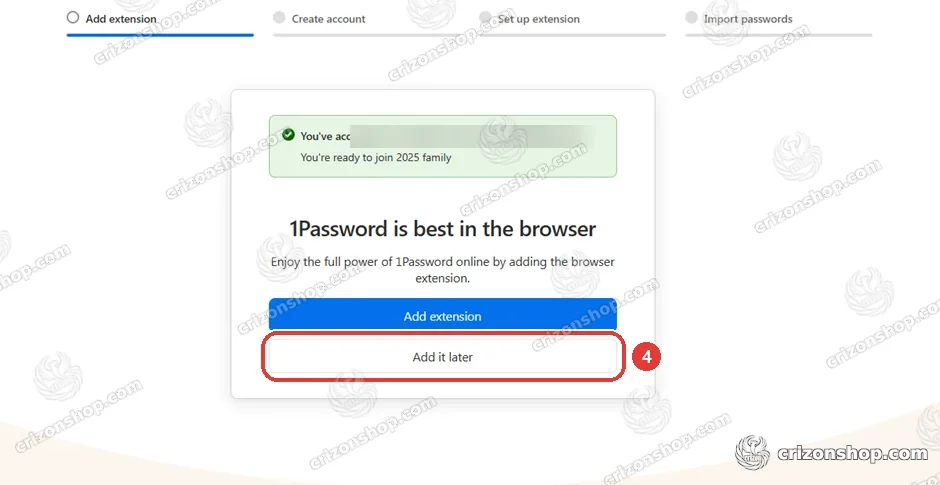
Bấm “Add it later” (Skip) để làm bước này sau. Tới bước tạo Secret Key, tải hoặc in Emergency Kit rồi cất ở nơi an toàn.
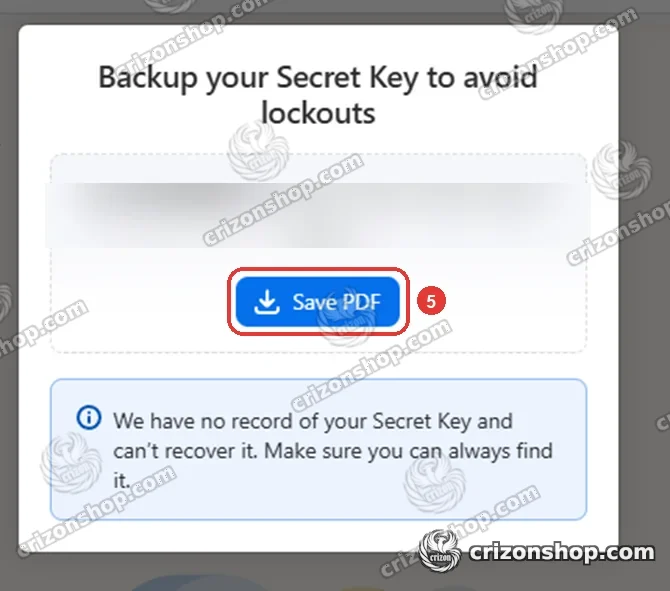
Bấm «Save PDF» để lưu Emergency Kit an toàn. Mở app 1Password hoặc vào 1Password.com và đăng nhập bằng email, Secret Key cùng mật khẩu vừa tạo.
Khi quên mật khẩu hoặc mất Secret Key
Với tài khoản gia đình, bạn không tự đặt lại được mà cần người quản lý gia đình bắt đầu quá trình khôi phục. Theo trang khôi phục tài khoản của 1Password, các kho và mục của bạn vẫn còn nguyên sau khi khôi phục.
Người quản lý bắt đầu khôi phục
Đăng nhập tài khoản trên 1Password.com.
Chọn People ở thanh bên.
Chọn tên thành viên cần khôi phục rồi bấm Begin Recovery.
Bạn làm theo email khôi phục
Mở email khôi phục 1Password gửi tới và bấm Recover my account.
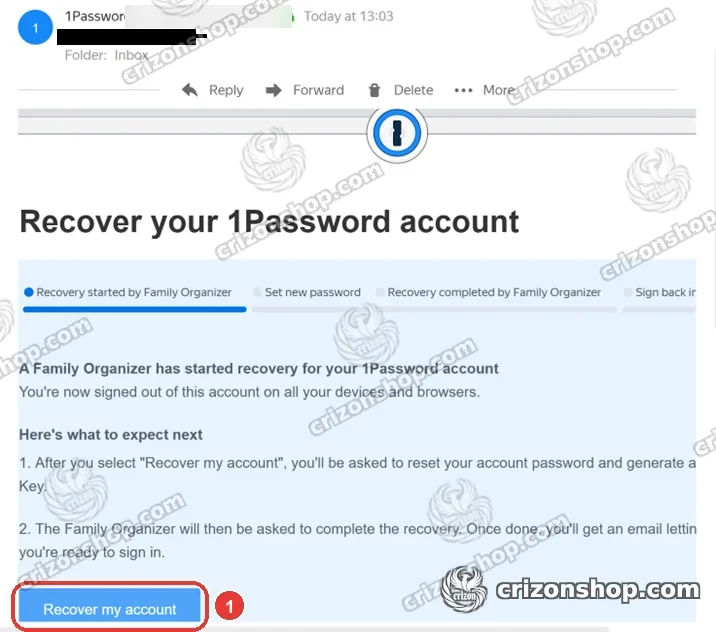
Bấm “Recover my account”. Trang mới mở trong trình duyệt. Xác nhận email bằng mã được gửi về hộp thư của bạn.
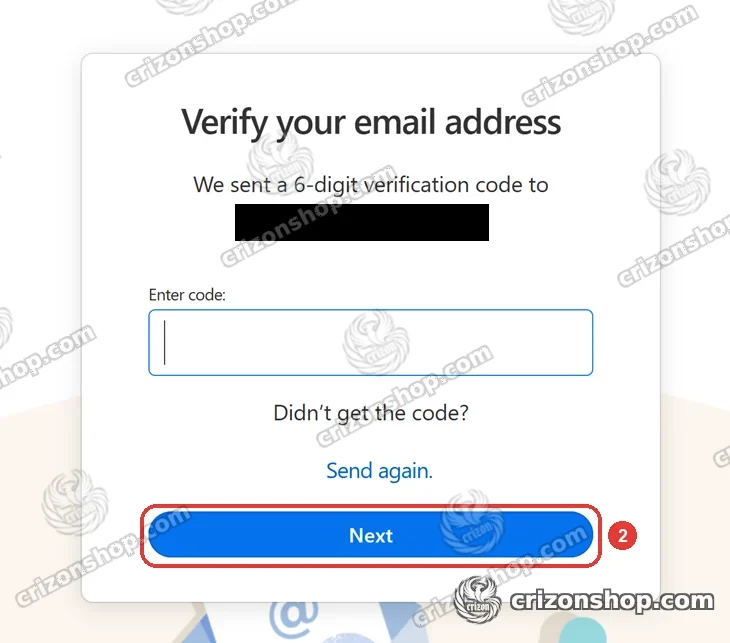
Nhập mã trong email rồi bấm «Next». Nhận Secret Key mới và tạo mật khẩu tài khoản mới.
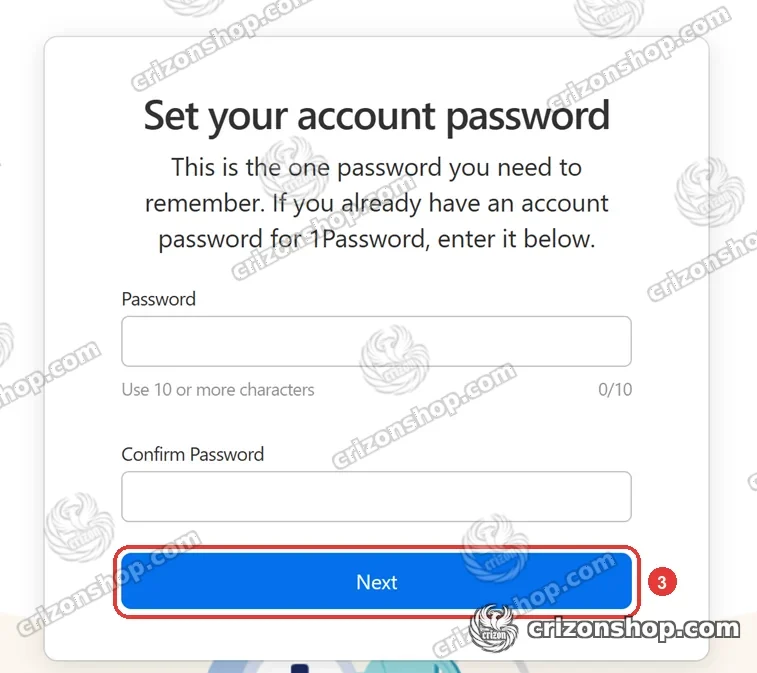
Tạo mật khẩu tài khoản rồi bấm «Next».« Lưu Emergency Kit mới và hủy bản cũ, vì Secret Key cũ không còn dùng được nữa.
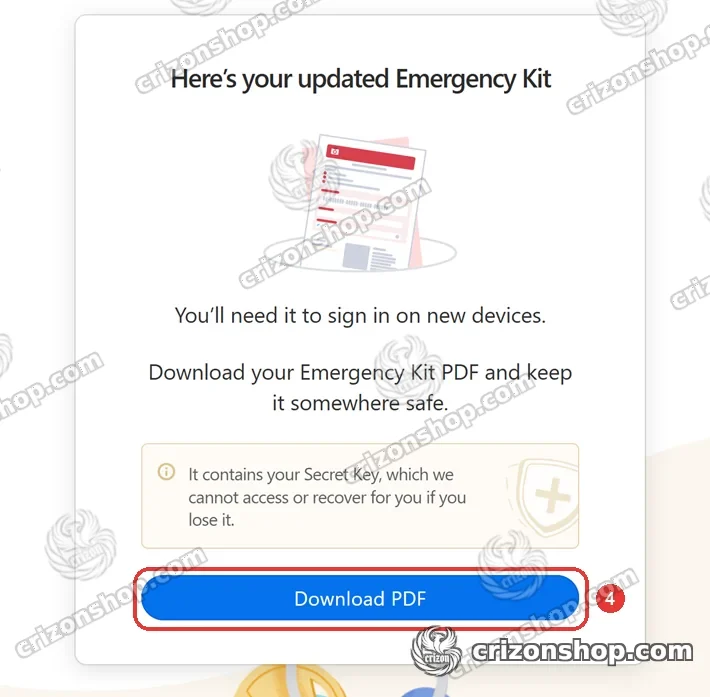
Bấm «Download PDF» để lưu Emergency Kit mới. Báo cho người quản lý biết bạn đã làm xong phần của mình.
Người quản lý hoàn tất
Người quản lý sẽ nhận email báo có yêu cầu khôi phục đang chờ. Họ bấm Complete account recovery trong email rồi chọn Complete Recovery trên trang vừa mở. Sau bước này bạn mới đăng nhập lại được.
Chuyển dữ liệu sang tài khoản mới bằng file 1PUX
Khi đổi sang tài khoản mới, ví dụ tài khoản cũ đã hết hạn, bạn xuất dữ liệu của tài khoản cũ ra file 1PUX rồi nhập file đó vào tài khoản mới. Theo hướng dẫn của 1Password, việc xuất dữ liệu và nhập dữ liệu làm trong app 1Password trên máy tính, không làm trên 1Password.com bằng trình duyệt.
Bước 1. Xuất dữ liệu từ tài khoản cũ
Mở app 1Password và mở khóa.
Bấm biểu tượng ba chấm ⋯ ở đầu thanh bên rồi chọn Export.
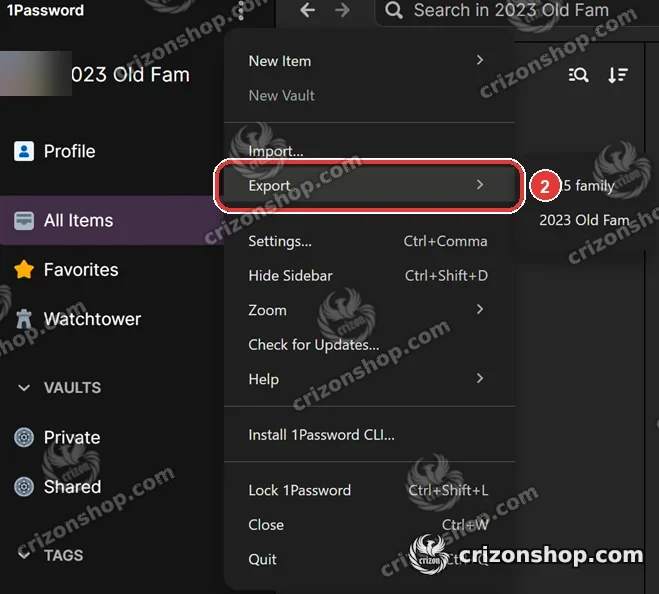
Chọn «Export» (⋯). Chọn tài khoản cũ cần xuất.
Nhập mật khẩu của tài khoản đó để xác nhận.
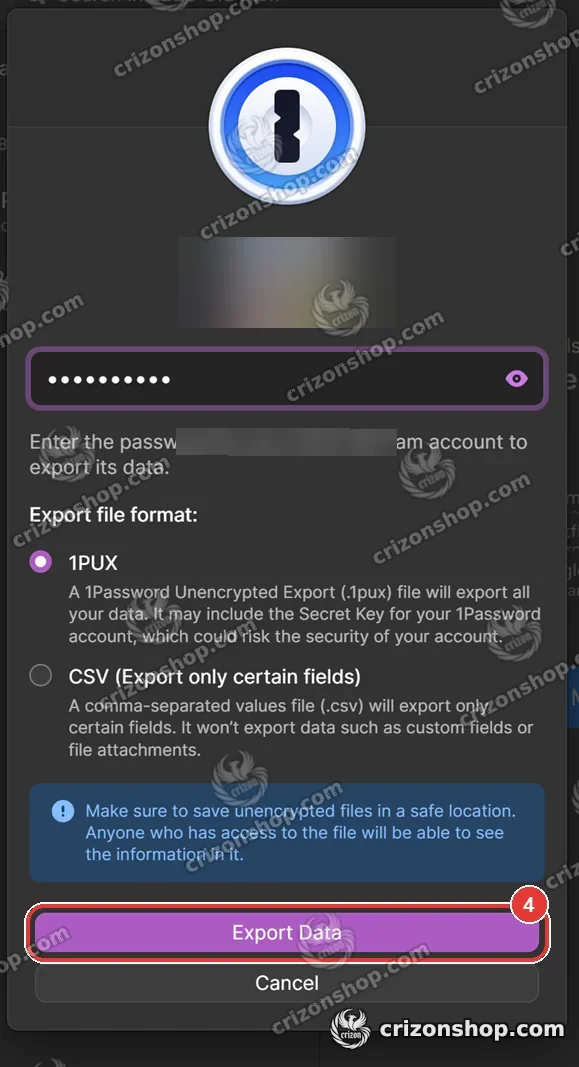
Nhập mật khẩu, rồi bấm «Export Data».» Chọn định dạng 1PUX rồi bấm Export Data.
Chọn thư mục lưu file và xác nhận. Nhớ thư mục này để dùng ở bước nhập.
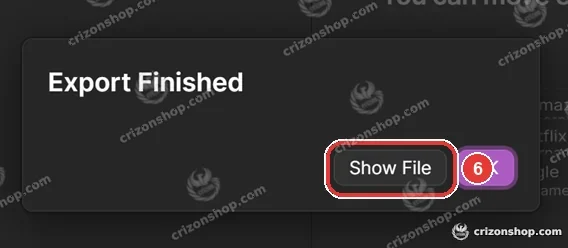
Bấm «Show File» để mở thư mục lưu file.
Mở app 1Password và mở khóa.
Trên thanh menu, chọn File › Export.
Chọn tài khoản cũ cần xuất.
Nhập mật khẩu của tài khoản đó để xác nhận.
Chọn định dạng 1PUX rồi bấm Export Data.
Chọn thư mục lưu file và xác nhận. Nhớ thư mục này để dùng ở bước nhập.
Bước 2. Nhập file vào tài khoản mới
Trong app 1Password, bấm ⋯ ở đầu thanh bên rồi chọn Import.
Chọn 1Password trong danh sách nguồn dữ liệu.
Bấm Add File và chọn file 1PUX vừa xuất.
Chọn tài khoản mới làm nơi nhận dữ liệu rồi bấm Import.
Trên thanh menu, chọn File › Import.
Chọn 1Password trong danh sách nguồn dữ liệu.
Bấm Add File và chọn file 1PUX vừa xuất.
Chọn tài khoản mới làm nơi nhận dữ liệu rồi bấm Import.
Nhập xong, bạn mở thử vài mục trong tài khoản mới để chắc chắn mật khẩu, ghi chú và các trường tùy chỉnh đã sang đầy đủ.
Câu hỏi thường gặp
Theo hướng dẫn của hãng, việc xuất và nhập file 1PUX làm trong app 1Password trên máy tính. Nếu bạn chỉ dùng điện thoại, hãy cài app 1Password lên một máy Windows hoặc Mac, đăng nhập cả hai tài khoản rồi làm theo các bước ở trên.
Khi chuyển giữa hai tài khoản 1Password, bạn nên chọn 1PUX vì nó giữ được gần như mọi thứ. File CSV chỉ có tiêu đề, website, tên đăng nhập, mật khẩu, mã một lần, trạng thái yêu thích, lưu trữ, thẻ và ghi chú. Câu hỏi bảo mật, mục liên kết, trường tùy chỉnh và mã dự phòng 2FA sẽ bị bỏ lại nếu dùng CSV.
1Password không giữ Secret Key và mật khẩu của bạn nên không lấy lại giúp được. Bạn hãy tìm trong Emergency Kit đã lưu. Nếu không còn, hãy nhờ người quản lý gia đình khôi phục tài khoản như hướng dẫn ở trên để nhận Secret Key mới.
Không. Theo 1Password, các kho và mục của bạn vẫn còn sau khi khôi phục. Chỉ có Secret Key, mật khẩu và 2FA là thay đổi, nên bạn cần đăng nhập lại trên mọi thiết bị.
Bài liên quan
 Cách kích hoạt Avast BreachGuard bằng sign-in key
 Cách kích hoạt Kaspersky Premium khi được mời dùng chung gói
 Cách cài đặt và kích hoạt AVG BreachGuard bằng key
Vẫn cần trợ giúp?
Gửi kèm mã đơn để CSKH xử lý nhanh hơn.
