 Kaspersky · Kích hoạt
Cách kích hoạt Kaspersky Premium khi được mời dùng chung gói
Bạn chấp nhận lời mời trong email, đăng nhập My Kaspersky, tải bộ cài ở mục Subscriptions rồi cài lên máy. Ứng dụng sẽ tự kích hoạt Kaspersky Premium theo gói trong tài khoản.
Bài này giúp bạn kích hoạt Kaspersky Premium khi có người mời bạn dùng chung gói của họ qua tính năng chia sẻ bảo vệ trong My Kaspersky. Bạn sẽ nhận lời mời bằng tài khoản My Kaspersky của chính mình, tải bộ cài rồi cài lên máy tính Windows.
Cần chuẩn bị gì
Bước 1. Nhận lời mời dùng chung gói
Mở email mời dùng chung bảo vệ do Kaspersky gửi tới hộp thư của bạn.
Bấm nút chấp nhận lời mời trong email.
Đăng nhập My Kaspersky, hoặc tạo tài khoản mới nếu trang yêu cầu.
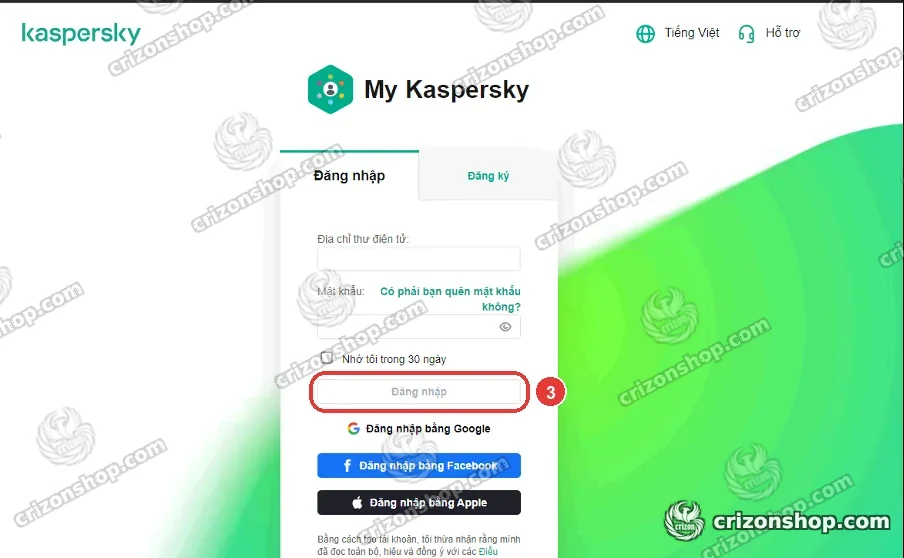
Bấm «Đăng nhập». Đồng ý cho Kaspersky xử lý thông tin thiết bị khi trang hỏi, nếu không đồng ý bạn sẽ không dùng được gói chung.
Bước 2. Tải bộ cài từ My Kaspersky
Trên máy tính cần cài, mở My Kaspersky và đăng nhập đúng tài khoản ở bước 1.
Vào mục Subscriptions (nếu giao diện đang ở tiếng Việt, mục này sẽ hiện tên đã dịch).
Chọn gói Kaspersky Premium được chia sẻ cho bạn.
Bấm Download để tải bộ cài cho Windows.
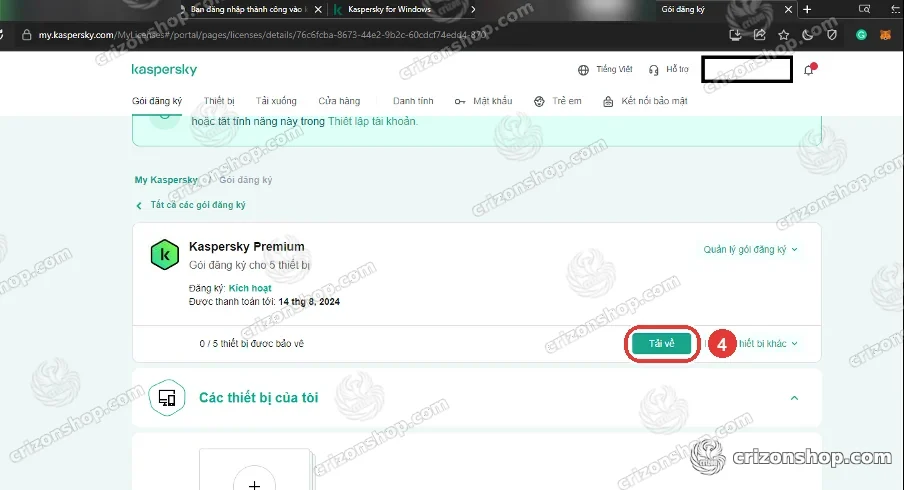
Bấm «Tải về» (Download) để tải bộ cài Windows.
Bước 3. Cài Kaspersky Premium trên Windows
Chạy file vừa tải về.
Ở màn hình đầu, bấm Continue để bắt đầu (một số vùng hiện nút Accept).
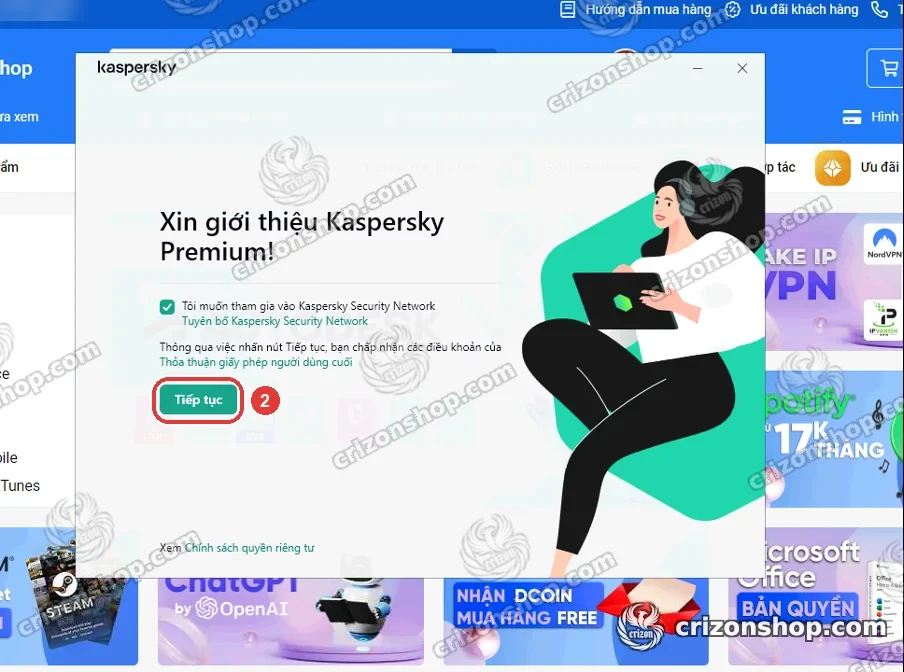
Bấm «Tiếp tục» (Continue) để bắt đầu. Đọc End User License Agreement và Privacy Policy rồi đồng ý để đi tiếp.
Với Kaspersky Security Network Statement, chọn Accept hoặc Decline tùy ý bạn.
Nếu trình cài báo có ứng dụng không tương thích, gỡ chúng theo hướng dẫn trên màn hình.
Bấm Install nếu trình cài hỏi, rồi chờ quá trình cài hoàn tất.
Khởi động lại máy nếu được yêu cầu.
Bước 4. Kiểm tra gói đã được kích hoạt
Khi cài xong, ứng dụng sẽ tự kết nối với tài khoản My Kaspersky và kích hoạt theo gói Premium được chia sẻ. Nếu ứng dụng vẫn báo chưa có gói, bạn đăng nhập lại trong ứng dụng theo các bước dưới đây.
Mở ứng dụng Kaspersky và vào mục Profile.
Tìm khối Sign in to My Kaspersky rồi bấm Sign in.
Nhập email của tài khoản ở bước 1 rồi mở link Kaspersky gửi về hộp thư, hoặc chọn đăng nhập bằng Google, Facebook hay Apple nếu bạn đã tạo tài khoản theo cách đó.
Làm theo hướng dẫn trên màn hình và chọn gói Kaspersky Premium nếu ứng dụng hỏi.
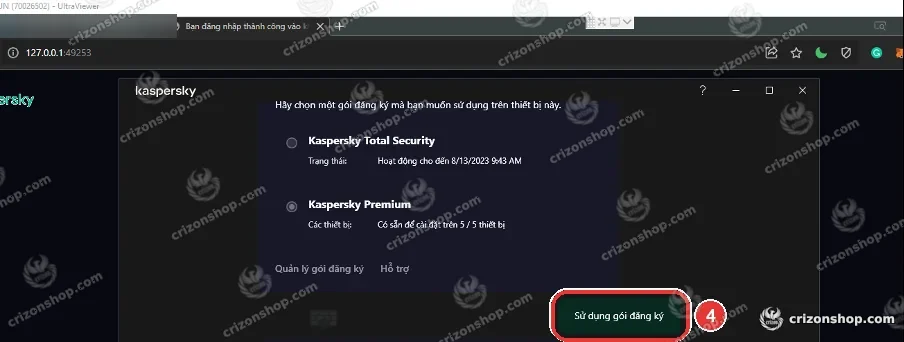
Bấm «Sử dụng gói đăng ký».
Khi Kaspersky gợi ý cài trên điện thoại
Sau khi cài xong trên máy tính, Kaspersky có thể hiện thêm hướng dẫn cài lên điện thoại. Bạn chỉ làm theo nếu thật sự muốn bảo vệ cả điện thoại bằng gói này.
Câu hỏi thường gặp
Không cần nếu bạn tải bộ cài từ tài khoản My Kaspersky đã nhận lời mời. Ứng dụng sẽ tự kích hoạt bằng gói trong tài khoản ngay sau khi cài xong.
Theo trang giới thiệu gói chia sẻ của Kaspersky, chủ gói không xem được thẻ ngân hàng, mật khẩu hay dữ liệu riêng tư khác của bạn. Họ chỉ xem được tình trạng bảo vệ của thiết bị, có thể chạy quét từ xa và gia hạn gói.
Bạn tìm trong thư mục Spam hoặc Quảng cáo của hộp thư với từ khóa Kaspersky. Nếu vẫn không có, hãy hỏi lại người chia sẻ xem lời mời đã gửi đúng địa chỉ email của bạn hay chưa.
Kaspersky kiểm tra máy trước khi cài và sẽ dừng lại nếu thấy phần mềm bảo mật khác. Bạn gỡ phần mềm được liệt kê, khởi động lại máy rồi chạy lại file cài. Máy cũng cần còn đủ dung lượng trống và bạn phải chạy bộ cài bằng quyền quản trị.
Bài liên quan
Cách kích hoạt key Kaspersky Plus trên My KasperskyCách kích hoạt key Kaspersky Premium trên My KasperskyCách nhập mã kích hoạt Kaspersky trên My KasperskyVẫn cần trợ giúp?
Gửi kèm mã đơn để CSKH xử lý nhanh hơn.
