 Kaspersky · Kích hoạt
Cách nhập mã kích hoạt Kaspersky trên My Kaspersky
Đăng nhập My Kaspersky, mở mục Subscriptions, dán mã 20 ký tự vào ô nhập mã ở cuối trang rồi bấm Add. Ứng dụng đã kết nối với tài khoản sẽ tự được kích hoạt.
Bài này hướng dẫn bạn nhập mã kích hoạt Kaspersky (key 20 ký tự) vào tài khoản My Kaspersky của chính bạn, sau đó cài và kích hoạt ứng dụng trên máy tính hoặc điện thoại.
Cần chuẩn bị gì
Mã kích hoạt gồm 20 chữ cái Latin và chữ số, chia thành bốn nhóm như mẫu bên dưới.
XXXXX-XXXXX-XXXXX-XXXXXThêm mã vào tài khoản My Kaspersky
Mở trang My Kaspersky trên trình duyệt.
Đăng nhập bằng email và mật khẩu tài khoản Kaspersky của bạn.
Chọn mục Subscriptions trên thanh menu.
Kéo xuống cuối trang để tìm ô nhập mã kích hoạt.
Dán mã kích hoạt vào ô này.
Bấm Add.
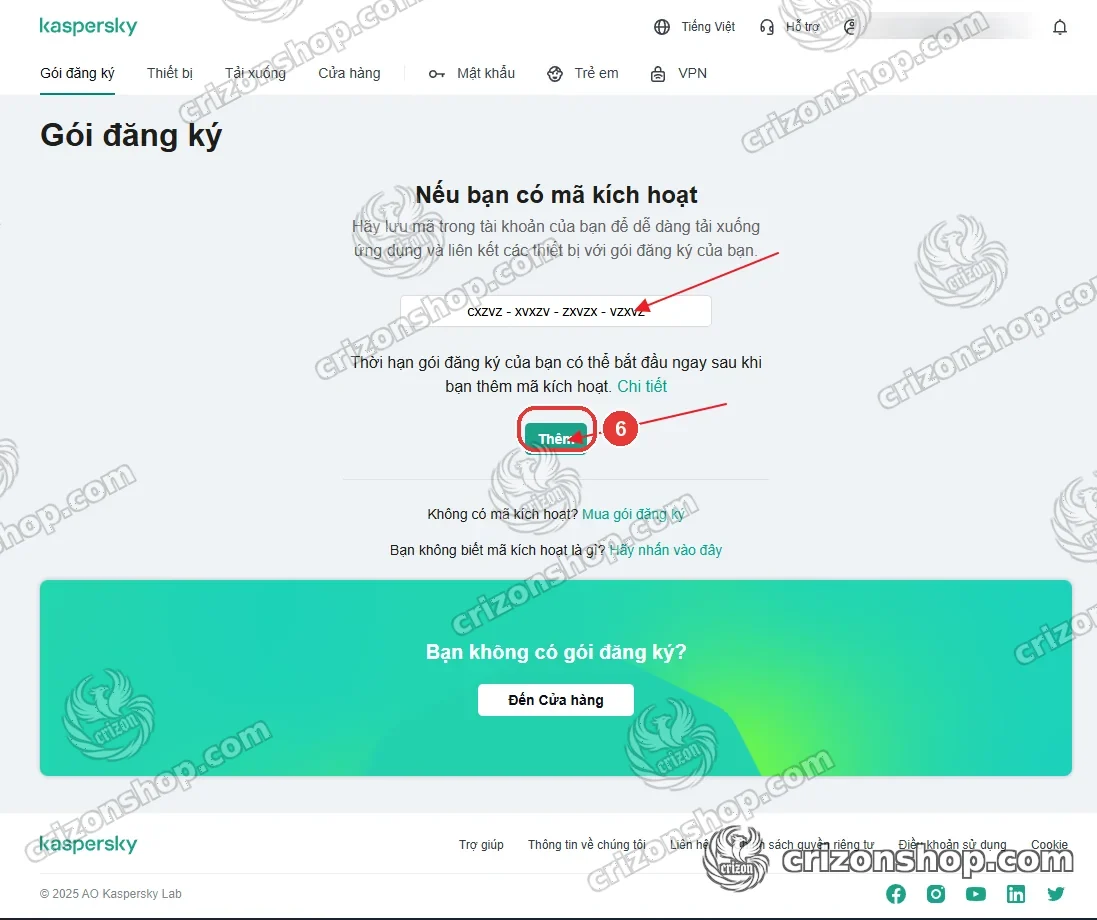
Bấm «Thêm» (Add) để thêm mã kích hoạt. Đợi cửa sổ báo kết quả hiện ra.
Nếu mã được thêm thành công, một khung mới tương ứng với gói đăng ký sẽ xuất hiện trong mục Subscriptions. Các ứng dụng Kaspersky phù hợp với gói và đã kết nối với tài khoản này sẽ được kích hoạt tự động.
Kích hoạt ứng dụng trên thiết bị
Khi mã đã nằm trong tài khoản, bạn chỉ cần cài ứng dụng và đăng nhập đúng tài khoản My Kaspersky đó. Ứng dụng sẽ tự kích hoạt theo gói đăng ký.
Trong mục Subscriptions, bấm vào khung gói vừa thêm.
Bấm Download để tải bộ cài cho thiết bị của bạn.
Chạy bộ cài và làm theo các bước trên màn hình.
Khi ứng dụng yêu cầu, đăng nhập bằng tài khoản My Kaspersky đã thêm mã.
Đợi ứng dụng kích hoạt xong sau khi cài.
Nếu thiết bị đã cài ứng dụng và kết nối với tài khoản từ trước, My Kaspersky có thể hỏi bạn muốn gửi gói tới thiết bị nào. Bạn chọn thiết bị cần bảo vệ rồi xác nhận gửi để kích hoạt ngay.
Nhập mã ngay trong ứng dụng
Nếu ứng dụng đã được cài sẵn, bạn cũng có thể nhập mã trực tiếp trong ứng dụng thay vì vào trang web.
Mở cửa sổ chính của ứng dụng Kaspersky.
Chọn mục Profile ở thanh phía dưới.
Nhập mã kích hoạt của bạn.
Bấm Activate.
Mở ứng dụng Kaspersky và chọn I have a subscription.
Chạm vào Enter the activation code.
Nhập mã kích hoạt của bạn.
Chạm Next.
Thêm mã dự phòng khi gói hiện tại còn hạn
Trên Windows, bạn có thể lưu trước một mã mới để dùng tiếp khi gói đang chạy hết hạn.
Mở cửa sổ chính của ứng dụng và vào mục Profile.
Ở phần thông tin gói đăng ký, bấm vào biểu tượng ba chấm.
Chọn Save activation code.
Đăng nhập My Kaspersky nếu ứng dụng yêu cầu.
Nhập mã mới vào ô.
Bấm Save activation code.
Khi mã không thêm được
Kaspersky chỉ chấp nhận mã còn hạn, không bị cấm hay bị khóa và chưa được thêm trước đó. Bảng dưới đây giúp bạn đoán nguyên nhân và cách xử lý.
| Tình huống | Nguyên nhân thường gặp | Cách xử lý |
|---|---|---|
| Mã báo không hợp lệ | Gõ sai hoặc thiếu ký tự, nhầm chữ O với số 0 | Sao chép rồi dán mã, kiểm tra đủ bốn nhóm mỗi nhóm 5 ký tự |
| Mã đã hết hạn | Thời hạn của gói đã kết thúc | Mã này không dùng lại được, bạn cần một mã mới |
| Mã bị chặn hoặc bị cấm | Hãng đã khóa mã | Liên hệ nơi cấp mã hoặc bộ phận hỗ trợ của Kaspersky |
| Mã đã được thêm | Mã đã có sẵn trong tài khoản của bạn hoặc đã được thêm ở tài khoản khác | Mở Subscriptions xem gói đã nằm sẵn ở đó chưa |
| Không thêm được mã mới | Tài khoản đã có đủ 100 mã, mức tối đa hãng cho phép | Dùng một tài khoản My Kaspersky khác |
Bạn có thể xem thêm hướng dẫn gốc của hãng ở trang thêm gói đăng ký thủ công vào My Kaspersky.
Câu hỏi thường gặp
Thường là không. Theo Kaspersky, gói mua trực tuyến được tự thêm vào tài khoản My Kaspersky bạn dùng lúc mua, ứng dụng sẽ tự kích hoạt sau khi bạn cài và đăng nhập. Bạn chỉ cần nhập mã khi có mã từ thẻ kích hoạt, hộp sản phẩm hoặc được người khác gửi cho.
Không. Thời hạn chỉ bắt đầu được tính khi bạn kích hoạt gói trên thiết bị đầu tiên. Vì vậy bạn có thể thêm mã vào tài khoản trước rồi cài ứng dụng sau.
Số thiết bị phụ thuộc vào gói bạn có, thông tin này hiện trong khung gói ở mục Subscriptions. Để bảo vệ thêm thiết bị, bạn cài ứng dụng trên thiết bị đó và đăng nhập cùng tài khoản My Kaspersky, không cần nhập lại mã.
Không cần, vì mã đã được lưu trong tài khoản My Kaspersky. Bạn cài ứng dụng trên máy mới và đăng nhập đúng tài khoản cũ. Nếu ứng dụng chưa tự kích hoạt, hãy vào Subscriptions trên My Kaspersky và gửi gói tới thiết bị mới.
Bài liên quan
Cách kích hoạt Kaspersky Premium khi được mời dùng chung góiCách kích hoạt key Kaspersky Plus trên My KasperskyCách kích hoạt key Kaspersky Premium trên My KasperskyVẫn cần trợ giúp?
Gửi kèm mã đơn để CSKH xử lý nhanh hơn.
