 Spotify · Xử lý lỗi
Cách xử lý khi Spotify mất Premium sau khi nâng cấp
Khi Spotify trở về gói Free, hãy kiểm tra trang tài khoản trên trình duyệt và đăng nhập lại cho đúng tài khoản. Nếu vẫn mất Premium, bấm Báo lỗi trong đơn để CrizonShop nâng cấp lại.
Bài này giúp bạn xử lý khi tài khoản Spotify đã nâng cấp Premium tại CrizonShop bỗng trở về gói Free, hoặc không nâng cấp lại được vì Spotify giới hạn việc đổi gói trong 12 tháng. Phần lớn trường hợp chỉ cần kiểm tra đúng tài khoản rồi báo lỗi để shop nâng cấp lại ngay trên tài khoản của bạn.
Kiểm tra xem tài khoản có thật sự mất Premium
Ứng dụng Spotify đôi khi chưa cập nhật kịp trạng thái gói, hoặc bạn đang đăng nhập nhầm một tài khoản khác. Hãy kiểm tra lần lượt như sau trước khi báo lỗi.
Mở trình duyệt, vào trang tài khoản Spotify và đăng nhập bằng đúng email hoặc tên đăng nhập bạn đã nhập khi mua.
Xem tên gói đang hiển thị ở trang tổng quan. Nếu vẫn ghi Premium thì gói chưa mất.
Trên ứng dụng, đăng xuất rồi đăng nhập lại để ứng dụng đồng bộ với tài khoản.
Thử tải một playlist về máy. Tải được nghĩa là Premium đang hoạt động.
Báo lỗi để CrizonShop nâng cấp lại
Nếu trang tài khoản trên trình duyệt cũng hiện gói Free trong khi gói bạn mua vẫn còn hạn, đây là trường hợp được bảo hành. Shop nâng cấp lại ngay trên tài khoản của bạn nên playlist, bài hát đã thích và thư viện vẫn giữ nguyên.
Đăng nhập crizonshop.com, vào Tài khoản → Đơn hàng của tôi.
Mở đơn Spotify Premium còn hạn.
Bấm Báo lỗi ở sản phẩm Spotify trong đơn.
Ghi ngắn tình trạng, ví dụ tài khoản chuyển về Free từ ngày nào và bạn đã thử đăng nhập lại chưa.
Theo dõi phản hồi trong đơn. Cần hỏi thêm thì nhắn Chat hỗ trợ ở góc màn hình.
Khi tài khoản vướng giới hạn 12 tháng của Spotify
Theo trang hỗ trợ gói Family của Spotify, thành viên một gói Premium Family chỉ được chuyển gói một lần trong mỗi 12 tháng. Giới hạn này áp dụng cả khi tham gia gói mới lẫn khi rời gói đang dùng. Nếu tài khoản của bạn vừa rời hoặc vừa đổi gói trong khoảng thời gian đó, Spotify có thể chưa cho tài khoản vào gói mới cho tới khi đủ 12 tháng.
Khi shop báo tài khoản của bạn đang vướng giới hạn này, bạn có hai hướng xử lý.
- Giữ tài khoản hiện tại. Shop tiếp tục xử lý theo bảo hành. Nếu không khắc phục được, bạn được hoàn tiền phần thời gian còn lại của gói.
- Chuyển sang một tài khoản Spotify mới. Cách này giúp bạn dùng tiếp sớm hơn, nhưng chỉ nên làm sau khi shop đã xác nhận qua Chat hỗ trợ rằng đơn của bạn được nâng cấp cho tài khoản mới.
Chuyển sang tài khoản Spotify mới mà vẫn giữ email cũ
Cách làm gồm hai việc chính. Bạn đổi email của tài khoản cũ sang một địa chỉ khác, sau đó dùng lại email cũ để đăng ký tài khoản mới. Nhờ vậy bạn vẫn đăng nhập bằng email quen thuộc, còn tài khoản cũ không mất mà chuyển sang đăng nhập bằng địa chỉ email mới.
Bước 1. Để playlist của tài khoản cũ ở chế độ công khai
Đăng nhập tài khoản cũ trên ứng dụng máy tính hoặc điện thoại.
Mở từng playlist bạn muốn giữ và chuyển sang chế độ công khai để playlist hiện trên trang hồ sơ.
Mở trang hồ sơ của tài khoản cũ và sao chép link hồ sơ để lát nữa mở lại từ tài khoản mới.
Bước 2. Đổi email của tài khoản cũ
Chọn một email khác mà bạn vẫn mở được hộp thư, vì sau này bạn sẽ cần nó nếu muốn vào lại tài khoản cũ.
Vào trang tài khoản Spotify và đăng nhập tài khoản cũ.
Chọn Edit personal info.
Nhập địa chỉ mới vào ô Email.
Nhập mật khẩu để xác nhận.
Bấm Save profile.
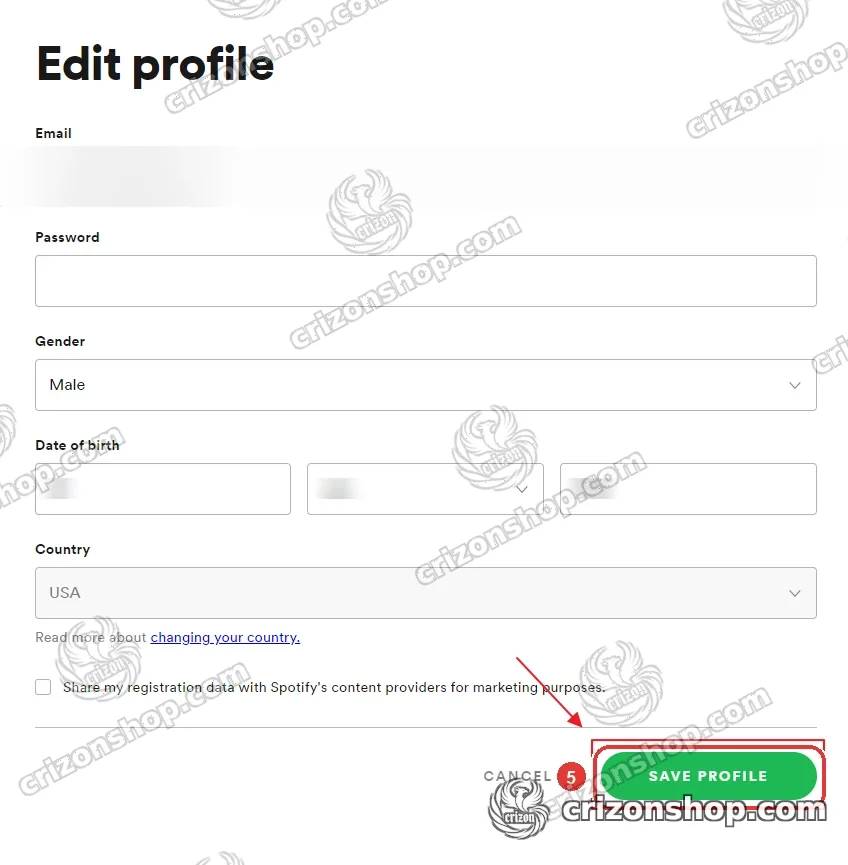
Bấm «SAVE PROFILE» để lưu hồ sơ.
Chạm vào ảnh hồ sơ ở phía trên màn hình.
Chọn Settings and privacy.
Chọn Account.
Chạm vào email đang dùng rồi nhập địa chỉ mới.
Bước 3. Đăng ký tài khoản mới bằng email cũ
Vào trang đăng ký Spotify và đăng ký bằng email cũ của bạn.
Mở hộp thư và xác nhận email ngay sau khi đăng ký.
Đăng nhập tài khoản mới rồi mở link hồ sơ của tài khoản cũ đã lưu ở bước 1.
Mở từng playlist công khai và lưu vào thư viện của tài khoản mới, hoặc thêm các bài hát vào một playlist mới của bạn.
Bước 4. Báo shop nâng cấp tài khoản mới
Nhắn Chat hỗ trợ hoặc ghi trong phần Báo lỗi của đơn rằng tài khoản mới đã sẵn sàng, rồi làm theo hướng dẫn của shop để cập nhật thông tin đăng nhập cho đơn. Khi shop báo xong, bạn đăng nhập tài khoản mới trên ứng dụng và thử tải một playlist để kiểm tra Premium.
Câu hỏi thường gặp
Không. Shop nâng cấp lại trên chính tài khoản Spotify của bạn nên playlist, bài hát đã thích và nghệ sĩ đang theo dõi vẫn còn nguyên. Riêng nhạc đã tải về máy, nếu không phát được khi ngoại tuyến thì bạn mở playlist và tải lại.
Hãy đăng xuất rồi đăng nhập lại ứng dụng, sau đó kiểm tra xem bạn có đang mở đúng tài khoản không theo phần đầu bài. Premium bỏ quảng cáo âm thanh khi nghe nhạc, còn một số podcast vẫn có thể có đoạn quảng cáo do người làm podcast chèn sẵn vào nội dung.
Spotify chỉ cho thành viên gói Family đổi gói một lần trong mỗi 12 tháng, nên mốc tính là lần gần nhất tài khoản tham gia hoặc rời một gói Family. Nếu bạn không nhớ lần đổi gói gần nhất, cứ bấm Báo lỗi trong đơn để shop kiểm tra.
Shop lưu mật khẩu bạn nhập lúc mua để nâng cấp và bảo hành. Khi bạn đổi mật khẩu, shop không đăng nhập được để xử lý nếu gói gặp lỗi, vì vậy hãy nhắn Chat hỗ trợ để được hướng dẫn cập nhật mật khẩu mới cho đơn.
Bài liên quan
Cách chuyển playlist Spotify từ tài khoản cũ sang tài khoản mớiCách chuyển sang tài khoản Spotify mới mà vẫn giữ playlistCách đặt mật khẩu Spotify khi đăng nhập bằng Google, Facebook, SĐTVẫn cần trợ giúp?
Gửi kèm mã đơn để CSKH xử lý nhanh hơn.
