 Spotify · Đăng nhập
Cách đặt mật khẩu Spotify khi đăng nhập bằng Google, Facebook, SĐT
Mở trang đặt lại mật khẩu Spotify, nhập email gắn với tài khoản rồi bấm link trong thư để tạo mật khẩu. Tài khoản tạo bằng số điện thoại cần thêm email trước.

Nhiều người tạo tài khoản Spotify bằng nút Google, Facebook hoặc bằng số điện thoại nên chưa bao giờ có mật khẩu Spotify riêng. Bài này hướng dẫn bạn gắn email và đặt mật khẩu cho tài khoản đó. Các cách đăng nhập cũ vẫn dùng được như trước.
Khi nào bạn nên đặt mật khẩu riêng
- Tài khoản của bạn tạo bằng số điện thoại và bạn muốn dùng ứng dụng Spotify trên máy tính. Spotify không cho đăng nhập ứng dụng máy tính bằng số điện thoại.
- Bạn cần đăng nhập trên máy của người khác hoặc trên trình duyệt chưa đăng nhập Google hay Facebook.
- Bạn mua gói Spotify Premium nâng cấp chính chủ ở CrizonShop. Khi đặt mua, bạn phải nhập email hoặc tên đăng nhập Spotify cùng mật khẩu tài khoản.
Chuẩn bị trước
Đặt mật khẩu cho tài khoản đăng nhập bằng Google hoặc Facebook
Mở trang đặt lại mật khẩu của Spotify trên trình duyệt.
Nhập email đang gắn với tài khoản Spotify rồi bấm nút gửi link.
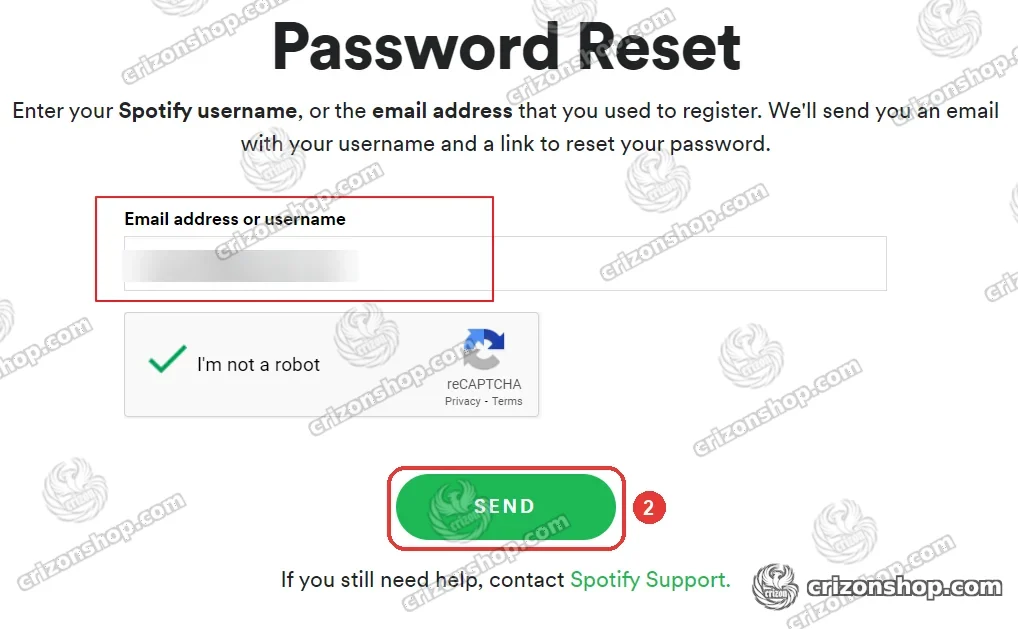
Bấm «SEND» để gửi link đặt lại mật khẩu. Mở hộp thư của email đó và tìm thư Spotify vừa gửi.
Bấm vào đường link trong thư để mở trang tạo mật khẩu.
Nhập mật khẩu mới theo yêu cầu trên trang rồi xác nhận.
Đăng xuất Spotify rồi đăng nhập lại bằng email và mật khẩu vừa tạo để chắc chắn mọi thứ đã xong.
Tài khoản tạo bằng số điện thoại
Tài khoản tạo bằng số điện thoại đăng nhập bằng mã Spotify gửi qua SMS nên chưa có email lẫn mật khẩu. Bạn cần gắn email vào tài khoản trước rồi mới đặt mật khẩu cho email đó.
Mở trang tài khoản Spotify và đăng nhập bằng số điện thoại, nhập mã SMS được gửi tới.
Chọn Edit profile. Nếu trang hiện tiếng Việt, hãy chọn mục chỉnh sửa hồ sơ tương ứng.
Nhập email bạn muốn dùng rồi lưu thay đổi.
Mở trang đặt lại mật khẩu, nhập email vừa thêm.
Làm tiếp từ bước 3 của mục Google, Facebook ở trên.
Xem và quản lý các cách đăng nhập
Trang Login methods liệt kê mọi cách bạn đang dùng để vào tài khoản, ví dụ email và mật khẩu, Google, Facebook, Apple hoặc số điện thoại. Sau khi đặt mật khẩu, bạn nên mở trang này để kiểm tra lại.
Thêm một cách đăng nhập
Trên trang Login methods, chọn Edit login methods.
Bấm Add cạnh cách đăng nhập bạn muốn thêm.
Xác minh theo yêu cầu trên màn hình, ví dụ đăng nhập vào tài khoản Google hoặc Apple đó.
Khi xong, cách đăng nhập mới sẽ hiện trong danh sách Current login methods.
Nếu cạnh cách đăng nhập hiện nút Edit thay vì Add, bạn bấm vào và xác minh trước rồi mới làm tiếp.
Gỡ một cách đăng nhập
Chọn Edit login methods.
Bấm Remove cạnh cách đăng nhập muốn gỡ.
Bấm Yes, remove để xác nhận.
Bạn có thể đọc thêm hướng dẫn về các cách đăng nhập của Spotify trên trang hỗ trợ chính thức.
Lưu ý khi mua Spotify Premium nâng cấp chính chủ
Gói Spotify Premium nâng cấp chính chủ ở CrizonShop được nâng cấp ngay trên tài khoản Spotify của bạn, playlist và nhạc đã lưu vẫn giữ nguyên. Lúc đặt mua, bạn phải nhập email hoặc tên đăng nhập Spotify cùng mật khẩu. Vì vậy, nếu tài khoản đang đăng nhập bằng Google, Facebook hay số điện thoại, bạn cần đặt mật khẩu theo các bước trên trước khi mua.
Câu hỏi thường gặp
Được. Đặt mật khẩu chỉ thêm cách đăng nhập bằng email. Google và Facebook vẫn dùng được, miễn là bạn không gỡ chúng trên trang Login methods.
Hãy xem thư mục Spam hoặc Quảng cáo trong hộp thư. Nếu vẫn không có, có thể bạn đã nhập một email không gắn với tài khoản Spotify nào. Bạn đăng nhập lại bằng cách cũ, xem email trong phần hồ sơ rồi gửi lại yêu cầu.
Bạn gửi lại yêu cầu ở trang đặt lại mật khẩu rồi bấm link trong thư mới nhất. Nếu vẫn lỗi, hãy sao chép link và mở trong cửa sổ ẩn danh của trình duyệt. Nếu trang báo bạn đã thử quá nhiều lần, hãy đợi một lúc rồi làm lại hoặc đổi sang trình duyệt hay thiết bị khác.
Không. Spotify không cho đăng nhập ứng dụng máy tính bằng số điện thoại. Bạn cần gắn email và đặt mật khẩu như hướng dẫn ở trên, hoặc dùng Google, Facebook hay Apple nếu tài khoản đã liên kết sẵn.
Bài liên quan
Cách chuyển playlist Spotify từ tài khoản cũ sang tài khoản mớiCách chuyển sang tài khoản Spotify mới mà vẫn giữ playlistCách nâng cấp Spotify Premium chính chủ trên tài khoản của bạnVẫn cần trợ giúp?
Gửi kèm mã đơn để CSKH xử lý nhanh hơn.
