 Apple · Trước khi mua
Cách tạo tài khoản Apple vùng Mỹ để tải ứng dụng App Store
Tạo tài khoản Apple mới tại account.apple.com, chọn Hoa Kỳ ở mục quốc gia/vùng, rồi đăng nhập vào mục Phương tiện & Mục mua trên iPhone để tải ứng dụng từ App Store Mỹ.
Bài này hướng dẫn bạn tự tạo một tài khoản Apple đặt vùng Hoa Kỳ, rồi dùng riêng tài khoản đó cho App Store trên iPhone hoặc iPad để tải những ứng dụng chưa có ở cửa hàng Việt Nam. Tài khoản iCloud bạn đang dùng vẫn giữ nguyên.
Cần chuẩn bị trước
Bước 1. Tạo tài khoản Apple vùng Hoa Kỳ trên web
Tạo trên web giúp bạn chọn đúng vùng ngay từ đầu mà chưa phải đụng gì tới iPhone. Các bước dưới đây theo hướng dẫn tạo tài khoản Apple của Apple.
Mở account.apple.com trên trình duyệt và bấm Create Your Apple Account.
Nhập họ, tên và ngày sinh của bạn.
Ở ô Country/Region, chọn United States..")
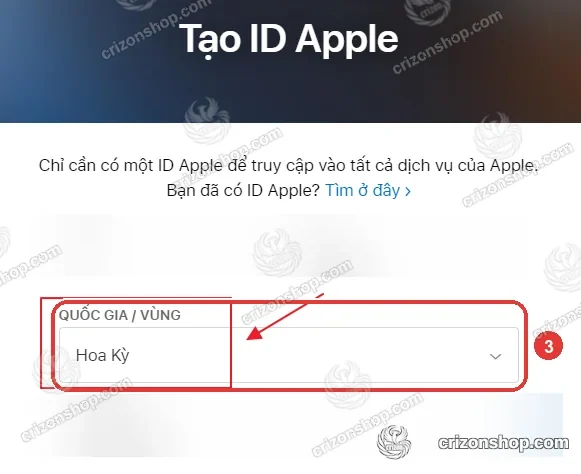
Chọn Hoa Kỳ tại ô «QUỐC GIA / VÙNG» (United States) (Country/Region). Nhập email chưa từng đăng ký tài khoản Apple.
Đặt mật khẩu rồi nhập lại lần nữa để xác nhận.
Chọn mã quốc gia cho số điện thoại (+84 nếu dùng số Việt Nam) và nhập số của bạn.
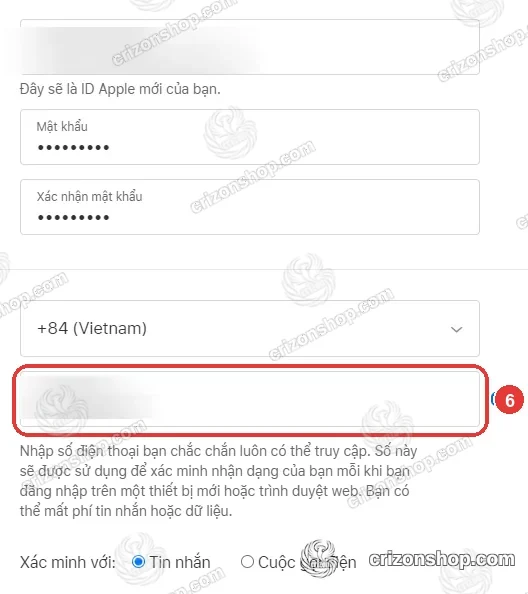
Nhập số vào «Số điện thoại». Chọn cách nhận mã là Text message hoặc Phone call.
Gõ các ký tự trong ảnh kiểm tra nếu trang yêu cầu, rồi bấm Continue..")
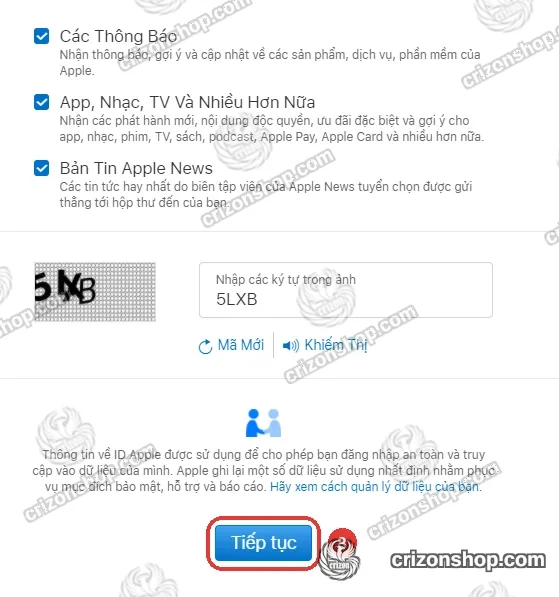
Nhập ký tự nếu được yêu cầu rồi bấm «Tiếp tục» (Continue). Mở hộp thư, lấy mã xác minh Apple vừa gửi và nhập vào trang.
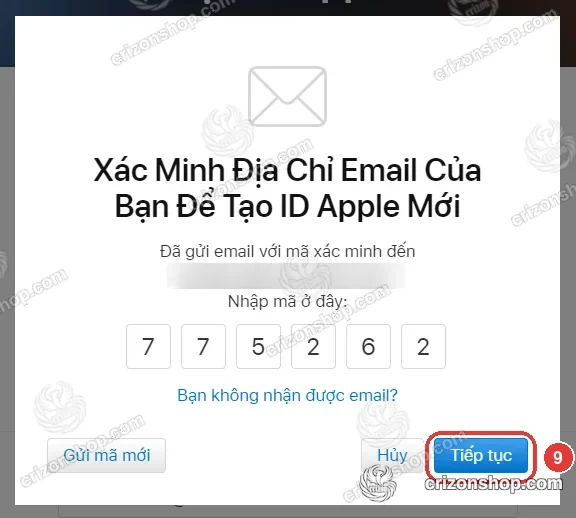
Nhập mã xác minh rồi bấm «Tiếp tục». Nhập mã gửi về điện thoại và bấm Continue để hoàn tất..")
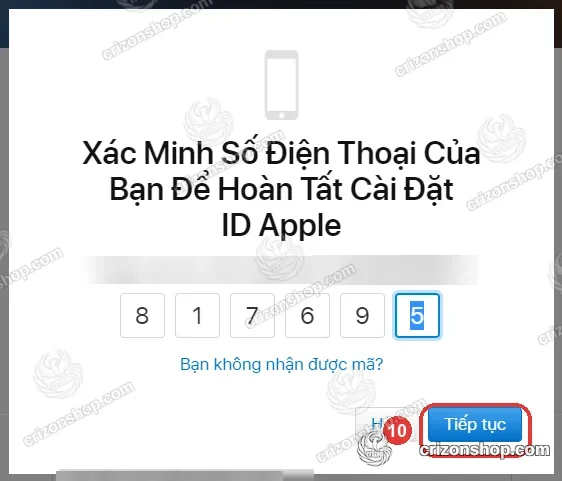
Nhập mã xác minh rồi bấm «Tiếp tục» (Continue).
Bước 2. Đăng nhập tài khoản mới cho App Store trên iPhone hoặc iPad
iPhone cho phép dùng một tài khoản cho iCloud và một tài khoản khác cho mục mua sắm. Nhờ vậy bạn chỉ đổi tài khoản của App Store, còn ảnh, danh bạ và dữ liệu iCloud vẫn nằm ở tài khoản cũ.
Mở Cài đặt và chạm vào tên của bạn ở đầu màn hình.
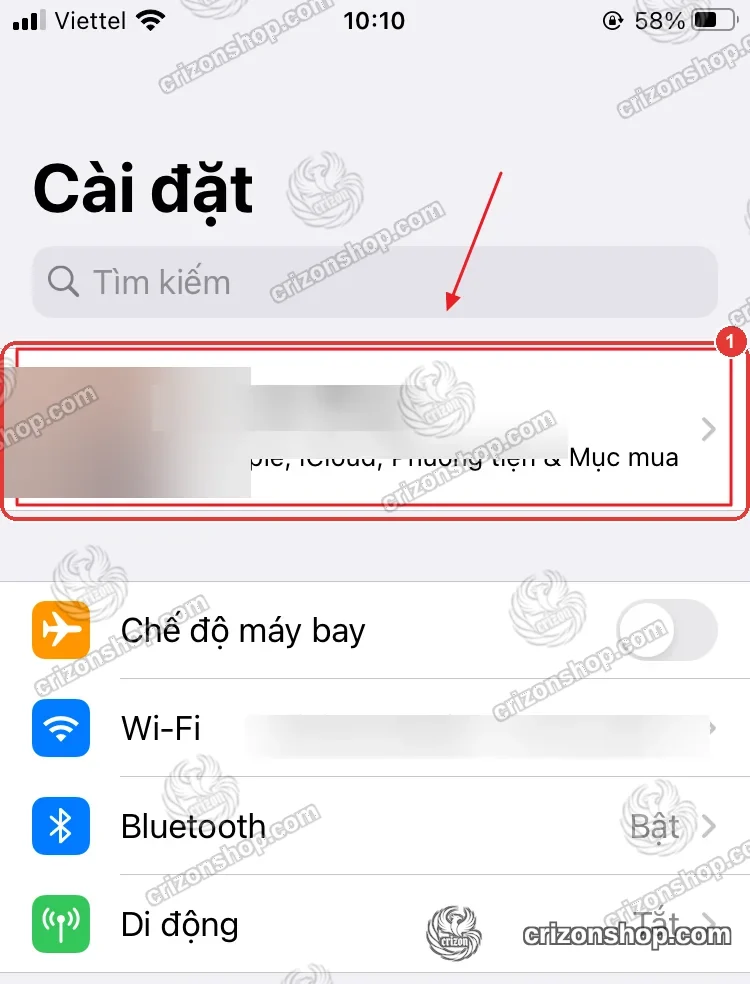
Chạm vào ô «ID Apple, iCloud, Phương tiện & Mục mua» (Cài đặt). Chạm Phương tiện & Mục mua (Media & Purchases).
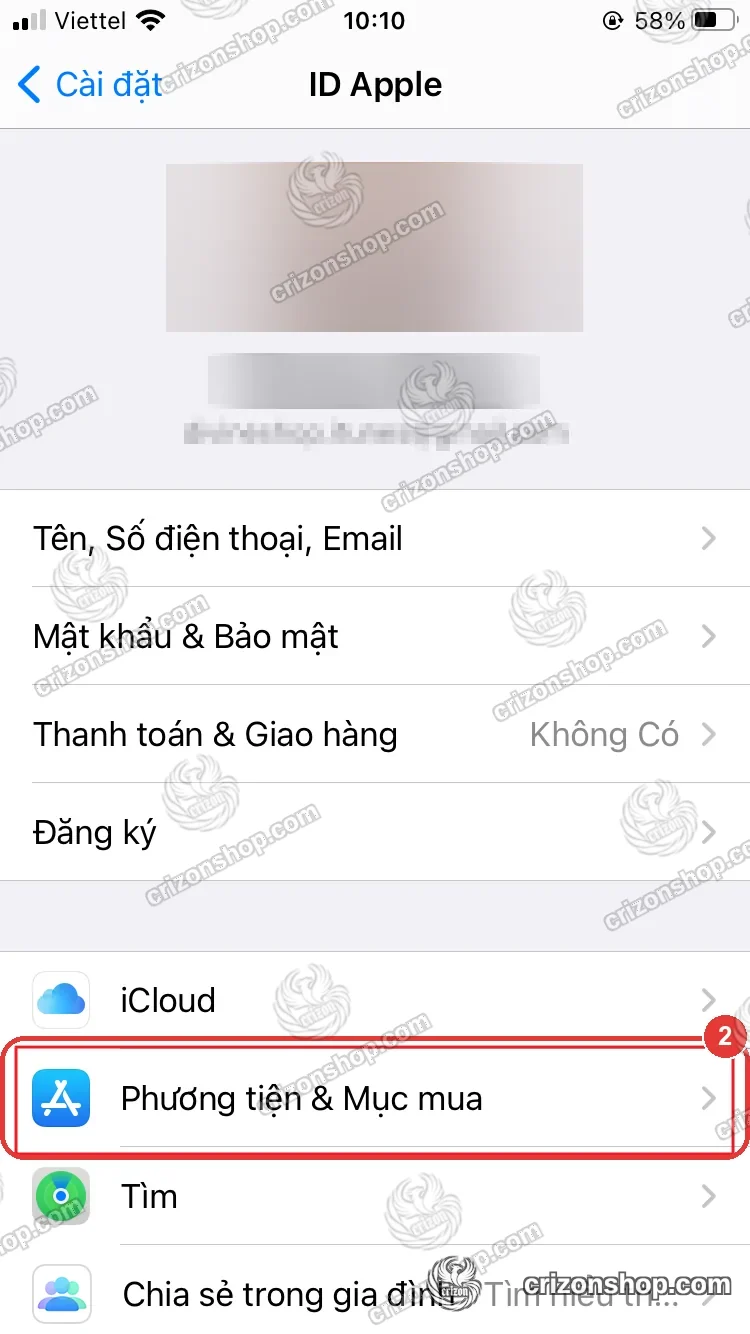
Chạm «Phương tiện & Mục mua». Chọn Đăng xuất trong bảng vừa hiện ra.
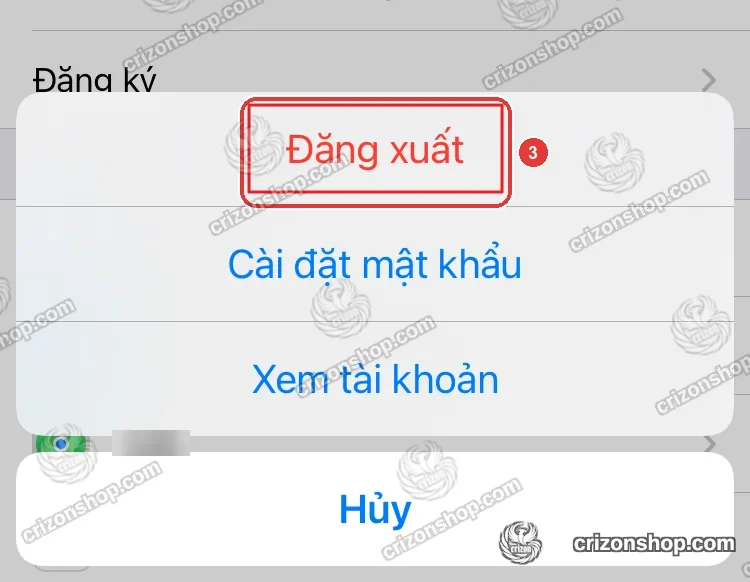
Bấm «Đăng xuất». Chạm lại Phương tiện & Mục mua và chọn Không phải [tên bạn]? (Not [your name]?). để chọn ID Apple khác.") 
Nhập email và mật khẩu của tài khoản vùng Mỹ vừa tạo.
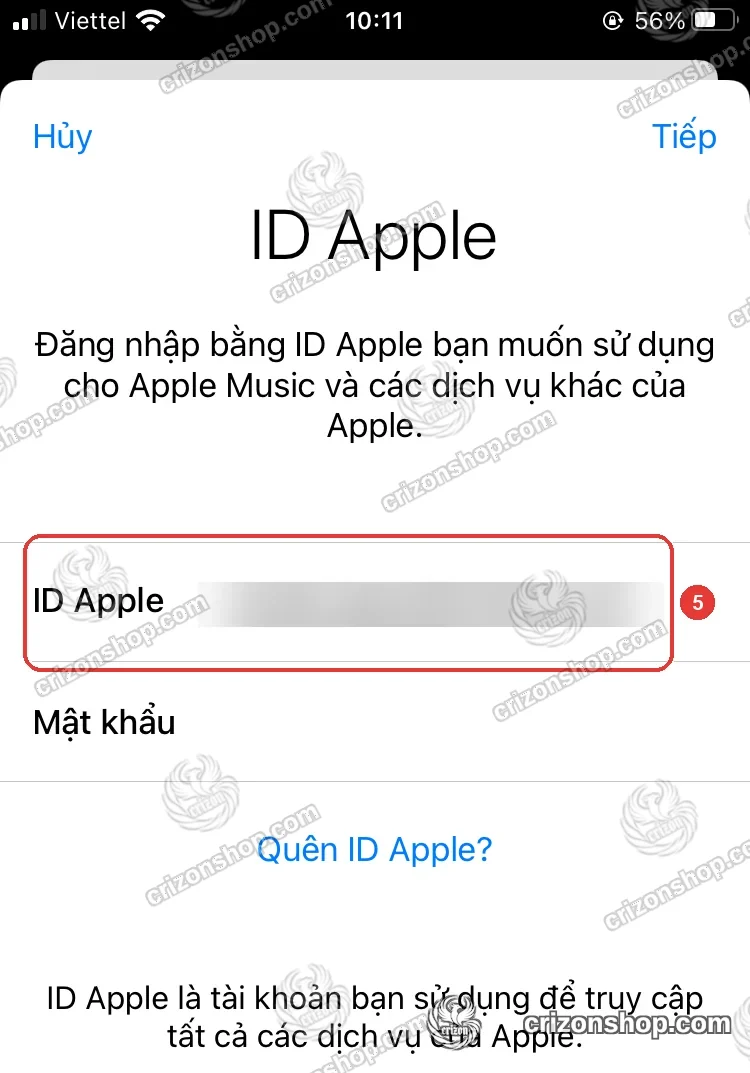
Nhập email vào ô «ID Apple». Nhập mã xác minh gửi về điện thoại nếu máy hỏi.
Bước 3. Xem lại tài khoản ở lần tải đầu tiên
Tài khoản mới chưa từng dùng App Store nên lần tải đầu tiên Apple sẽ yêu cầu bạn đồng ý điều khoản và điền thông tin thanh toán. Tùy ngôn ngữ của máy, tên nút có thể hiện bằng tiếng Anh hoặc tiếng Việt.
Mở App Store và tìm một ứng dụng miễn phí bạn muốn tải.
Chạm Get (hoặc Nhận). để tải YouTube Music.")
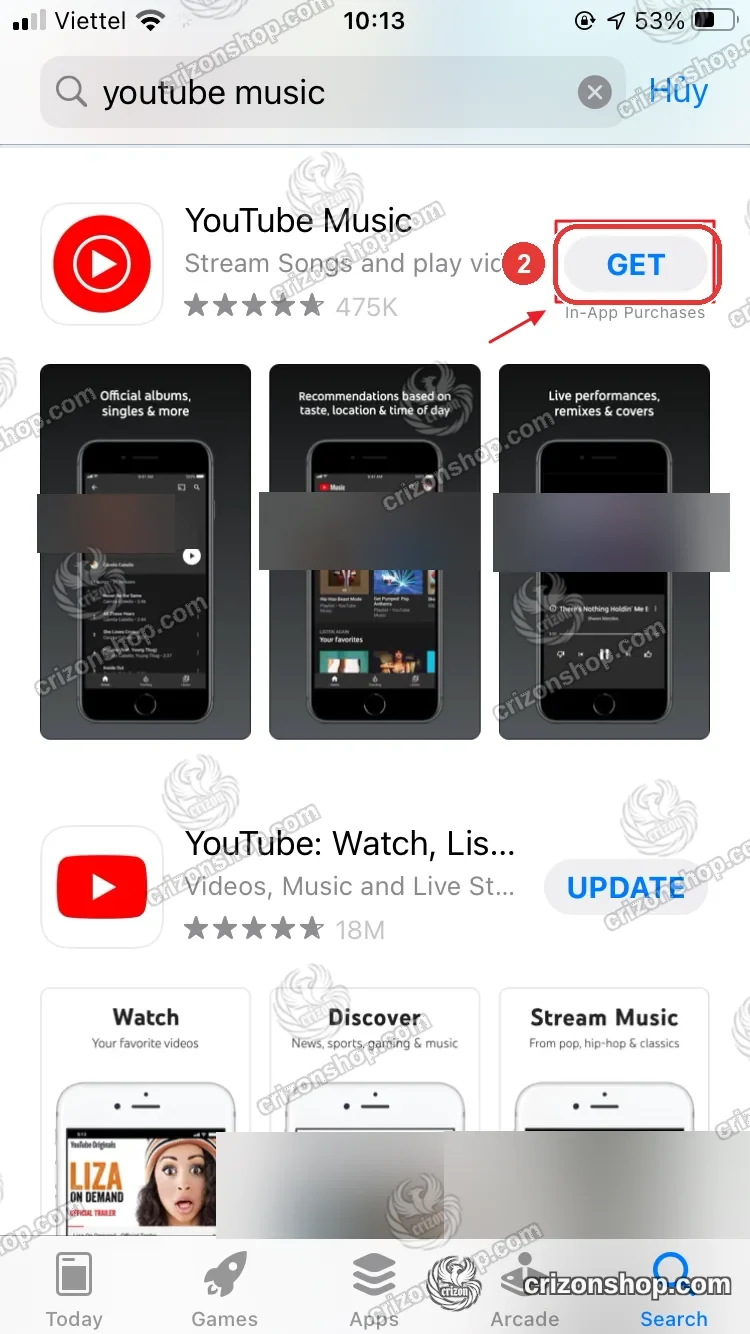
Bấm «GET» (Nhận) để tải YouTube Music. Khi hiện thông báo tài khoản chưa được dùng với App Store, chạm Review.
Đọc điều khoản, bật Agree to Terms and Conditions rồi chạm Next.
Ở phần phương thức thanh toán, chọn None nếu bạn chưa muốn thêm thẻ.
Điền họ tên, địa chỉ thanh toán tại Mỹ (đường, thành phố, bang, mã ZIP) và số điện thoại.
Chạm Next để lưu thông tin.
Quay lại App Store và chạm Get lần nữa để tải ứng dụng.
Bước xem lại này chỉ có ở lần tải đầu tiên. Từ lần sau bạn tải ứng dụng như bình thường.
Thanh toán khi dùng tài khoản Mỹ
Nếu chỉ tải ứng dụng miễn phí, bạn để None là đủ và không bị trừ tiền cho tới khi mua thứ gì đó. Khi cần mua ứng dụng hay gói trả phí, theo danh sách phương thức thanh toán của Apple, tài khoản vùng Hoa Kỳ dùng được những cách sau.
| Phương thức | Ghi chú |
|---|---|
| Số dư tài khoản Apple | Dùng trước các phương thức khác khi mua |
| Apple Card, Apple Cash | Dịch vụ của Apple tại Mỹ |
| Apple Pay | Theo thẻ đã thêm vào Ví |
| Thẻ tín dụng, thẻ ghi nợ | Hầu hết các loại thẻ |
| PayPal | Liên kết tài khoản PayPal |
Câu hỏi thường gặp
Không. Bạn chỉ đăng xuất trong mục Phương tiện & Mục mua, nên iCloud, ảnh, danh bạ và tính năng Tìm vẫn chạy trên tài khoản cũ. Máy chỉ đăng xuất iCloud khi bạn bấm Đăng xuất ở cuối trang tên của bạn.
Bạn làm lại Bước 2 nhưng đăng nhập bằng tài khoản Apple Việt Nam. Ứng dụng đã tải bằng tài khoản Mỹ vẫn nằm trên máy. Khi cập nhật những ứng dụng này, App Store sẽ hỏi mật khẩu của tài khoản đã dùng để tải chúng.
Không bắt buộc. Apple cho phép chọn None ở phần thanh toán và chỉ trừ tiền khi bạn mua. Muốn mua ứng dụng trả phí thì bạn cần một phương thức thanh toán hợp lệ cho vùng Hoa Kỳ.
Được. Bạn chọn mã +84 trước khi nhập số. Apple dùng số này để xác minh danh tính và khôi phục tài khoản khi cần, nên hãy dùng số bạn sẽ giữ lâu dài.
Bài liên quan
Cách nhập code iTunes US trên iPhone, iPad, Mac và Windows Cách tham gia nhóm gia đình Google bằng lời mờiHướng dẫn cài và kích hoạt eSIM trên iPhone và Android
Vẫn cần trợ giúp?
Gửi kèm mã đơn để CSKH xử lý nhanh hơn.
