 Microsoft 365 · Kích hoạt
Cách tải và kích hoạt Microsoft 365 trên máy tính và điện thoại
Đăng nhập m365.cloud.microsoft/apps bằng đúng tài khoản Microsoft đã được nâng cấp, bấm Install apps để cài Office, rồi mở Word và chấp nhận điều khoản là Office tự kích hoạt.
Bài này hướng dẫn bạn cài Word, Excel, PowerPoint cùng các ứng dụng Microsoft 365 khác lên máy tính và điện thoại, rồi kích hoạt bằng chính tài khoản Microsoft vừa được CrizonShop nâng cấp. Bạn không cần nhập key nào cả, chỉ cần đăng nhập đúng tài khoản là Office tự nhận gói.
Trước khi bắt đầu
Gói Microsoft 365 ở CrizonShop được nâng cấp thẳng lên tài khoản Microsoft mà bạn điền khi đặt hàng. Shop không cấp tài khoản mới và không hỏi mật khẩu, nên mọi bước dưới đây đều làm trên tài khoản của chính bạn.
Cài và kích hoạt Office trên máy tính
Trên Windows hay Mac, bạn đều tải bộ cài từ trang Microsoft 365 Apps. Các bước sau đó khác nhau một chút nên hãy chọn đúng tab theo máy của mình.
Mở trình duyệt và vào trang m365.cloud.microsoft/apps.
Bấm Sign in rồi đăng nhập bằng tài khoản Microsoft đã được nâng cấp.
Ở trang Microsoft 365 Apps, bấm Install apps.
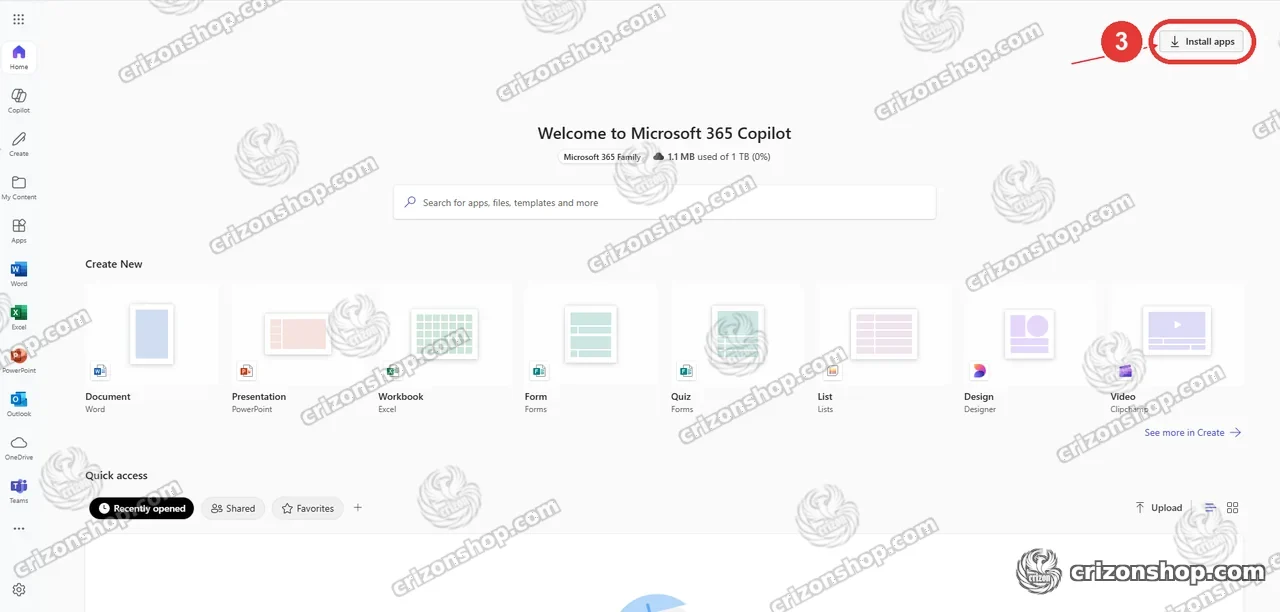
Bấm «Install apps» để cài đặt ứng dụng. Bấm Install để tải bộ cài. Một số tài khoản sẽ thấy nút ghi Install apps>.
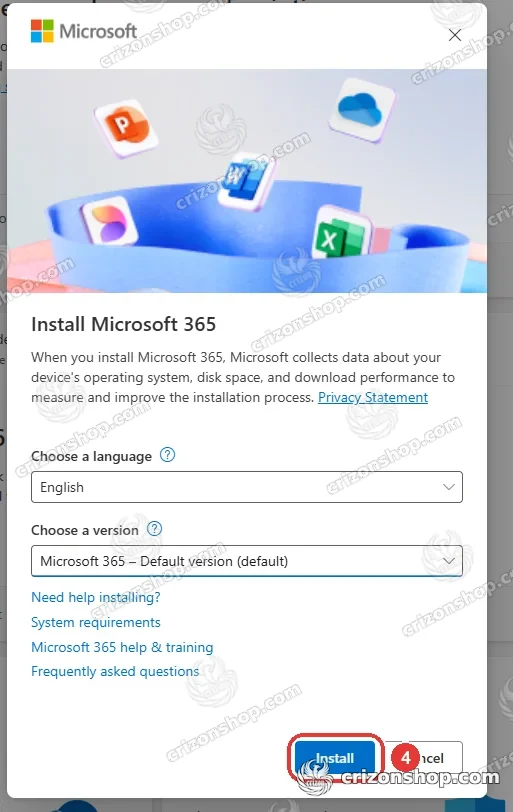
Bấm «Install» (Install apps>) để tải bộ cài. Mở tệp cài đặt vừa tải. Trên Edge bấm Run, trên Chrome bấm Setup, còn trên Firefox thì bấm Save File rồi mở tệp đã lưu.
Khi Windows hiện hộp thoại User Account Control, bấm Yes.
Chờ bộ cài tự chạy xong. Khi thấy dòng You're all set! Office is installed now, bấm Close.
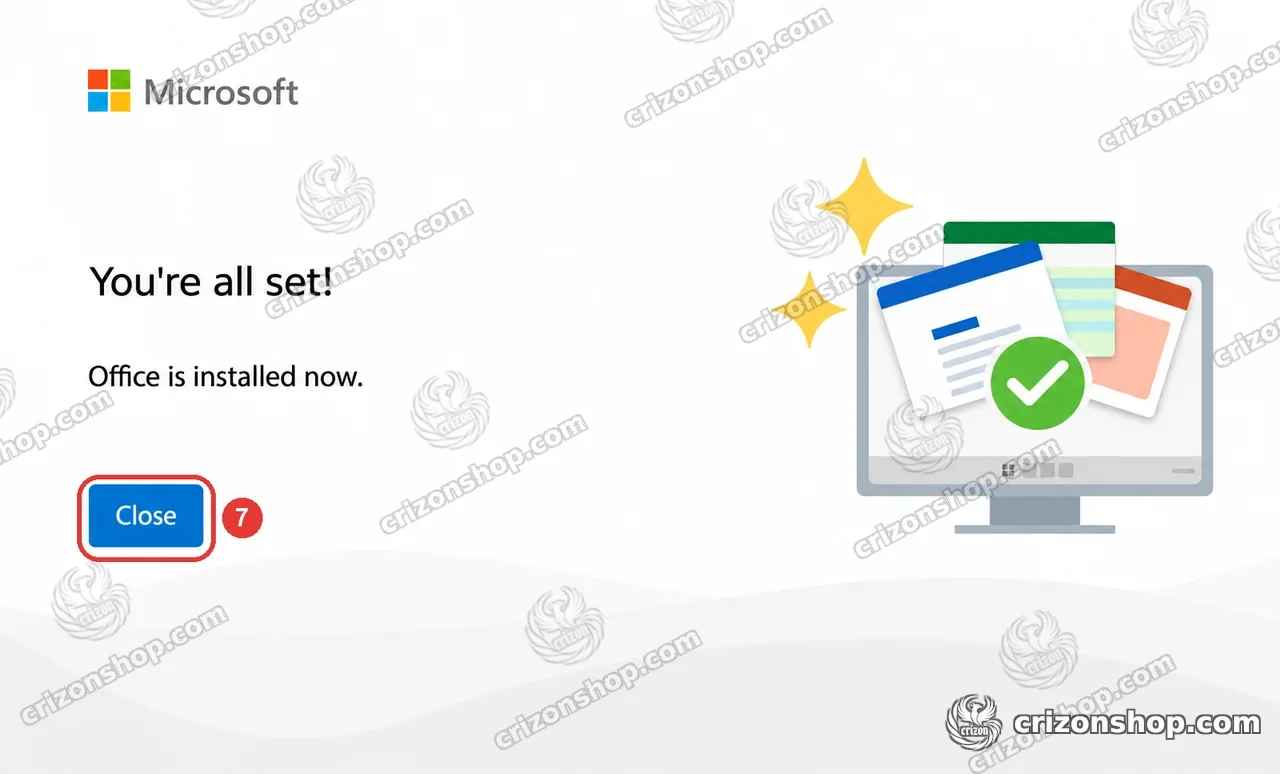
Bấm «Close» (You're all set! Office is installed now) để đóng trình cài đặt. Mở Word, Excel hoặc PowerPoint từ menu Start.
Đọc và chấp nhận thỏa thuận cấp phép hiện ra ở lần mở đầu tiên. Đến đây Office đã kích hoạt xong.
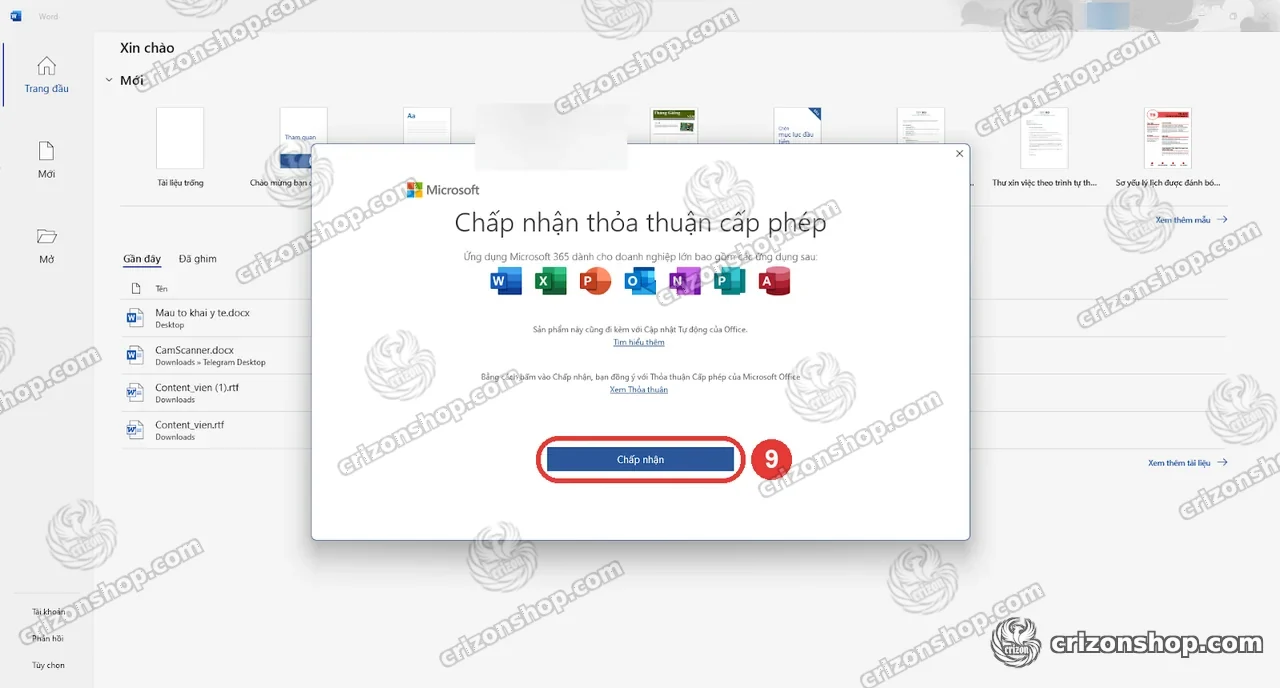
Bấm «Chấp nhận» để hoàn tất kích hoạt Office.
Vào trang m365.cloud.microsoft/apps và bấm Sign in để đăng nhập tài khoản Microsoft đã được nâng cấp.
Bấm Install apps để tải bộ cài về máy.
Mở Finder, vào thư mục Downloads rồi nhấp đúp tệp Microsoft Office installer.pkg.
Bấm Continue ở màn hình đầu tiên.
Đọc thỏa thuận cấp phép rồi bấm Agree.
Chọn cách cài đặt theo ý bạn, sau đó bấm Continue.
Nhập mật khẩu đăng nhập máy Mac khi được hỏi, rồi bấm Install Software.
Khi cài xong, bấm Launchpad trên Dock và mở Microsoft Word.
Bấm Get Started ở cửa sổ What's New. Nếu ứng dụng yêu cầu đăng nhập, hãy dùng đúng tài khoản đã nâng cấp.
Dùng bản web khi không muốn cài
Nếu chỉ cần sửa nhanh một tệp hoặc đang dùng máy không cài được phần mềm, bạn có thể mở Word, Excel, PowerPoint bản web ngay trên m365.cloud.microsoft sau khi đăng nhập đúng tài khoản.
Dùng Office trên điện thoại và máy tính bảng
Trên Android, iPhone và iPad, bạn không tải bộ cài từ trang web mà cài thẳng ứng dụng từ kho ứng dụng của máy.
Mở Google Play trên Android hoặc App Store trên iPhone, iPad.
Tìm và cài Word, Excel hoặc PowerPoint, chọn đúng ứng dụng do Microsoft Corporation phát hành.
Mở ứng dụng vừa cài và chọn đăng nhập.
Nhập tài khoản Microsoft đã được nâng cấp cùng mật khẩu của bạn.
Đăng nhập xong, ứng dụng nhận gói và mở các tính năng dành cho thuê bao Microsoft 365.
Đăng nhập ở một ứng dụng xong thì tài khoản cũng tự có sẵn trong các ứng dụng Microsoft 365 khác trên cùng máy. Microsoft còn có một ứng dụng gộp Word, Excel và PowerPoint làm một. Ứng dụng này đã đổi tên vài lần (trước đây là Microsoft Office), nên nếu tìm không ra thì bạn cứ cài riêng từng ứng dụng như trên.
Giữ Office luôn ở trạng thái kích hoạt
- Đăng xuất khỏi một ứng dụng Office sẽ gỡ giấy phép khỏi ứng dụng đó trên máy. Muốn dùng lại, bạn chỉ cần đăng nhập lại đúng tài khoản đã nâng cấp.
- Tệp trên OneDrive, thư trong hộp thư và dữ liệu cũ của tài khoản vẫn nằm nguyên chỗ cũ sau khi nâng cấp.
- Khi đổi máy hay cài lại Windows, bạn làm lại các bước cài ở trên với cùng tài khoản.
Khi Office chưa nhận gói
Vào Tài khoản → Đơn hàng của tôi trên crizonshop.com và xem đơn đã ở trạng thái giao xong chưa.
Đăng nhập account.microsoft.com/services bằng tài khoản đã điền khi mua, xem gói Microsoft 365 có hiện trong danh sách và còn hiệu lực không.
Trong Word hoặc Excel, kiểm tra tài khoản đang đăng nhập. Nếu không đúng tài khoản đã nâng cấp, hãy đăng xuất rồi đăng nhập lại cho đúng.
Đóng hẳn ứng dụng Office rồi mở lại.
Vẫn chưa được thì bấm Báo lỗi ở sản phẩm trong đơn, hoặc nhắn Chat hỗ trợ ở góc màn hình. Bạn nên gửi kèm ảnh chụp thông báo lỗi để shop kiểm tra nhanh hơn.
Bạn cũng có thể xem thêm hướng dẫn cài đặt gốc của Microsoft tại trang hỗ trợ Microsoft 365.
Câu hỏi thường gặp
Không. Lúc mua bạn chỉ điền email hoặc tên đăng nhập Microsoft, shop nâng cấp gói lên chính tài khoản đó. Mật khẩu chỉ dùng khi bạn tự đăng nhập Office trên máy của mình.
Shop kiểm tra từng đơn trước khi giao và xử lý trong vòng 24 giờ. Khi đơn báo đã giao ở mục Đơn hàng của tôi, bạn làm theo các bước trong bài là dùng được ngay.
Gói vẫn nằm trên tài khoản Microsoft của bạn. Chỉ có ứng dụng trên máy đó mất giấy phép cho tới khi bạn đăng nhập lại đúng tài khoản đã nâng cấp.
Được. Thiết bị nào đăng nhập đúng tài khoản Microsoft đã nâng cấp thì dùng được Office, dù là máy tính ở văn phòng, laptop ở nhà hay điện thoại.
Bài liên quan
Cách rời nhóm gia đình Microsoft 365 FamilyCách chấp nhận lời mời Microsoft 365 trong email để kích hoạt góiCách kích hoạt Microsoft 365 Family và mời người nhà vào nhómVẫn cần trợ giúp?
Gửi kèm mã đơn để CSKH xử lý nhanh hơn.
