 Microsoft 365 · Cài đặt
Cách gỡ cài đặt Microsoft 365 và Office khỏi máy tính Windows
Mở Control Panel, vào Programs and Features, chọn bộ Office rồi bấm Uninstall. Nếu gỡ không sạch, hãy dùng công cụ gỡ cài đặt của Microsoft. Tài liệu của bạn không bị xóa.
Bài này giúp bạn gỡ Microsoft 365 hoặc các bản Office khỏi máy tính Windows theo đúng cách Microsoft hướng dẫn. Bài đi từ cách gỡ thông thường trong Control Panel đến công cụ gỡ sạch khi cách thường không thành công. Các tài liệu bạn đã tạo vẫn còn nguyên sau khi gỡ.
Trước khi bắt đầu
Cách gỡ phù hợp còn tùy vào kiểu cài đặt Office trên máy. Phần lớn máy cài kiểu Click-to-Run hoặc MSI, một số máy cài từ Microsoft Store. Bạn có thể xem máy mình thuộc kiểu nào theo các bước sau.
Mở một ứng dụng Office bất kỳ, ví dụ Word.
Chọn File rồi chọn Account.
Bấm nút About (ví dụ About Word).
Xem dòng phiên bản ở đầu cửa sổ vừa mở. Có chữ Click-to-Run là bản cài thông thường, có chữ Microsoft Store là bản cài từ Store.
Nếu không thấy cả hai chữ trên, nhiều khả năng máy bạn dùng bản MSI. Với bản Click-to-Run và MSI, bạn gỡ theo mục Control Panel hoặc Settings ngay bên dưới.
Gỡ Office bằng Control Panel
Đây là cách nhanh nhất và dùng được cho hầu hết bản Office cài kiểu Click-to-Run hoặc MSI.
Nhấn phím Windows hoặc bấm vào ô tìm kiếm trên thanh tác vụ.
Gõ
control panelrồi chọn Control Panel trong kết quả.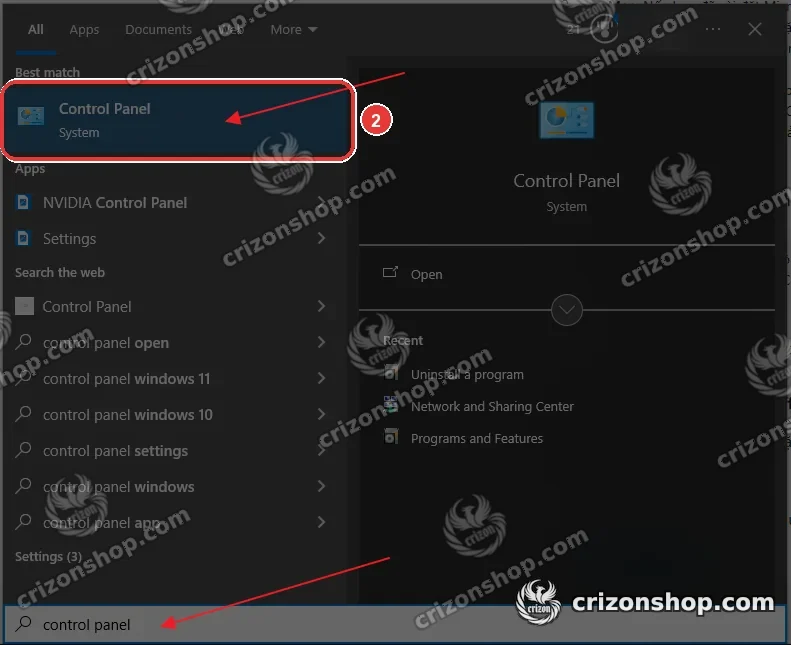
Chọn «Control Panel». Chọn Programs, sau đó chọn Programs and Features.
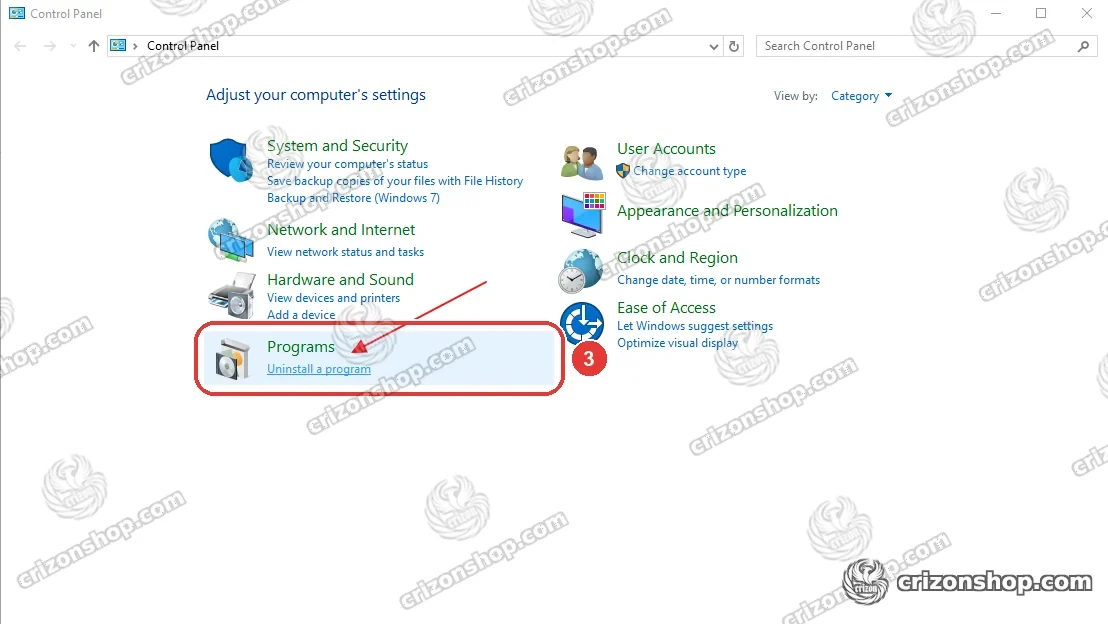
Bấm «Programs» (Programs and Features). Tìm dòng có tên bộ Office, thường bắt đầu bằng Microsoft 365 hoặc Microsoft Office (ví dụ Office Home and Student).
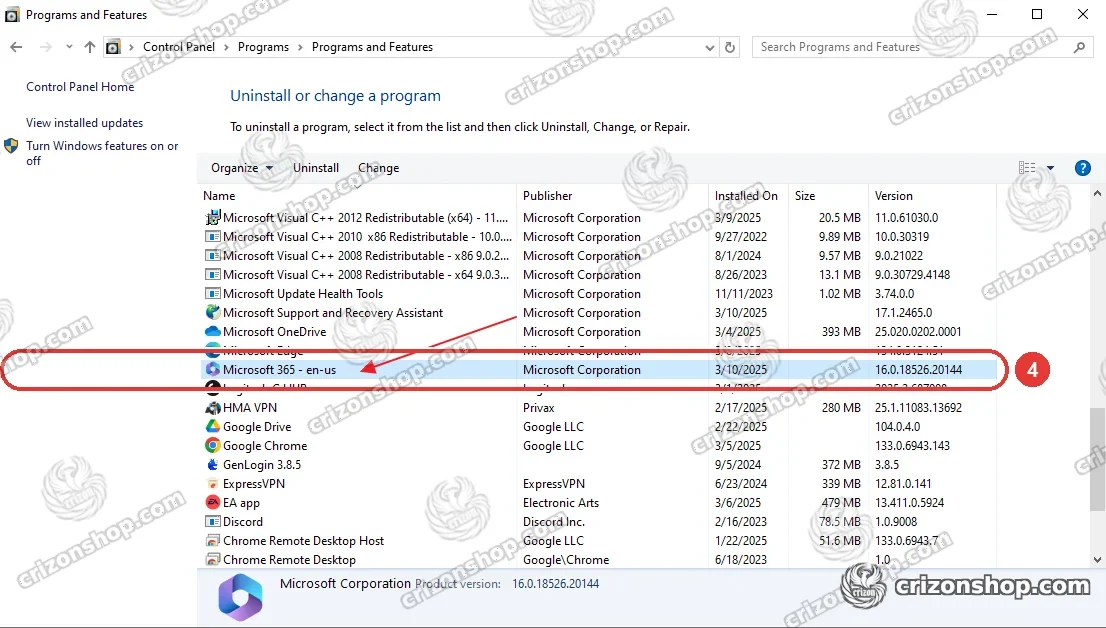
Bấm «Microsoft 365 - en-us» (Microsoft Office). Bấm chuột phải vào dòng đó và chọn Uninstall.
Làm theo hướng dẫn trên màn hình cho tới khi gỡ xong.
Khởi động lại máy nếu Windows yêu cầu.
Gỡ Office trong Settings của Windows
Nếu quen dùng ứng dụng Settings hơn, bạn có thể gỡ Office ngay tại đây. Cách này cũng hợp với bản Office cài từ Microsoft Store.
Bấm Start rồi chọn Settings.
Chọn Apps, sau đó chọn Installed apps.
Tìm Microsoft 365 hoặc Microsoft Office trong danh sách.
Bấm nút More (biểu tượng ba chấm) bên cạnh tên ứng dụng.
Chọn Uninstall rồi làm theo hướng dẫn trên màn hình.
Bấm Start rồi chọn Settings.
Chọn Apps, sau đó chọn Apps & features.
Bấm vào Microsoft 365 hoặc Microsoft Office trong danh sách.
Bấm Uninstall rồi làm theo hướng dẫn trên màn hình.
Gỡ sạch bằng công cụ của Microsoft
Khi gỡ bằng hai cách trên bị lỗi, gỡ dở dang hoặc cài lại Office không được, bạn nên dùng công cụ gỡ cài đặt (uninstall troubleshooter) của Microsoft. Công cụ này chạy qua ứng dụng Get Help có sẵn trong Windows và dọn sạch Office khỏi máy.
Trên chính máy cần gỡ, mở trang Uninstall Microsoft 365 or Office from a PC của Microsoft.
Ở thẻ Click-to-Run or MSI, tìm phần dùng công cụ gỡ cài đặt và bấm nút Uninstall.
Nếu trình duyệt hỏi trang web muốn mở Get Help, bấm Open.
Làm theo từng bước mà Get Help hiện ra.
Khởi động lại máy khi được nhắc.
Gỡ bản Office cài từ Microsoft Store bằng PowerShell
Chỉ dùng cách này khi Office được cài từ Microsoft Store và gỡ trong Settings hay Control Panel đều không được.
Bấm chuột phải vào nút Start.
Chọn Windows PowerShell (Admin). Trên Windows 11, mục này có thể mang tên Terminal (Admin).
Dán lệnh dưới đây rồi nhấn Enter. Lệnh có thể chạy vài phút.
Get-AppxPackage -name "Microsoft.Office.Desktop" | Remove-AppxPackageKhi lệnh chạy xong, bạn kiểm tra lại bằng lệnh sau rồi nhấn Enter.
Get-AppxPackage -name "Microsoft.Office.Desktop"Nếu PowerShell chỉ hiện lại dấu nhắc lệnh mà không in thêm thông tin nào, Office đã được gỡ khỏi máy.
Cài lại Office và dùng tiếp gói Microsoft 365
Gỡ ứng dụng không làm hủy gói Microsoft 365. Nếu bạn đã nâng cấp gói tại CrizonShop, gói vẫn nằm trên chính tài khoản Microsoft của bạn cho tới hết thời hạn.
Vào trang Microsoft 365 trong tài khoản Microsoft và đăng nhập bằng đúng email đã nâng cấp.
Tải bộ cài Office theo hướng dẫn trên trang rồi chạy trên máy.
Mở Word hoặc Excel và đăng nhập lại bằng chính tài khoản đó để Office nhận gói.
Câu hỏi thường gặp
Không. Việc gỡ chỉ xóa các ứng dụng Office khỏi máy. Tài liệu, bảng tính, bài trình chiếu bạn đã tạo vẫn ở nguyên thư mục cũ hoặc trên OneDrive.
Không. Gói gắn với tài khoản Microsoft của bạn chứ không gắn với bộ cài trên máy. Cài lại Office và đăng nhập đúng tài khoản đã nâng cấp là dùng tiếp được. Nếu đã đăng nhập đúng mà Office vẫn báo chưa có giấy phép, bạn vào Tài khoản → Đơn hàng của tôi trên crizonshop.com và bấm Báo lỗi ở sản phẩm trong đơn.
Hiện tại công cụ gỡ của Microsoft chưa hỗ trợ Office 2024. Với bản này, bạn gỡ bằng Control Panel hoặc Settings như hướng dẫn ở trên.
Với bộ Microsoft 365 hay bộ Office, bạn thường không gỡ riêng được từng ứng dụng. Chỉ những ứng dụng mua lẻ mới hiện thành một dòng riêng trong danh sách và gỡ riêng được.
Bài liên quan
Cách rời nhóm gia đình Microsoft 365 FamilyCách chấp nhận lời mời Microsoft 365 trong email để kích hoạt góiCách kích hoạt Microsoft 365 Family và mời người nhà vào nhómVẫn cần trợ giúp?
Gửi kèm mã đơn để CSKH xử lý nhanh hơn.
