Microsoft Store · Cài đặt
Cách tải game trên Microsoft Store cho máy tính Windows
Mở Microsoft Store, đăng nhập tài khoản Microsoft, tìm game rồi bấm Get hoặc Install với game miễn phí, Buy với game trả phí. Tải xong, nút đổi thành Play.
Bài này hướng dẫn bạn tìm và tải game từ ứng dụng Microsoft Store có sẵn trên Windows 10 và Windows 11. Bạn cũng sẽ biết cách cài lại game đã có trong tài khoản và vài bước tự xử lý khi game không chịu tải.
Trước khi bắt đầu
Các bước tải game
Nhấn phím Windows trên bàn phím hoặc bấm nút Start, gõ
Microsoft Storerồi mở ứng dụng.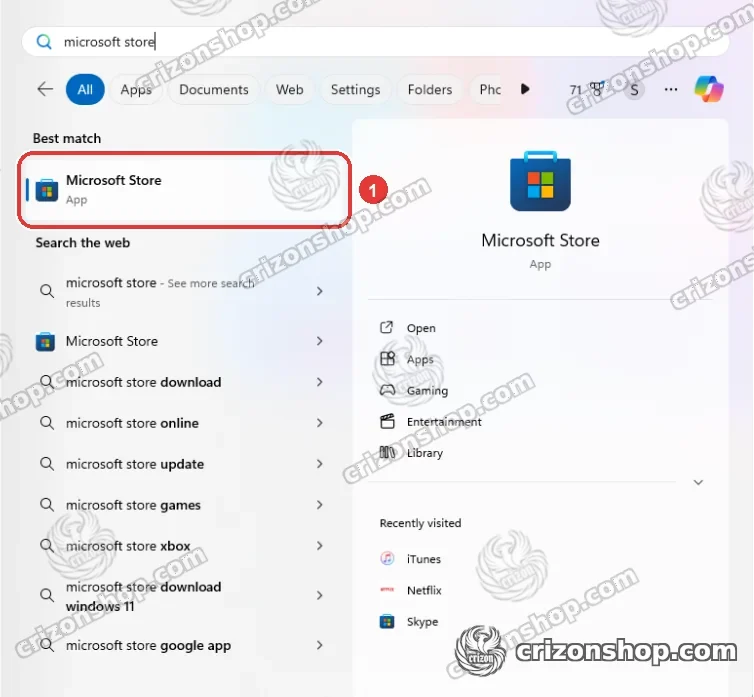
Bấm «Microsoft Store» (Start) để mở ứng dụng. Nhìn lên góc trên bên phải. Nếu chưa thấy ảnh đại diện, bấm biểu tượng người dùng rồi chọn Sign in để đăng nhập tài khoản Microsoft.
Gõ tên game vào ô tìm kiếm phía trên cùng, hoặc chọn mục Gaming ở thanh bên trái để xem danh sách game.
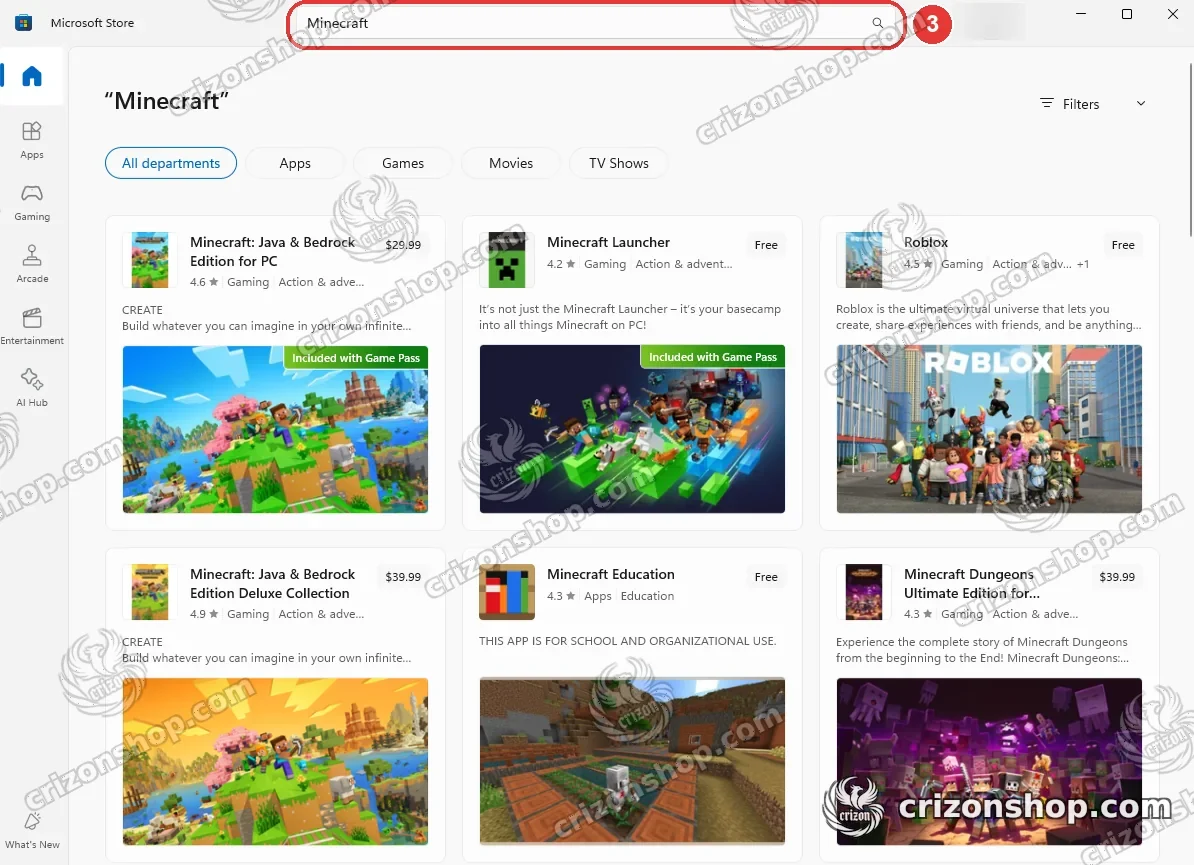
Bấm ô tìm kiếm có chữ “Minecraft” (Gaming). Bấm vào game bạn muốn để mở trang chi tiết của game.
Bấm Get hoặc Install nếu game miễn phí. Nếu game trả phí, bấm Buy rồi làm theo các bước thanh toán.
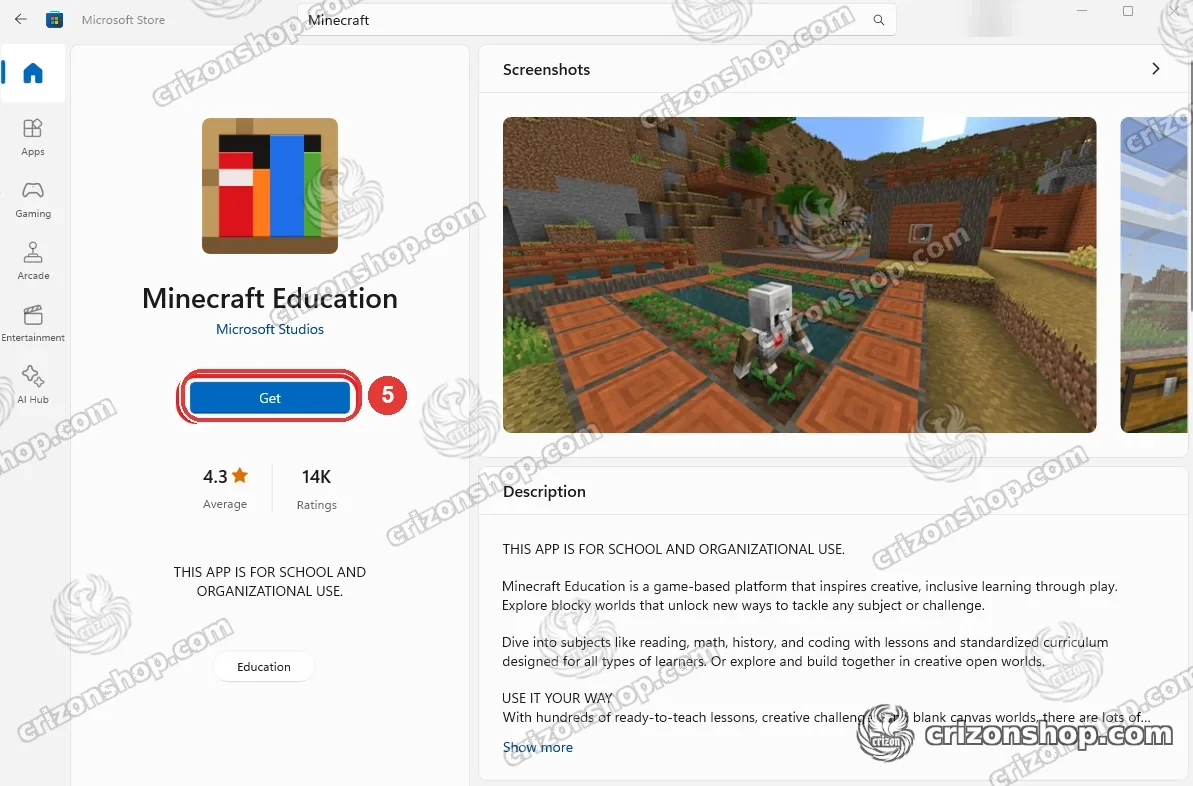
Bấm «Get» (Install) để tải game. Chờ thanh tiến trình chạy hết. Khi nút chuyển thành Play, game đã cài xong và bạn có thể vào chơi.
Nút trên trang game sẽ khác nhau tùy tình trạng của game với tài khoản của bạn. Bảng dưới đây giúp bạn biết mình đang ở bước nào.
| Nút bạn thấy | Ý nghĩa |
|---|---|
| Get hoặc Install | Game miễn phí hoặc game đã có trong tài khoản, bấm để tải về máy |
| Buy | Game trả phí, cần thanh toán trước khi tải |
| Play | Game đã được cài trên máy này |
Microsoft có trang hướng dẫn gốc về việc này tại Tải ứng dụng và game từ Microsoft Store trên Windows.
Cài lại game đã có trong tài khoản
Game bạn đã tải hoặc đã mua bằng tài khoản Microsoft sẽ nằm sẵn trong thư viện. Khi cài lại Windows hay chuyển sang máy mới, bạn không cần tìm lại từng game trên cửa hàng.
Mở Microsoft Store và đăng nhập đúng tài khoản Microsoft đã dùng để tải game trước đây.
Chọn Library ở thanh bên trái.
Tìm game trong danh sách. Game nào có biểu tượng tải xuống là chưa được cài trên máy này.
Bấm vào biểu tượng tải xuống (hoặc nút Install) để tải và cài lại game.
Game không tải được thì làm gì
Bạn làm lần lượt theo thứ tự dưới đây. Xong mỗi bước, hãy thử tải lại game trước khi chuyển sang bước tiếp theo.
Kiểm tra cơ bản
Kiểm tra lại xem bạn đã đăng nhập tài khoản Microsoft trong Microsoft Store chưa.
Bấm nút X để đóng hẳn Microsoft Store rồi mở lại.
Vào Start › Settings › Windows Update, bấm Check for updates và cài hết các bản cập nhật.
Nếu Windows báo cần khởi động lại, hãy khởi động lại máy trước khi tải game.
Mở Microsoft Store, chọn Library rồi bấm Get updates để cập nhật chính ứng dụng Store và các game đã cài.
Xem lại dung lượng ổ đĩa, nếu ổ gần đầy thì xóa bớt tệp không cần thiết.
Đặt lại Microsoft Store bằng lệnh wsreset
Nhấn Windows + R để mở hộp Run.
Gõ lệnh bên dưới vào ô trống.
Bấm OK.
wsreset.exeMột cửa sổ đen sẽ hiện lên khoảng 10 giây rồi tự đóng, sau đó Microsoft Store tự mở lại. Lúc này bạn tìm game và thử tải lại từ đầu.
Nếu đã làm hết các bước mà vẫn không được, bạn xem thêm trang Khắc phục sự cố ứng dụng từ Microsoft Store và trang Không tìm thấy hoặc không cài được ứng dụng từ Microsoft Store của Microsoft. Với sản phẩm bạn mua ở CrizonShop, hãy mở Tài khoản › Đơn hàng của tôi trên crizonshop.com, bấm Báo lỗi ở sản phẩm trong đơn hoặc nhắn Chat hỗ trợ ở góc màn hình.
Câu hỏi thường gặp
Không phải game nào cũng mất tiền. Microsoft Store có rất nhiều game miễn phí, bạn nhận ra chúng qua nút Get hoặc Install. Game trả phí sẽ hiện nút Buy kèm giá, bạn chỉ bị trừ tiền khi bấm mua và xác nhận thanh toán.
Thường là do game không phát hành ở khu vực của bạn, bị ẩn vì cài đặt gia đình giới hạn độ tuổi, hoặc game chỉ dành cho Xbox. Game đã ngừng bán cũng có thể vẫn còn sót trong kết quả tìm kiếm một thời gian. Bạn thử chạy lệnh wsreset.exe như hướng dẫn ở trên rồi tìm lại.
Game bị xóa khỏi ổ đĩa nhưng quyền sở hữu vẫn gắn với tài khoản Microsoft của bạn. Bạn chỉ cần đăng nhập lại đúng tài khoản trong Microsoft Store, vào Library rồi bấm tải lại game.
Có. Theo Microsoft, ứng dụng và game cài từ Microsoft Store sẽ được cập nhật tự động. Nếu muốn cập nhật ngay, bạn vào Library và bấm Get updates.
Bài liên quan
 Cách chuyển đổi giữa nhiều tài khoản Steam trên một máy
 Cách kích hoạt Discord Nitro và kiểm tra gói đã lên
 Cách kích hoạt Xbox Game Pass Ultimate nâng cấp chính chủ
Vẫn cần trợ giúp?
Gửi kèm mã đơn để CSKH xử lý nhanh hơn.
