 Windows · Cài đặt
Cách tải bộ cài Windows và Office chính hãng từ Microsoft
Bộ cài Windows 11, Windows 10 và Office chính hãng được tải miễn phí từ trang của Microsoft. Bài này chỉ cách lấy file ISO, tạo USB cài đặt, tải Office và kích hoạt Windows bằng key.
 Dành cho Key Windows 10/11 Home OEM bản quyền (1 thiết bị)Xem trong Đơn hàng của tôi ›
Bài này hướng dẫn bạn tải bộ cài Windows 11, Windows 10 và Office thẳng từ máy chủ của Microsoft, không cần công cụ bên ngoài hay link chia sẻ trên mạng. Cuối bài có phần cài đúng phiên bản và nhập key để kích hoạt Windows.
Vì sao nên tải từ trang của Microsoft
Các file Windows, Office được đăng lại trên diễn đàn hay trang chia sẻ không có gì bảo đảm còn nguyên bản. Có file đã bị sửa, có file bị cài kèm phần mềm độc hại. Tải từ trang của Microsoft thì bạn nhận đúng bản gốc, không phải mua tài khoản VIP để tải nhanh, lại có sẵn mã kiểm tra để so file sau khi tải.
Tải bộ cài thì miễn phí. Muốn dùng Windows lâu dài, bạn vẫn cần một key hoặc giấy phép hợp lệ để kích hoạt sau khi cài.
Chọn cách tải phù hợp
| Bạn cần | Dùng mục nào trên trang Microsoft |
|---|---|
| Nâng cấp ngay máy đang chạy Windows 10 (bản 2004 trở lên) lên Windows 11 | Windows 11 Installation Assistant |
| Tạo USB để cài mới hoặc cài lại Windows 11 | Create Windows 11 Installation Media |
| Lấy file ISO để tự tạo USB hoặc cài vào máy ảo | Download Windows 11 Disk Image (ISO) for x64 devices |
| Cài Windows 10 | Media Creation Tool trên trang tải Windows 10 |
| Cài Office | Trang ứng dụng Microsoft 365, đăng nhập bằng tài khoản đã có bản quyền |
Tải file ISO Windows 11
Mở trang Tải Windows 11 của Microsoft.
Kéo xuống mục Download Windows 11 Disk Image (ISO) for x64 devices.
Ở ô Select an edition from the drop down menu, chọn Windows 11 (multi-edition ISO for x64 devices).
Bấm nút tải ngay bên dưới ô vừa chọn.
Ở mục Select the product language, chọn ngôn ngữ rồi bấm Confirm.
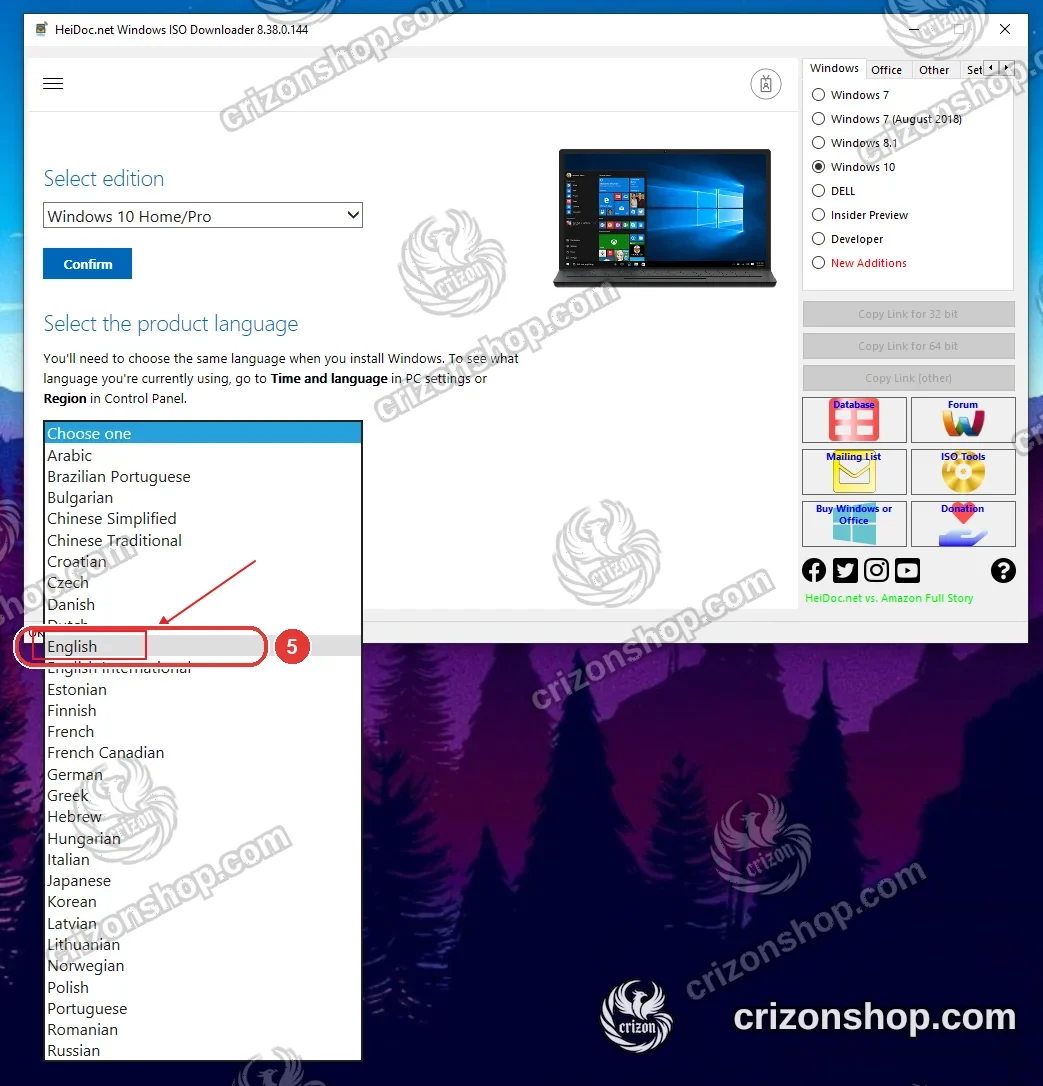
Chọn «English» (Select the product language) làm ngôn ngữ sản phẩm. Bấm 64-bit Download để trình duyệt bắt đầu tải file.
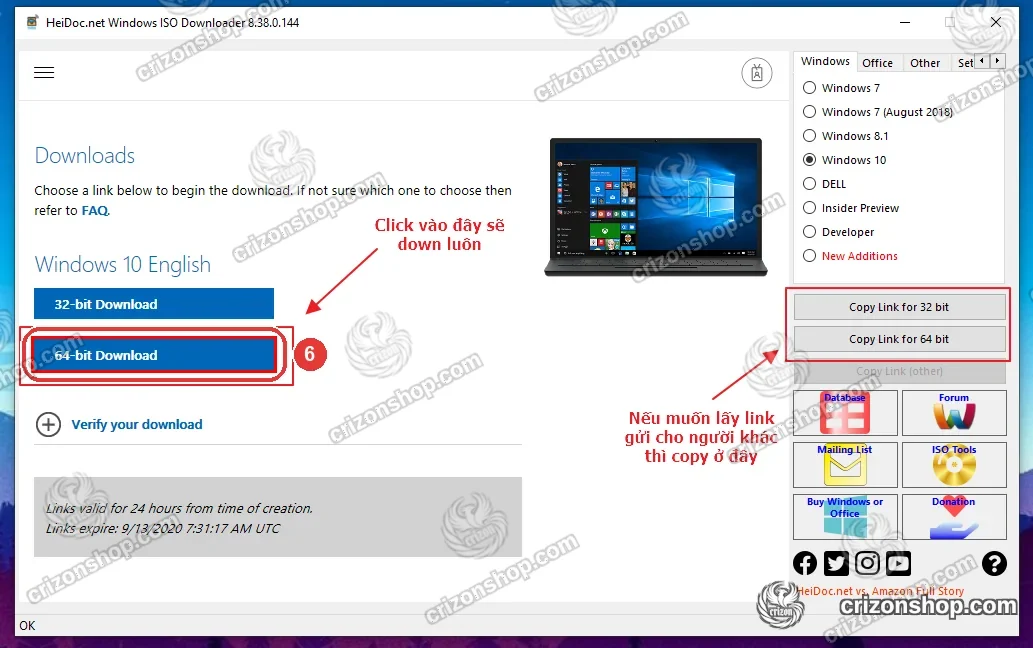
Bấm «64-bit Download» để bắt đầu tải file. Đợi trình duyệt tải xong file ISO.
Kiểm tra file sau khi tải
Trang tải Windows 11 có đăng mã SHA256 cho từng ngôn ngữ. Bạn mở PowerShell, chạy lệnh dưới đây sau khi thay đường dẫn bằng vị trí file ISO trên máy mình.
Get-FileHash "D:\Downloads\Windows11.iso" -Algorithm SHA256So dãy ký tự ở cột Hash với mã SHA256 của đúng ngôn ngữ bạn đã chọn trên trang Microsoft. Hai dãy trùng nhau nghĩa là file còn nguyên, không bị lỗi hay chỉnh sửa trong lúc tải.
Tạo USB cài Windows 11 bằng Media Creation Tool
Cách này phù hợp khi bạn muốn cài mới hoặc cài lại Windows cho một máy khác. Bạn cần một USB trống từ 8 GB trở lên, mạng Internet ổn định và quyền quản trị trên máy đang dùng.
Trên trang Tải Windows 11, ở mục Create Windows 11 Installation Media, bấm Download Now.
Mở file vừa tải và chọn Yes khi Windows hỏi quyền quản trị.
Đọc điều khoản rồi bấm Accept.
Nếu công cụ hỏi bạn muốn làm gì, chọn Create installation media for another PC rồi bấm Next.
Chọn ngôn ngữ, phiên bản và kiến trúc 64-bit, sau đó bấm Next.
Chọn USB flash drive để ghi thẳng ra USB, hoặc ISO file nếu chỉ muốn lưu file ISO.
Chọn đúng USB, bấm Next và đợi công cụ tải, ghi xong.
Tạo xong, bạn cắm USB vào máy cần cài, khởi động máy từ USB rồi làm theo các bước của trình cài đặt Windows.
Tải Windows 10
Nếu vẫn cần Windows 10, chẳng hạn vì máy chưa đủ điều kiện lên Windows 11, bạn tạo bộ cài như sau.
Mở trang Tải Windows 10 của Microsoft.
Ở mục tạo bộ cài đặt, bấm Download Now để tải Media Creation Tool.
Mở công cụ, chọn Yes khi Windows hỏi quyền rồi bấm Accept.
Chọn Create installation media (USB flash drive, DVD, or ISO file) for another PC và bấm Next.
Chọn ngôn ngữ, phiên bản và kiến trúc. Phần lớn máy hiện nay dùng 64-bit (x64).
Chọn USB flash drive hoặc ISO file, rồi đợi công cụ chạy xong.
Cài đúng phiên bản để kích hoạt bằng key
File ISO Windows 11 là bản gộp nhiều phiên bản, trình cài dựa vào key bạn nhập để mở đúng phiên bản tương ứng. Nếu bạn nhập key ngay trong lúc cài, Windows sẽ tự chọn phiên bản khớp với key. Nếu bạn bấm I don't have a product key để nhập sau, trình cài sẽ cho chọn phiên bản, lúc đó hãy chọn đúng Home hoặc Pro theo key bạn có.
Nhập key sau khi cài xong
Key mua tại CrizonShop nằm ở Tài khoản → Đơn hàng của tôi trên crizonshop.com, bạn mở chi tiết đơn và bấm nút sao chép cạnh ô key. Sau đó làm theo đúng hệ điều hành đang dùng.
Mở Settings (Cài đặt) › System (Hệ thống) › Activation (Kích hoạt).
Chọn Change product key (Thay đổi khóa sản phẩm).
Dán key 25 ký tự rồi làm theo hướng dẫn trên màn hình.
Mở Settings (Cài đặt) › Update & Security (Cập nhật & Bảo mật) › Activation (Kích hoạt).
Chọn Change product key (Thay đổi khóa sản phẩm).
Dán key 25 ký tự rồi làm theo hướng dẫn trên màn hình.
Máy nên có Internet trong lúc kích hoạt. Nếu Windows báo lỗi khi nhập key, bạn bấm Báo lỗi ở sản phẩm trong đơn hoặc nhắn Chat hỗ trợ ở góc màn hình để được xử lý. Microsoft cũng có trang Kích hoạt Windows giải thích các trạng thái kích hoạt.
Tải Office chính hãng
Với Office, bộ cài chính hãng được tải từ tài khoản Microsoft đã gắn bản quyền Microsoft 365 hoặc Office 2024 mua lẻ. Các bước dưới đây áp dụng cho máy Windows.
Nếu bạn có key Office mua lẻ, vào microsoft365.com/setup, đăng nhập tài khoản Microsoft rồi nhập key. Mỗi key chỉ cần làm bước này một lần.
Mở m365.cloud.microsoft/apps và đăng nhập đúng tài khoản Microsoft đã gắn bản quyền.
Chọn Install apps, sau đó chọn Install.
Mở file cài vừa tải về và chọn Yes khi Windows hỏi quyền.
Đợi đến khi màn hình báo You're all set! Office is installed now.
Câu hỏi thường gặp
Việc tải file ISO hay Media Creation Tool là miễn phí. Bạn vẫn cài được Windows khi chưa có key bằng cách chọn I don't have a product key, nhưng để kích hoạt và dùng lâu dài thì cần key hoặc giấy phép hợp lệ đúng phiên bản.
Link tải ISO chỉ dùng được trong 24 giờ kể từ lúc tạo. Bạn quay lại trang Tải Windows 11, chọn lại phiên bản và ngôn ngữ để lấy link mới rồi tải lại.
Theo Microsoft, nếu máy đã có giấy phép số và bạn cài lại đúng phiên bản cũ, Windows sẽ tự kích hoạt khi có Internet sau khi cài xong. Nếu máy vẫn báo chưa kích hoạt, bạn bấm Báo lỗi ở sản phẩm trong đơn để được hỗ trợ.
Bài liên quan
Cách nhập key kích hoạt Windows 10 và Windows 11Cách cài lại Windows không cần USB hay DVDCách xử lý các lỗi thường gặp khi kích hoạt key Windows 10/11 ProVẫn cần trợ giúp?
Gửi kèm mã đơn để CSKH xử lý nhanh hơn.
