 Windows · Kích hoạt
Cách nhập key kích hoạt Windows 10 và Windows 11
Trên Windows 11, vào Settings › System › Activation, bấm Change ở dòng Change product key, dán key 25 ký tự rồi chọn Next và Activate. Windows 10 vào Update & Security › Activation.
 Dành cho Key Windows 10/11 Home OEM bản quyền (1 thiết bị)Xem trong Đơn hàng của tôi ›
Bài này hướng dẫn bạn nhập key bản quyền mua tại CrizonShop để kích hoạt Windows 10 hoặc Windows 11. Bài cũng chỉ cách kiểm tra phiên bản Windows trước khi nhập và những việc nên làm khi Windows không nhận key.
Chuẩn bị trước khi nhập key
Kiểm tra máy đang chạy Home hay Pro
Bấm chuột phải vào nút Start rồi chọn Settings.
Chọn System, kéo xuống dưới cùng và chọn About.
Ở phần Windows specifications, xem dòng Edition để biết máy đang chạy bản Home hay Pro.
| Máy đang chạy | Key cần dùng |
|---|---|
| Windows 10 Home hoặc Windows 11 Home | Key Windows 10/11 Home OEM |
| Windows 10 Pro hoặc Windows 11 Pro | Key Windows 10/11 Pro |
Lấy key trong đơn hàng
Đăng nhập tài khoản của bạn trên crizonshop.com.
Vào Tài khoản › Đơn hàng rồi mở chi tiết đơn mua key Windows.
Sao chép key 25 ký tự hiện trong chi tiết đơn.
Key được giao vào chi tiết đơn trong vòng 24 giờ sau khi bạn thanh toán. Ngay trong chi tiết đơn cũng có mục Hướng dẫn kèm ảnh để bạn xem lại khi cần. Key có dạng 5 nhóm, mỗi nhóm 5 ký tự, nối với nhau bằng dấu gạch ngang như mẫu dưới đây.
XXXXX-XXXXX-XXXXX-XXXXX-XXXXXNhập key trên Windows 11 hoặc Windows 10
Đường vào mục kích hoạt trên hai phiên bản khác nhau một chút, nên bạn hãy làm theo tab đúng với máy của mình.
Bấm nút Start rồi chọn Settings.
Chọn System, sau đó chọn Activation.
Nếu thấy mục Upgrade your edition of Windows, bấm vào để mở rộng.
Ở dòng Change product key, bấm nút Change. để đổi khóa sản phẩm.") để đổi khóa sản phẩm.")
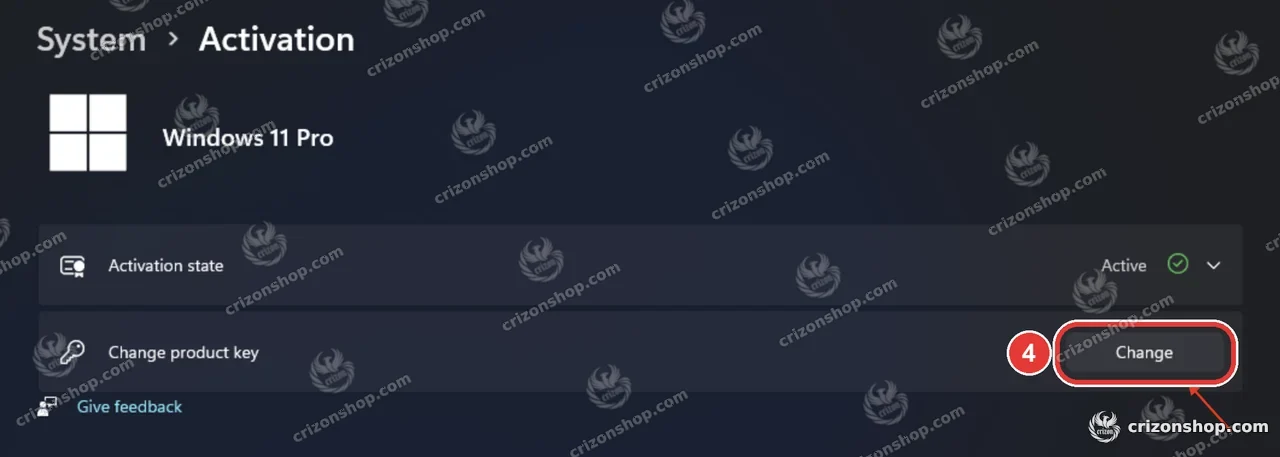
Bấm «Change» (Change product key) để đổi khóa sản phẩm. Khi hộp thoại User Account Control hiện ra, chọn Yes.
Dán key vào ô Product key rồi bấm Next.
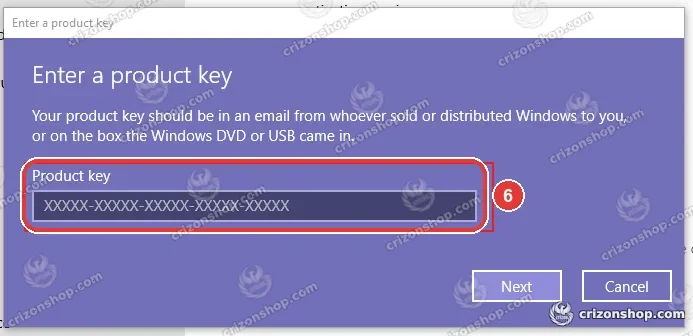
Dán key vào ô “Product key” rồi bấm “Next”. Bấm Activate để Windows kích hoạt trực tuyến.
Bấm nút Start rồi chọn Settings.
Chọn Update & Security, sau đó chọn Activation ở cột bên trái.
Bấm Change product key.
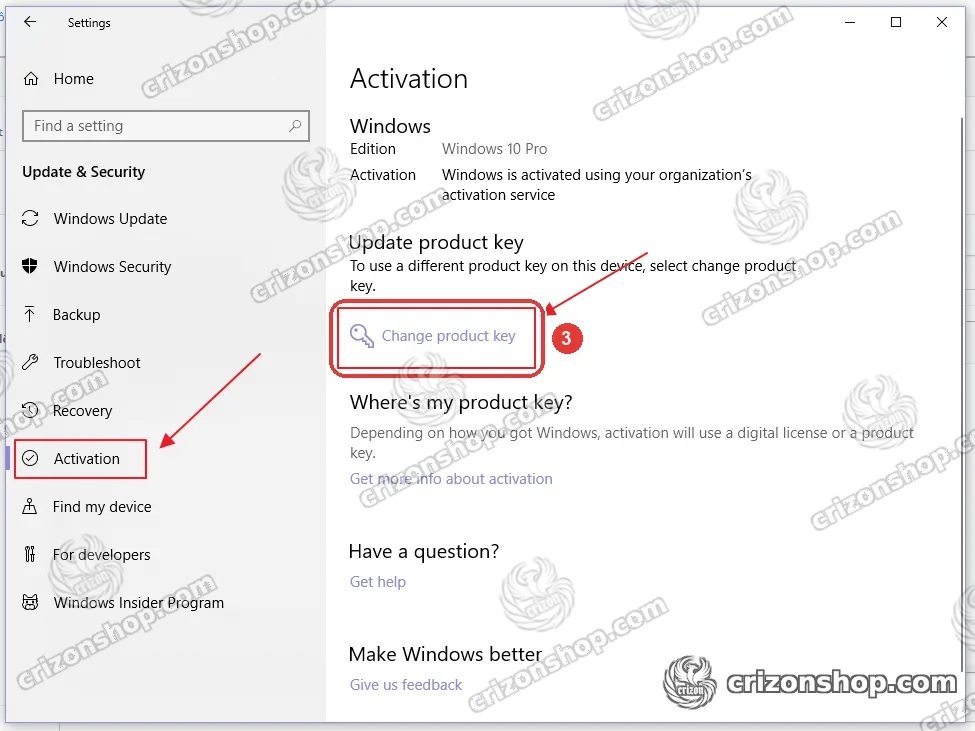
Bấm «Change product key». Khi hộp thoại User Account Control hiện ra, chọn Yes.
Dán key vào ô nhập rồi bấm Next.
Bấm Activate để hoàn tất.
Các bước trên theo đúng hướng dẫn kích hoạt Windows của Microsoft.
Kiểm tra Windows đã kích hoạt chưa
Sau khi bấm Activate, bạn mở lại trang Activation trong Settings. Trên Windows 11, dòng Activation state hiện Active là máy đã kích hoạt xong. Trên Windows 10, trang này sẽ báo Windows đã được kích hoạt.
Khi Windows không nhận key
Phần lớn trường hợp key bị từ chối là do key không khớp phiên bản Windows hoặc máy chưa vào được mạng. Bạn thử lần lượt các bước sau trước khi báo lỗi.
Xem lại dòng Edition trong Settings › System › About và đối chiếu với loại key đã mua.
Kiểm tra máy đã kết nối Internet và ngày giờ trên máy đúng với giờ thực tế.
Cập nhật Windows ở Settings › Windows Update (trên Windows 10 là Update & Security › Windows Update), bấm Check for updates rồi nhập lại key.
Trên Windows 11, vào Settings › System › Activation và chọn Troubleshoot để Windows tự dò lỗi kích hoạt.
Nếu vẫn chưa được, mở đơn ở Tài khoản › Đơn hàng, bấm Báo lỗi và gửi kèm ảnh chụp thông báo lỗi, có cả mã lỗi nếu Windows hiện.
Câu hỏi thường gặp
Có thể. Microsoft cho biết sau khi thay phần cứng lớn như bo mạch chủ, Windows sẽ không còn tìm thấy giấy phép khớp với máy và bạn cần kích hoạt lại. Key OEM gắn với một thiết bị và không mặc định chuyển được sang máy khác, nên trước khi thay mainboard bạn hãy nhắn Chat hỗ trợ để hỏi trước. Bạn có thể xem thêm hướng dẫn của Microsoft về kích hoạt lại Windows sau khi thay phần cứng.
Theo Microsoft, nếu máy đã có giấy phép số, khi cài lại bạn có thể chọn I don't have a product key và Windows sẽ tự kích hoạt khi có mạng sau khi cài xong. Bạn cần cài lại đúng phiên bản Home hoặc Pro như trước. Nếu Windows không tự kích hoạt, bạn nhập lại key theo các bước ở trên hoặc bấm Báo lỗi trong đơn hàng.
Mỗi key chỉ kích hoạt một máy. Nếu trong nhà có thêm laptop hoặc PC khác, mỗi máy cần một key riêng đúng với phiên bản Windows đang cài trên máy đó.
Bạn vào Settings › System › About rồi xem phần Windows specifications. Dòng Edition cho biết tên đầy đủ, ví dụ Windows 11 Home hay Windows 10 Pro. Hướng dẫn chi tiết có trong trang tìm thông tin thiết bị Windows của Microsoft.
Bài liên quan
Cách cài lại Windows không cần USB hay DVDCách tải bộ cài Windows và Office chính hãng từ MicrosoftCách xử lý các lỗi thường gặp khi kích hoạt key Windows 10/11 ProVẫn cần trợ giúp?
Gửi kèm mã đơn để CSKH xử lý nhanh hơn.
