 Corel · Kích hoạt
Cách nhập serial number kích hoạt Corel VideoStudio Pro X9
Với VideoStudio Pro X9, bạn nhập mã ngay ở màn hình đầu của trình cài đặt. Chọn Serial Number, điền mã, bấm Next rồi đồng ý điều khoản và đăng ký email để cài bản đầy đủ.
Bài này hướng dẫn bạn cài Corel VideoStudio Pro X9 và nhập serial number (mã bản quyền) để dùng bản đầy đủ thay vì bản dùng thử. Bạn cần nhớ một điều là VideoStudio hỏi mã ngay ở màn hình đầu tiên của trình cài đặt, không phải sau khi cài xong.
Chuẩn bị trước khi cài
Tải trình cài đặt
Trình cài đặt X9 được đặt trên máy chủ tải của Corel. Bạn bấm vào VideoStudioX9_Installer.exe để tải về rồi lưu vào thư mục dễ tìm, ví dụ Downloads.
Nhập serial number trong trình cài đặt
Bấm đúp vào tệp VideoStudioX9_Installer.exe vừa tải.
Nếu Windows hỏi có cho phép ứng dụng thay đổi thiết bị không, bấm Yes (hoặc Có nếu Windows dùng tiếng Việt).
Ở màn hình đầu tiên, chọn Serial Number chứ không chọn bản dùng thử.
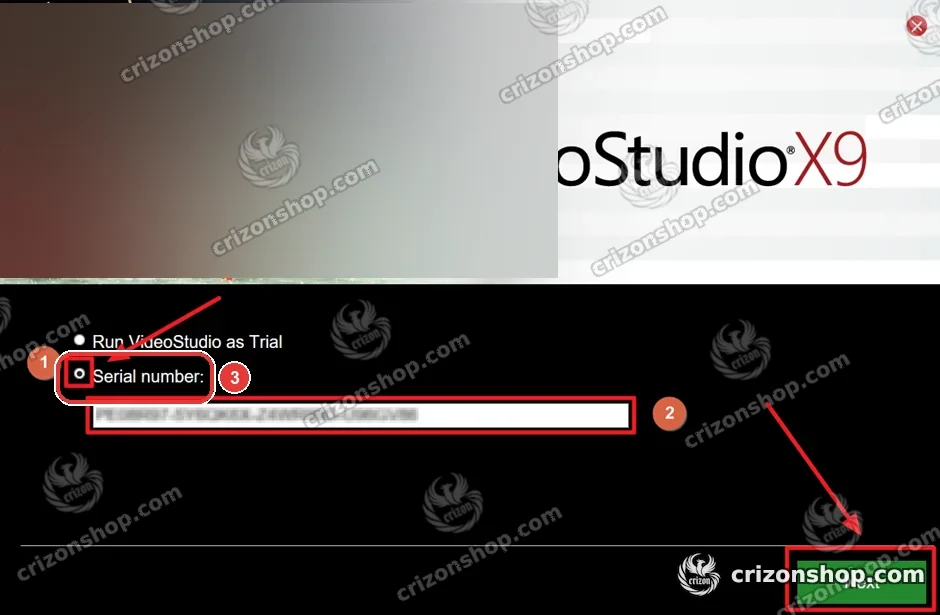
Chọn «Serial number». Gõ hoặc dán serial number vào ô nhập mã.
Bấm Next để sang bước tiếp theo.
Đồng ý điều khoản và hoàn tất cài đặt
Các màn hình sau phần nhập mã có thể hơi khác nhau tùy bản cập nhật của trình cài, nhưng thường đi theo thứ tự dưới đây.
Đọc thỏa thuận cấp phép (End User License Agreement) rồi đánh dấu đồng ý để tiếp tục.
Điền thông tin đăng ký, trong đó có địa chỉ email sẽ gắn với bản quyền.
Bấm nút cài đặt, thường là nút Download/Install.
Chờ trình cài đặt tải và cài lần lượt chương trình chính cùng các gói nội dung đi kèm.
Nếu được đề nghị cài thêm tiện ích Windows, trình điều khiển hay chương trình hỗ trợ khác, bạn làm theo hướng dẫn trên màn hình.
Khi màn hình báo cài đặt thành công, mở VideoStudio từ menu Start để bắt đầu dùng.
Khi trình cài đặt báo mã không hợp lệ
Nếu gặp thông báo serial không hợp lệ (invalid serial number), bạn thử lần lượt các cách sau theo hướng dẫn của Corel.
- Gõ toàn bộ mã bằng chữ in hoa, vì một số serial phân biệt chữ hoa và chữ thường.
- Xóa dấu cách thừa ở đầu và cuối nếu bạn dán mã từ nơi khác.
- Gõ tay từng ký tự thay vì dán.
- Kiểm tra hai chữ cái đầu của mã. Corel dùng chúng để phân biệt sản phẩm, ví dụ DR là CorelDRAW còn PR là Painter, nên mã của sản phẩm khác sẽ không được nhận.
Tìm lại serial number đã mua
Nếu bạn mua trực tiếp từ Corel, serial được lưu trong tài khoản Corel của bạn.
Đăng nhập tài khoản Corel.
Kéo xuống mục Your Order Status & History ở cuối trang.
Bấm vào số đơn hàng để mở trang xác nhận đơn có ghi serial.
Nếu không thấy đơn cần tìm, bấm See All Orders để xem toàn bộ đơn.
Với bản hộp đĩa, serial được in trên nhãn dán ở bìa đựng đĩa hoặc vỏ hộp.
Cài lại hoặc chuyển sang máy khác
Theo điều khoản của Corel, bạn được cài và cài lại nhiều lần trên cùng một máy chưa định dạng lại ổ đĩa. Khi chuyển sang máy mới hoặc sau khi cài lại Windows, bạn vẫn cài được nhưng chỉ trong một số lần giới hạn và phải dùng đúng email đã đăng ký lần đầu.
Khi cần gỡ VideoStudio X9 khỏi máy, bạn làm như sau.
Mở Control Panel trên Windows.
Trong mục Programs, bấm Uninstall a program.
Chọn Corel VideoStudio X9 trong danh sách ứng dụng.
Bấm Uninstall/Change rồi làm theo hướng dẫn trên màn hình.
Câu hỏi thường gặp
Cách chắc chắn nhất là gỡ bản vừa cài theo các bước ở mục trên, sau đó chạy lại trình cài đặt và chọn Serial Number ở màn hình đầu tiên để nhập mã.
Được, miễn là bạn dùng đúng email đã đăng ký lần đầu. Corel chỉ cho cài trên máy mới hoặc máy đã định dạng lại trong một số lần giới hạn. Nếu bị báo quá số lần cài, bạn liên hệ hỗ trợ của Corel.
Corel khuyên cài các bản vá trước khi liên hệ hỗ trợ. Với X9 có Service Pack 1, Service Pack 3 và bản cập nhật X9.5, bạn xem trong danh sách bản cập nhật VideoStudio của Corel.
Bài liên quan
Cách cài đặt và kích hoạt key Corel PhotoMirage ExpressCách cài đặt và kích hoạt Pinnacle Studio Ultimate 19Cách cài đặt và nhập serial Corel PaintShop Pro X7Vẫn cần trợ giúp?
Gửi kèm mã đơn để CSKH xử lý nhanh hơn.
