 Corel · Kích hoạt
Cách cài đặt và nhập serial CorelDRAW Technical Suite
Tải bộ cài CorelDRAW Technical Suite đúng phiên bản từ trang Downloads của Corel, chạy cài đặt, nhập Full name và Serial number rồi đăng nhập tài khoản Corel bằng email đã dùng khi mua.
Bài này giúp bạn tải đúng bộ cài CorelDRAW Technical Suite từ trang của Corel, nhập serial number trong lúc cài rồi đăng ký bản quyền vào tài khoản Corel để phần mềm được kích hoạt.
Chuẩn bị trước khi cài
Tải đúng bộ cài theo serial
Bộ cài nằm ở trang Downloads của CorelDRAW hoặc ở link tải trong email xác nhận mua hàng, không phải ở trang giới thiệu sản phẩm. Tìm mục CorelDRAW Technical Suite rồi chọn phiên bản khớp với mấy ký tự đầu của serial theo bảng dưới đây.
| Đầu serial | Phiên bản cần tải |
|---|---|
| DE27 hoặc DX27 | CorelDRAW Technical Suite 2026 |
| DE26 hoặc DX26 | CorelDRAW Technical Suite 2025 |
| DE25 hoặc DX25 | CorelDRAW Technical Suite 2024 |
Cài đặt và nhập serial number
Mở tệp cài đặt vừa tải về. Nếu Windows hỏi có cho phép ứng dụng thay đổi thiết bị không, bấm Yes.
Chờ bộ cài tải thêm các tệp cần thiết, màn hình sẽ hiện thanh tiến trình.
Đọc thỏa thuận bản quyền, đánh dấu ô I agree to the End User License Agreement rồi bấm Accept.
Ở màn hình nhập thông tin, giữ lựa chọn có serial (I have a serial number), không chọn I do not have a serial number and want to try the product.
Gõ họ tên của bạn vào ô Full name.
Dán hoặc gõ serial vào ô Serial number rồi bấm Next.
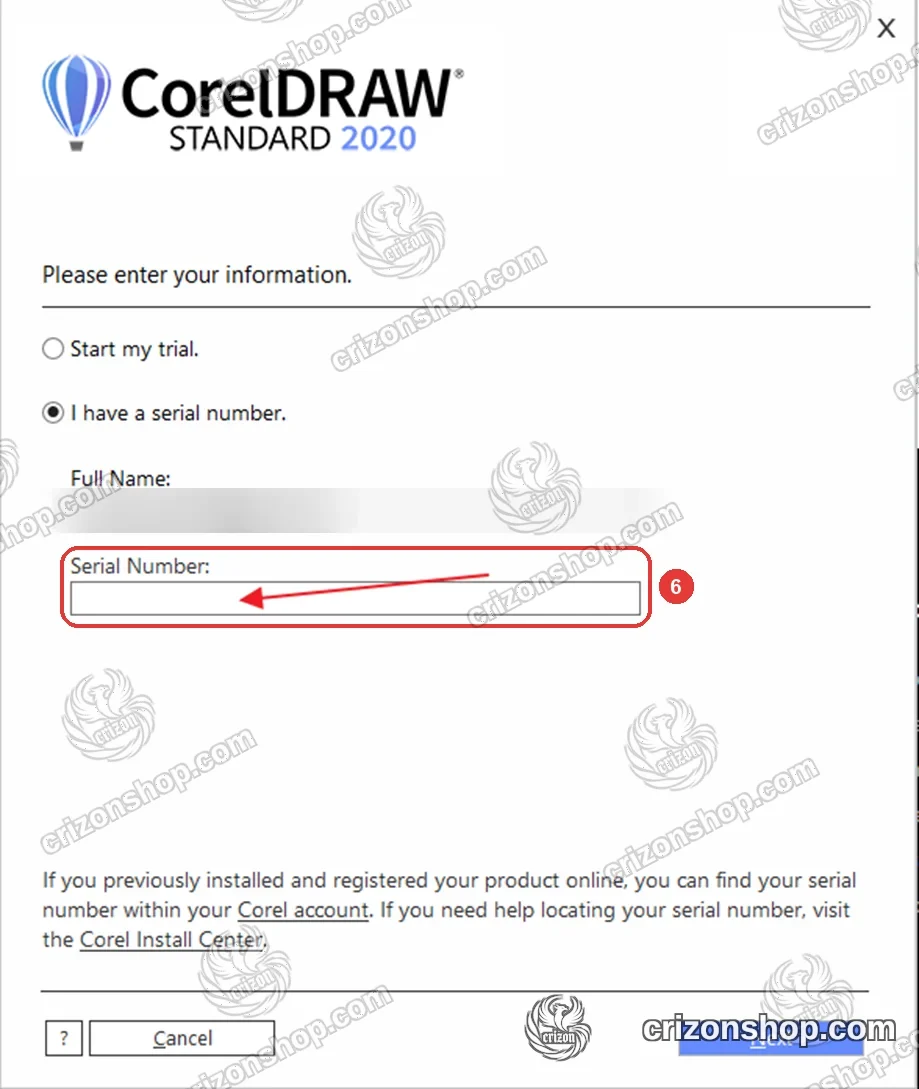
Dán hoặc gõ serial vào ô “Serial Number”, rồi bấm “Next”. Chọn Typical Installation để cài theo cấu hình mặc định.
Chờ cài xong. Màn hình có thể chớp đen hoặc biểu tượng trên desktop nhấp nháy trong lúc này, đó là chuyện bình thường.
Đăng ký bản quyền với tài khoản Corel
Cài xong, bộ cài sẽ hiện hộp đăng ký. Bạn làm tiếp như sau.
Đăng nhập bằng email và mật khẩu nếu đã có tài khoản Corel, hoặc tạo tài khoản mới ngay trong hộp này.
Hoàn tất đăng ký.
Bấm vào biểu tượng ứng dụng muốn mở để dùng ngay, hoặc bấm Finish để đóng bộ cài.
Nếu cần xem lại hướng dẫn gốc, bạn đọc bài cài đặt CorelDRAW Graphics Suite và Technical Suite trên trang hỗ trợ của Corel.
Câu hỏi thường gặp
Đầu tiên bạn so mấy ký tự đầu của serial với phiên bản đã tải theo bảng ở trên. Tiếp theo kiểm tra xem mình đã tải đúng bộ cài thuê bao hay mua một lần chưa. Cuối cùng xóa ô Serial number rồi gõ lại bằng tay để chắc chắn không có khoảng trắng thừa. Nếu vẫn không được, bạn liên hệ bộ phận hỗ trợ của Corel và gửi kèm hóa đơn mua hàng.
Bạn đăng nhập tài khoản Corel và xem mục sản phẩm thuê bao (Subscription Products) hoặc sản phẩm mua một lần (Perpetual Products). Nếu mua trên cửa hàng trực tuyến của Corel, hãy tìm trong hộp thư email gửi từ [email protected]. Các cách khác có trong bài tìm serial number của Corel.
Mở CorelDRAW rồi vào Help › About CorelDRAW, serial của bản đang cài sẽ hiện trong cửa sổ này.
Các bản Technical Suite 2024, 2025 và 2026 trên trang tải của Corel chỉ có cho Windows. Nếu bạn dùng Mac, hãy xem trên trang Downloads xem phiên bản ứng với serial của bạn có bản cho Mac hay không trước khi cài.
Bài liên quan
Cách cài đặt và kích hoạt key Corel PhotoMirage ExpressCách cài đặt và kích hoạt Pinnacle Studio Ultimate 19Cách cài đặt và nhập serial Corel PaintShop Pro X7Vẫn cần trợ giúp?
Gửi kèm mã đơn để CSKH xử lý nhanh hơn.
