 Surfshark · Kích hoạt
Cách nhập mã kích hoạt Surfshark VPN trên trang thanh toán
Vào trang bảng giá Surfshark, chọn đúng gói và thời hạn ghi trên mã, nhập email tài khoản của bạn, dán mã vào ô coupon rồi bấm Apply trước khi hoàn tất thanh toán.
Bài này giúp bạn dùng mã (coupon code) Surfshark để kích hoạt gói VPN cho tài khoản Surfshark của chính bạn. Mã được nhập ngay ở bước thanh toán trên trang bảng giá của Surfshark, làm trên máy tính hay điện thoại đều được.
Chuẩn bị trước khi nhập mã
Nhập mã ở trang thanh toán
Trên điện thoại, ô nhập mã nằm trong phần tóm tắt đơn hàng đang thu gọn, nên các bước có khác máy tính một chút. Bạn chọn tab đúng với thiết bị đang dùng.
Mở trang bảng giá Surfshark.
Ở hàng tab phía trên, chọn đúng thời hạn ghi trên mã, ví dụ 12 months.
Bấm nút của gói mà mã dành cho, chẳng hạn Get Starter hoặc Get One.
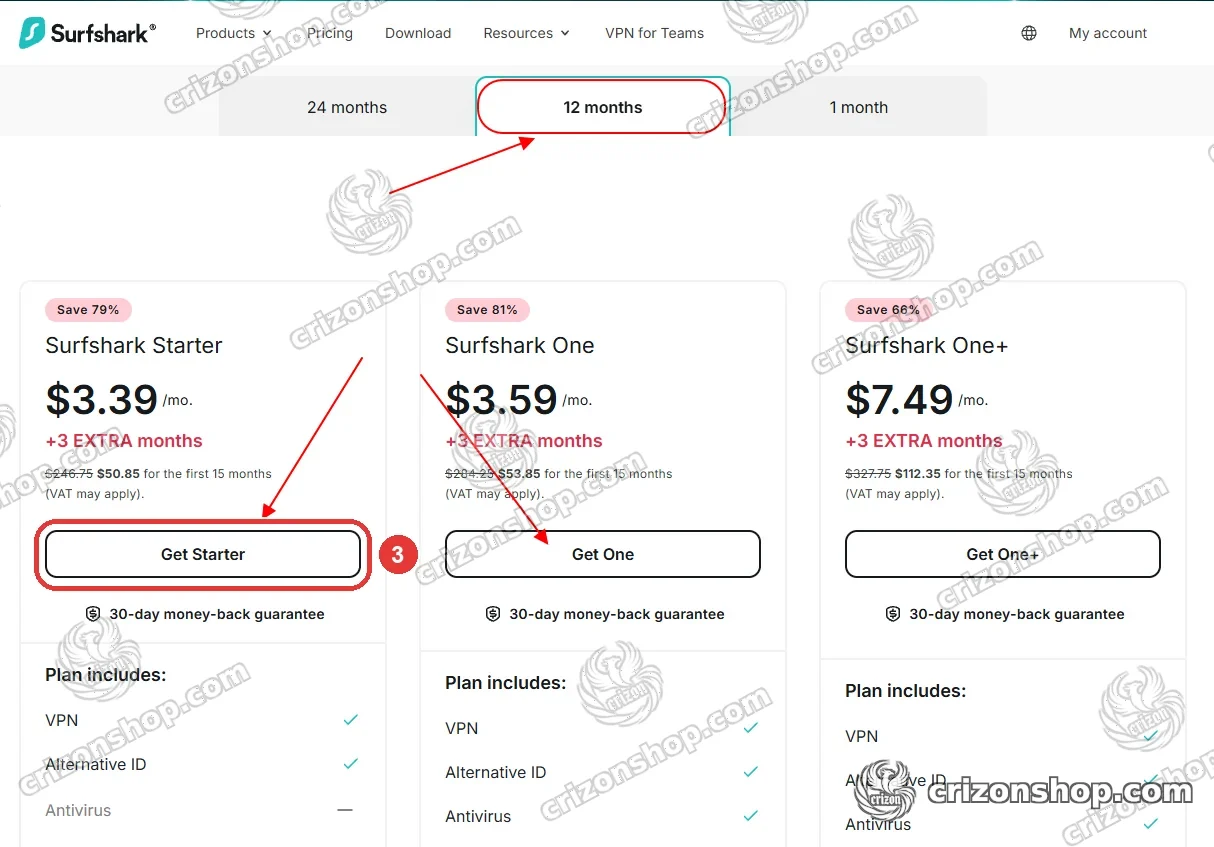
Bấm «Get Starter» (Get One) để chọn gói. Ở trang thanh toán, nhập chính xác email tài khoản Surfshark của bạn.
Dán mã vào ô coupon code trong phần tóm tắt đơn.
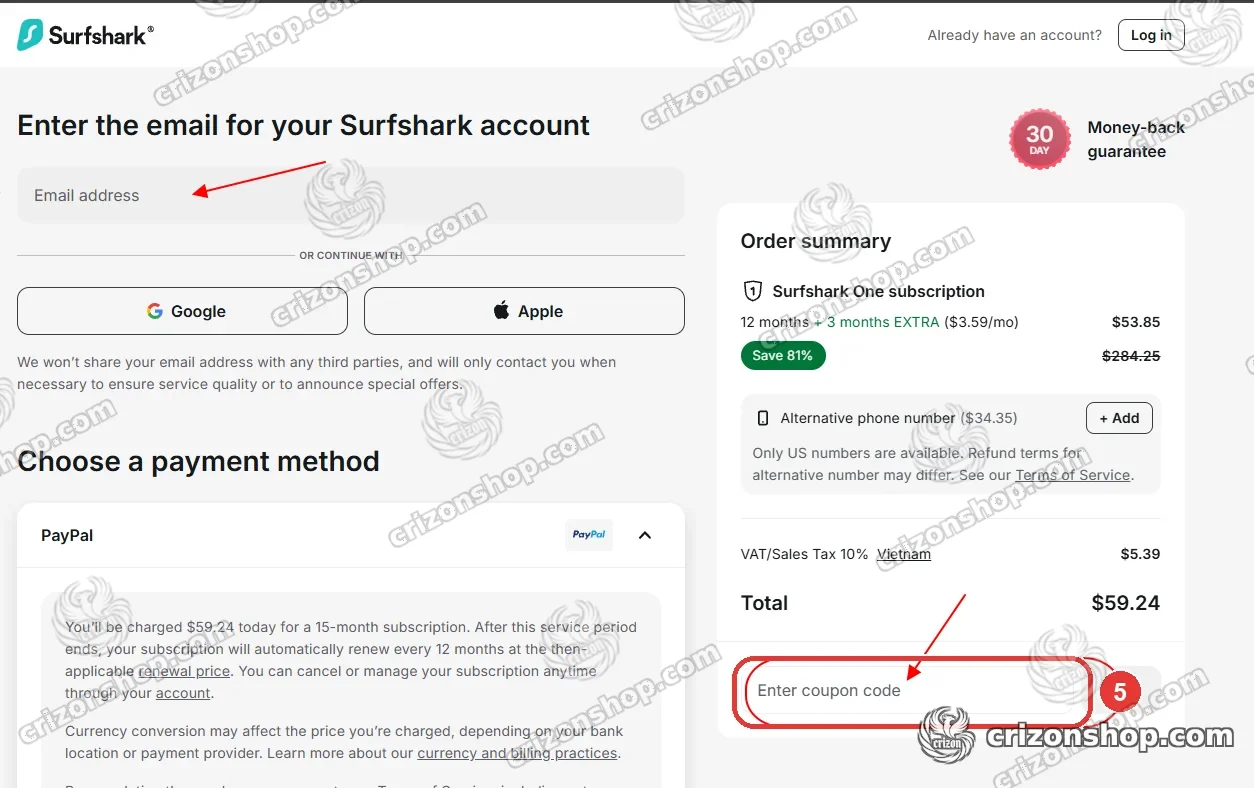
Dán mã vào ô «Enter coupon code». Bấm Apply và chờ dòng Coupon applied hiện ra.
Mở trang bảng giá Surfshark bằng trình duyệt trên điện thoại.
Chọn đúng thời hạn ghi trên mã, ví dụ 12 months.
Chạm nút của gói tương ứng, chẳng hạn Get Starter hoặc Get One.
Nhập chính xác email tài khoản Surfshark của bạn.
Chạm vào mũi tên ở phần tóm tắt đơn hàng để mở rộng.
Dán mã vào ô coupon code vừa hiện ra rồi chạm Apply.
Chờ thông báo Code applied hiện ra.
Hoàn tất đơn
Sau khi mã đã được áp, bạn xem lại tổng tiền trong phần tóm tắt đơn và so với mức bạn được báo khi nhận mã. Nếu khớp thì làm tiếp các bước dưới đây.
Chọn một phương thức thanh toán trong danh sách trang đưa ra.
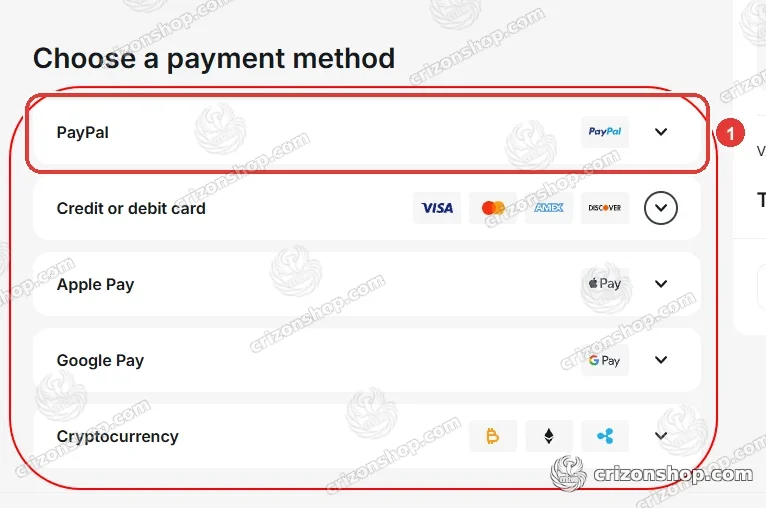
Chọn «PayPal». Điền thông tin mà phương thức đó yêu cầu.
Bấm Complete purchase một lần rồi chờ trang xác nhận.
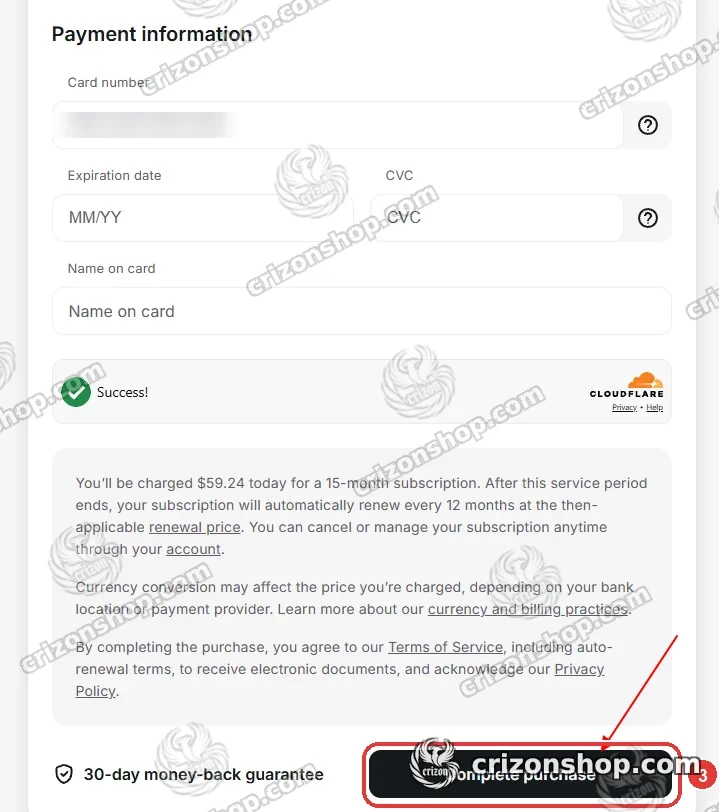
Bấm «Complete purchase» một lần rồi chờ trang xác nhận.
Kiểm tra gói đã được kích hoạt
Đăng nhập my.surfshark.com bằng email bạn vừa dùng khi thanh toán.
Bấm vào địa chỉ email ở góc trên bên phải.
Chọn Subscription.
Xem tên gói và ngày hết hạn có đúng với mã bạn đã nhập không.
Khi gói đã hiện đúng, bạn cài ứng dụng Surfshark trên thiết bị của mình và đăng nhập bằng cùng email đó để bắt đầu dùng VPN.
Câu hỏi thường gặp
Trước hết bạn kiểm tra lỗi gõ, khoảng trắng thừa và chữ hoa, chữ thường. Sau đó xem lại xem đã chọn đúng gói và đúng thời hạn ghi trên mã chưa. Nếu vẫn không được thì có thể mã đã hết hạn hoặc đã có người dùng, bạn nên liên hệ bên đã cung cấp mã để kiểm tra.
Không được. Surfshark chỉ nhận một mã cho mỗi lần thanh toán, nên bạn không thể dùng thêm một mã khuyến mãi khác cùng với mã kích hoạt.
Bạn nhập đúng email của tài khoản đang dùng để gói được gắn vào tài khoản đó. Thanh toán xong, bạn vào Subscription trên my.surfshark.com để xem ngày hết hạn đã cập nhật chưa. Nếu gói chưa hiện, bạn liên hệ bộ phận hỗ trợ của Surfshark và gửi kèm email tài khoản.
Trên điện thoại, phần tóm tắt đơn hàng bị thu gọn sẵn. Bạn chạm vào mũi tên ở phần này để mở rộng thì ô coupon code và nút Apply sẽ hiện ra.
Bài liên quan
Cách đăng nhập tài khoản Surfshark VPN được CrizonShop giaoCách đăng nhập và tải ứng dụng Surfshark VPNCách bật Kill Switch, CleanWeb và Bypasser trên Surfshark VPNVẫn cần trợ giúp?
Gửi kèm mã đơn để CSKH xử lý nhanh hơn.
