 Surfshark · Đăng nhập
Cách đăng nhập và tải ứng dụng Surfshark VPN
Đăng nhập Surfshark tại my.surfshark.com bằng email và mật khẩu, vào mục tải ứng dụng để lấy bản cho máy tính, còn điện thoại thì cài Surfshark từ Google Play hoặc App Store.
Bài này giúp bạn đăng nhập tài khoản Surfshark trên trang web của hãng, tải đúng ứng dụng cho thiết bị đang dùng rồi đăng nhập vào app để bật VPN. Các bước áp dụng cho tài khoản Surfshark do chính bạn đăng ký.
Chuẩn bị trước khi làm
Đăng nhập trang quản lý tài khoản trên web
Mở trình duyệt và vào my.surfshark.com.
Nhập email đăng ký vào ô email.
Nhập mật khẩu rồi bấm Log in.
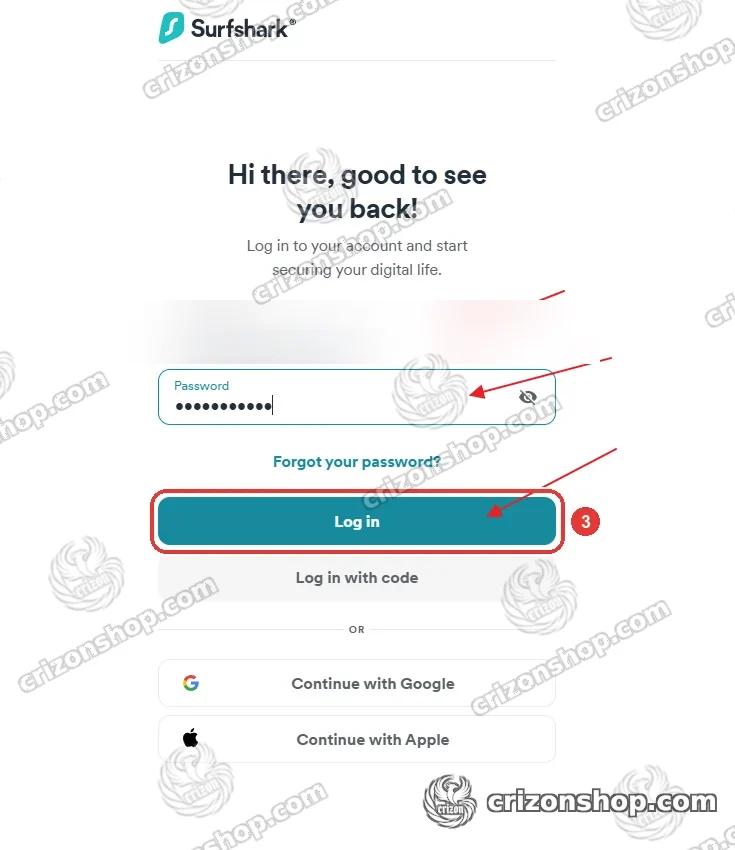
Nhập mật khẩu rồi bấm «Log in». (Log in) Nếu tài khoản có bật 2FA, nhập mã xác minh để hoàn tất đăng nhập.
Tải ứng dụng Surfshark
Sau khi đăng nhập, trang quản lý có sẵn link tải cho từng thiết bị. Bạn cũng có thể tải thẳng ở trang tải ứng dụng của Surfshark mà không cần đăng nhập web trước.
Ở menu bên trái của trang quản lý, chọn mục tải ứng dụng (thường mang tên Download apps hoặc Apps).
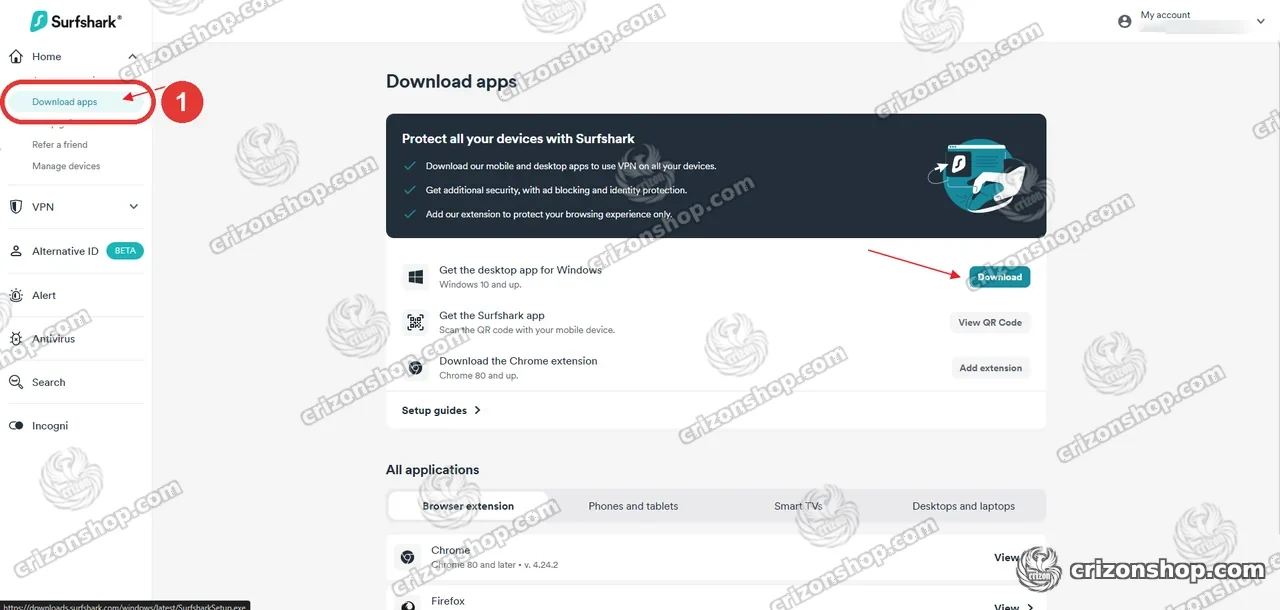
Chọn «Download apps». Nếu không thấy mục này, mở thẳng my.surfshark.com/home/apps.
Chọn hệ điều hành hoặc thiết bị bạn đang dùng.
Bấm nút tải về tương ứng.
Cài đặt theo từng thiết bị
Mở thư mục Downloads và nhấp đúp vào tệp
Surfshark.Setup.Khi Windows hỏi quyền, bấm Yes (hoặc Có nếu máy dùng tiếng Việt).
Chờ cài đặt chạy xong, ứng dụng sẽ tự mở lên.
Máy chạy Windows 7 hoặc Windows 8 cần tải bản Legacy thay cho bản thường.
Mở App Store trên Mac.
Tìm từ khóa "Surfshark" và chọn ứng dụng của nhà phát triển Surfshark.
Bấm nút tải về rồi chờ cài xong.
Mở Surfshark trong thư mục Applications.
Điện thoại Android mở Google Play, còn iPhone và iPad mở App Store.
Tìm từ khóa "Surfshark" và chọn đúng ứng dụng của nhà phát triển Surfshark.
Bấm cài đặt và chờ tải xong.
Mở ứng dụng Surfshark vừa cài.
Đăng nhập vào ứng dụng và bật VPN
Mở ứng dụng Surfshark và chọn Log in.
Nhập email cùng mật khẩu, sau đó bấm Log in.
Nếu tài khoản có bật 2FA, nhập mã xác minh và bấm Verify.
Ở màn hình chính, bấm Quick-connect để kết nối tới máy chủ nhanh nhất.
Ngoài email và mật khẩu, ứng dụng còn cho đăng nhập bằng Google, Apple ID hoặc bằng mã đăng nhập. Bạn chỉ nên chọn Google hay Apple khi tài khoản Surfshark được tạo bằng đúng cách đó.
Đăng nhập bằng mã trên thiết bị khó gõ phím
Cách này tiện khi cài Surfshark trên TV hoặc máy mới mà bạn đã đăng nhập sẵn trên một thiết bị khác.
Trên thiết bị cần đăng nhập, chọn Log in with code để hiện mã.
Trên thiết bị đã đăng nhập sẵn, mở Settings rồi vào My account.
Chọn Enter login code và nhập mã vừa hiện.
Quay lại thiết bị mới, ứng dụng sẽ tự đăng nhập.
Khi quên mật khẩu
Nhập email đăng ký rồi bấm Get the reset link.
Mở thư có tiêu đề Reset password instructions từ Surfshark, nhớ xem cả mục Spam nếu không thấy trong hộp thư đến.
Bấm Reset your password trong thư.
Đặt mật khẩu mới đúng yêu cầu hiển thị và bấm Confirm new password.
Câu hỏi thường gặp
Theo trang chính thức của Surfshark, một tài khoản được kết nối cùng lúc trên số thiết bị không giới hạn. Bạn chỉ cần cài app và đăng nhập cùng email, mật khẩu trên từng máy.
Bạn tắt các ứng dụng VPN khác đang chạy, thử đăng nhập trên web tại my.surfshark.com để chắc mật khẩu đúng, rồi đổi mạng Wi-Fi sang dữ liệu di động hoặc ngược lại. Nếu vẫn lỗi, hãy gỡ app, cài lại và khởi động lại thiết bị.
Lỗi này thường xảy ra khi lúc đăng ký bạn chọn ẩn email (Hide my email), nên Surfshark không nhận ra tài khoản. Trên iPhone, bạn vào <b>Settings</b> › tên Apple ID › <b>Password & Security</b> › <b>Apps using Apple ID</b> › <b>Surfshark</b> và chọn <b>Stop using Apple ID</b>. Sau đó đăng nhập lại bằng Apple và chọn <b>Share My Email</b> để hiện email thật.
Bạn cần liên hệ đội hỗ trợ qua trung tâm trợ giúp của Surfshark và cung cấp thông tin thanh toán của gói để hãng xác minh bạn là chủ tài khoản.
Bài liên quan
Cách đăng nhập tài khoản Surfshark VPN được CrizonShop giaoCách nhập mã kích hoạt Surfshark VPN trên trang thanh toánCách bật Kill Switch, CleanWeb và Bypasser trên Surfshark VPNVẫn cần trợ giúp?
Gửi kèm mã đơn để CSKH xử lý nhanh hơn.
