 AVG · Kích hoạt
Cách nhập mã kích hoạt AVG Internet Security trên máy tính
Mở ứng dụng AVG, vào ☰ Menu › Enter activation code, dán mã kèm dấu gạch nối rồi bấm Enter. Nếu gói có nhiều sản phẩm, đánh dấu chúng và bấm Activate & install.
Bài này giúp bạn tải AVG Internet Security từ trang chính thức của AVG, cài lên máy rồi nhập mã kích hoạt để dùng đầy đủ tính năng của gói trả phí. Có hướng dẫn riêng cho Windows và Mac.
Chuẩn bị trước khi bắt đầu
Bước 1. Tải và cài đặt ứng dụng
Mở trang cài đặt AVG Internet Security của AVG rồi bấm nút tải xuống.
Mở file
avg_internet_security_setup.exevừa tải, thường nằm trong thư mục Downloads.Nếu Windows hỏi có cho phép ứng dụng thay đổi thiết bị hay không, bấm Yes.
Bấm Install rồi làm theo hướng dẫn trên màn hình cho tới khi cài xong.
Mở trang cài đặt AVG Internet Security của AVG, chọn mục dành cho Mac rồi tải file
.dmg.Mở file vừa tải và làm theo hướng dẫn cài đặt trên màn hình.
Cấp các quyền hệ thống mà ứng dụng yêu cầu để AVG bảo vệ máy được đầy đủ.
Bước 2. Nhập mã kích hoạt
Bấm đúp biểu tượng AVG trên màn hình desktop để mở ứng dụng.
Bấm ☰ Menu rồi chọn Enter activation code.
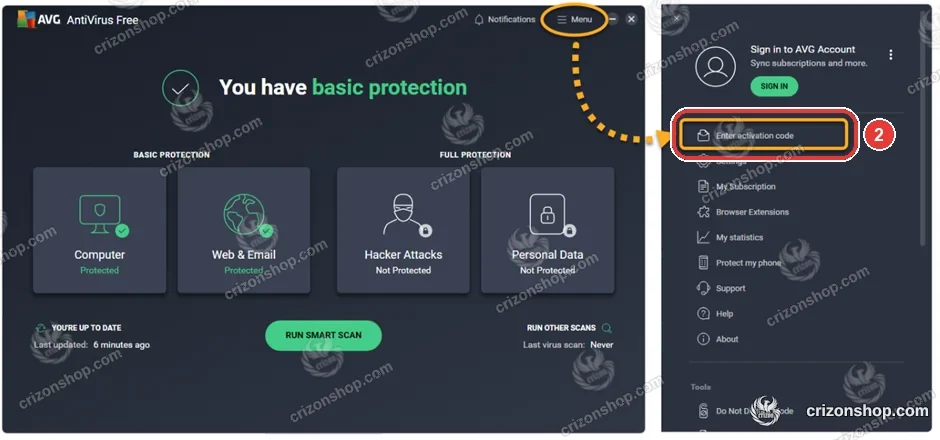
Bấm «Enter activation code» (☰ Menu). Dán mã vào ô nhập bằng Ctrl + V, giữ nguyên các dấu gạch nối trong mã.
Bấm Enter.
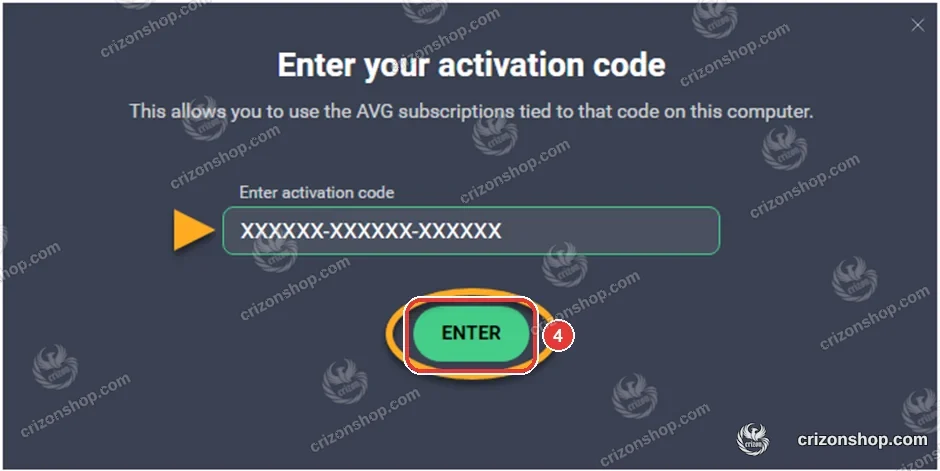
Bấm «ENTER». Nếu ứng dụng hỏi thêm, điền tên, email và mã bưu chính (postal code).
Nếu gói của bạn gồm nhiều sản phẩm, đánh dấu những sản phẩm muốn dùng rồi bấm Activate & install. AVG sẽ tự cài và kích hoạt các sản phẩm đó.
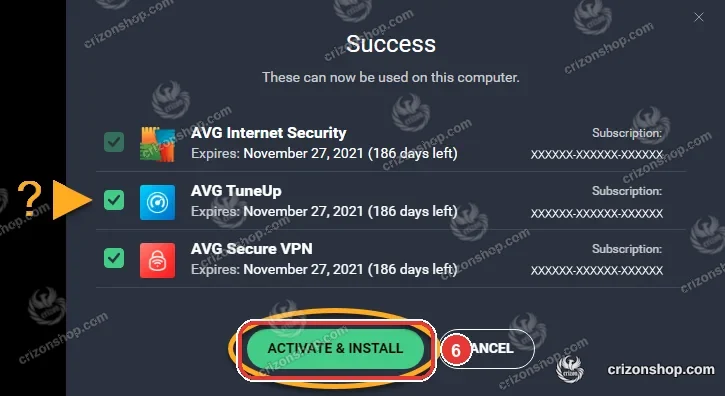
Bấm «ACTIVATE & INSTALL» để cài và kích hoạt các sản phẩm đã chọn.
Mở ứng dụng AVG trên máy Mac.
Vào ☰ Menu › My subscriptions.
Chọn Activate paid features.
Dán mã vào ô nhập bằng Cmd + V, giữ nguyên các dấu gạch nối, rồi bấm Activate.
Nếu gói có nhiều sản phẩm, bấm Install bên cạnh từng sản phẩm bạn muốn cài.
Kích hoạt bằng tài khoản AVG thay cho mã
Nếu gói đã được gắn với tài khoản AVG, bạn có thể đăng nhập tài khoản đó trong ứng dụng thay vì nhập mã. AVG tạo tài khoản này theo địa chỉ email dùng lúc mua gói.
Mở ứng dụng AVG, vào ☰ Menu › Sign in. Trình duyệt sẽ tự mở trang đăng nhập.
Xác nhận tài khoản đang hiện nếu đúng, hoặc bấm Sign in as someone else để đăng nhập tài khoản đang giữ gói.
Làm theo hướng dẫn trên trình duyệt để quay lại ứng dụng AVG.
Chọn sản phẩm muốn dùng rồi bấm Activate & install.
Khi mã kích hoạt bị từ chối
- Xem lại mã đã dán có đủ ký tự và dấu gạch nối hay chưa, có bị thừa khoảng trắng ở đầu hoặc cuối hay không.
- Kiểm tra mã đúng là của AVG Internet Security chứ không phải của một sản phẩm AVG khác.
- Nếu gói vẫn còn hạn mà mã vẫn bị từ chối, AVG hướng dẫn dùng biểu mẫu tại avg.com/activation để lấy lại mã dùng được thông qua tài khoản AVG.
- Các lỗi khác, bạn tham khảo hướng dẫn xử lý lỗi kích hoạt của AVG.
Câu hỏi thường gặp
Không sao cả. Theo AVG, nút này chỉ hiện khi gói của bạn có nhiều sản phẩm đi kèm. Nếu gói chỉ có AVG Internet Security, ứng dụng sẽ kích hoạt ngay sau khi bạn bấm Enter và bạn không cần làm thêm bước nào.
AVG cho phép kích hoạt trên đúng số thiết bị bạn đã chọn lúc mua gói. Khi đã dùng đủ số máy mà muốn chuyển sang máy mới, bạn xem hướng dẫn chuyển gói đăng ký trên trang hỗ trợ của AVG.
Nếu mua trực tiếp từ AVG, bạn có thể đăng nhập tài khoản AVG bằng email đã dùng khi mua để xem gói đăng ký, hoặc kích hoạt bằng cách đăng nhập như ở mục phía trên mà không cần nhập mã.
Bài liên quan
Cách cài đặt và kích hoạt AVG BreachGuard bằng keyCách kích hoạt AVG AntiTrack Premium bằng mã kích hoạtCách kích hoạt AVG Ultimate bằng mã kích hoạtVẫn cần trợ giúp?
Gửi kèm mã đơn để CSKH xử lý nhanh hơn.
