 AVG · Kích hoạt
Cách kích hoạt AVG Ultimate bằng mã kích hoạt
Cài AVG Internet Security, vào ☰ Menu › My Subscription › Enter activation code, dán mã rồi bấm Enter, sau đó kiểm tra các ứng dụng trong gói đã hiện Active.
Bài này giúp bạn cài AVG Internet Security và nhập mã kích hoạt AVG Ultimate để mở khóa các tính năng trả phí trên Windows. Nếu gói của bạn là bản nhiều thiết bị, cuối bài có thêm cách kích hoạt trên Mac, Android và iPhone.
Trước khi bắt đầu
Kích hoạt AVG Ultimate trên Windows
Trên Windows, AVG Ultimate được kích hoạt bên trong ứng dụng AVG Internet Security. Bạn cài ứng dụng này trước, sau đó nhập mã để mở toàn bộ gói.
Bước 1. Tải và cài AVG Internet Security
Mở trang hướng dẫn cài AVG Ultimate trên Windows của AVG.
Bấm Download AVG Internet Security để tải file cài đặt.
Mở file
avg_internet_security_setup.exetrong thư mục Downloads.Bấm Install rồi làm theo hướng dẫn trên màn hình cho đến khi cài xong.
Bước 2. Nhập mã kích hoạt
Nhấp đúp biểu tượng AVG Internet Security trên màn hình desktop để mở ứng dụng.
Bấm ☰ Menu rồi chọn My Subscription.
Chọn Enter activation code.
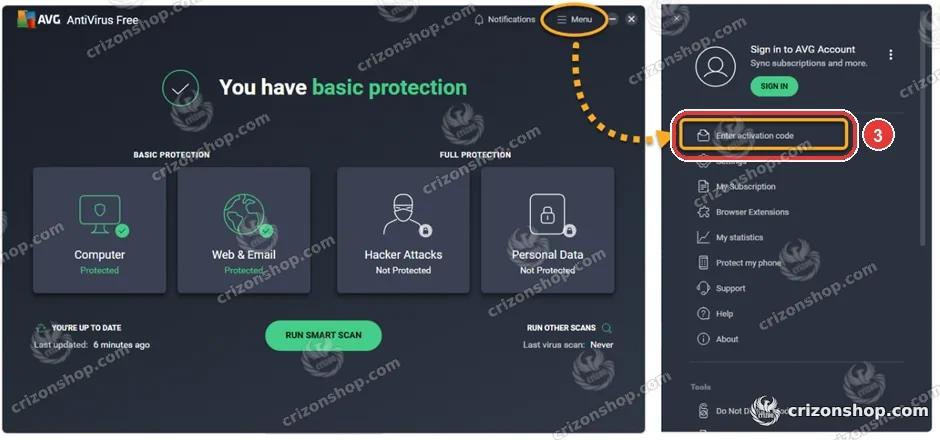
Bấm «Enter activation code». Dán mã vào ô trống bằng Ctrl + V rồi bấm Enter.
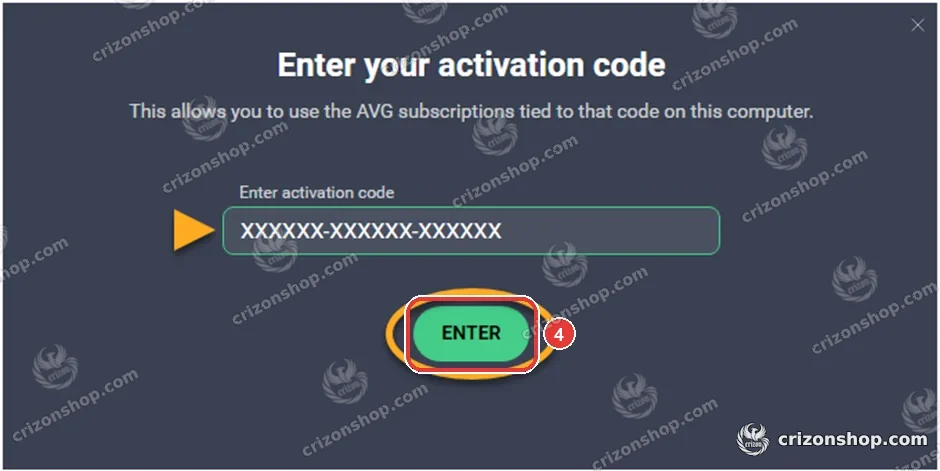
Dán mã vào ô rồi bấm «ENTER». Nếu AVG hỏi thêm họ tên, email hoặc mã bưu chính, bạn điền đầy đủ rồi xác nhận.
Bước 3. Kiểm tra các ứng dụng trong gói
Sau khi nhập mã, mở lại màn hình My Subscription.
Xem mục Subscriptions on this PC, các sản phẩm trong gói phải hiện trạng thái Active.
Nếu có sản phẩm chưa được cài, bấm Activate & install ở cạnh sản phẩm đó.
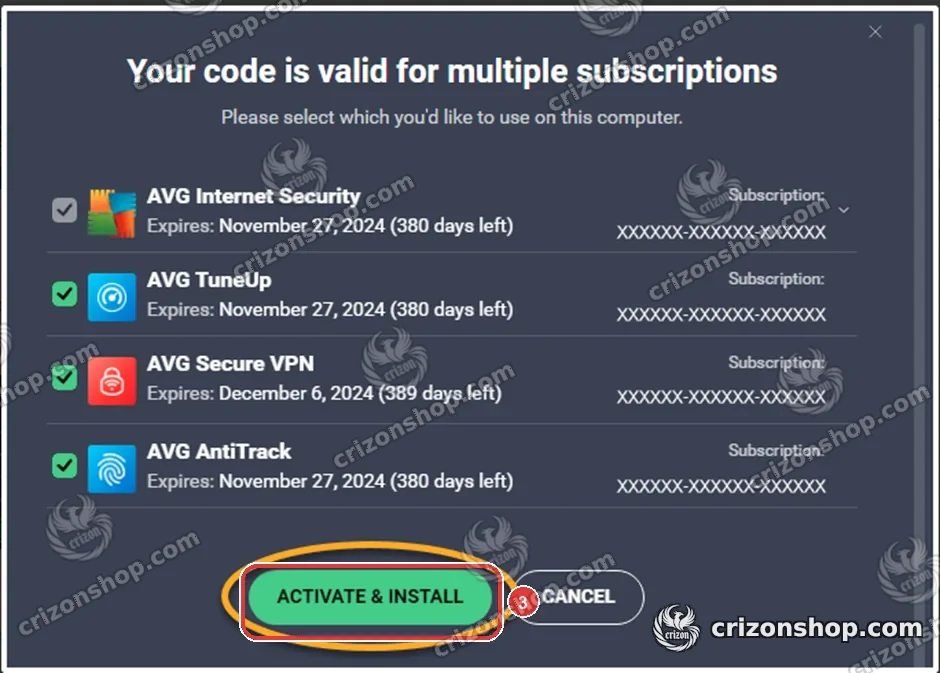
Bấm «ACTIVATE & INSTALL» để kích hoạt và cài đặt. Chờ cài xong rồi kiểm tra lại để chắc mọi sản phẩm đều hiện Active.
Bước 4. Đăng nhập AVG Account
AVG khuyên bạn đăng nhập AVG Account sau khi kích hoạt. Gói đăng ký sẽ gắn với tài khoản này, nhờ vậy bạn quản lý gói và dùng gói trên thiết bị khác dễ hơn.
Trong AVG Internet Security, bấm ☰ Menu rồi chọn Sign in.
Nhập email và mật khẩu AVG Account của bạn, hoặc chọn Create account nếu chưa có tài khoản.
Kích hoạt trên Mac, Android và iPhone
Phần này dành cho gói AVG Ultimate (Multi-Device). Bạn dùng cùng mã kích hoạt cho các thiết bị, cách nhập mã trên từng loại máy như sau. Hướng dẫn đầy đủ của hãng nằm ở trang AVG Ultimate (Multi-Device).
Mở trang AVG Ultimate (Multi-Device), chọn phần dành cho Mac rồi bấm Download AVG AntiVirus.
Mở file
avg_mac_security_online.dmg, nhấp đúp AVG AntiVirus và làm theo hướng dẫn trên màn hình.Mở AVG AntiVirus trong thư mục Applications.
Bấm ☰ Menu rồi chọn My Subscriptions (một số phiên bản ghi là Activate paid features).
Dán mã kích hoạt rồi bấm Activate.
Khi được hỏi, chọn See my apps.
Bấm Install cạnh từng sản phẩm trong mục Subscriptions on this Mac.
Vào ☰ Menu › Sign in to AVG Account để đăng nhập cùng tài khoản AVG bạn dùng trên máy khác.
Mỗi ứng dụng AVG trên Android được kích hoạt riêng. Bạn cài ứng dụng cần dùng từ Google Play rồi làm theo phần tương ứng.
AVG AntiVirus
Mở ứng dụng, chọn Get started rồi chọn Already purchased?.
Chọn Use an activation code.
Dán mã rồi chạm Continue.
AVG Cleaner
Mở ứng dụng, chọn Get started rồi chọn Already purchased?.
Chọn Use an activation code.
Dán mã rồi chạm Use this code.
AVG Secure VPN
Mở ứng dụng rồi chọn Already purchased?.
Chọn Enter activation code, dán mã rồi chạm Activate.
Để gắn gói với AVG Account, chạm biểu tượng bánh răng Settings, chọn Subscription rồi chọn Link to AVG Account.
AVG Mobile Security
Cài AVG Mobile Security từ App Store rồi mở ứng dụng.
Chọn Not now, sau đó chạm Upgrade.
Chọn Already purchased? rồi chọn Enter AVG subscription code.
Dán mã rồi chạm OK.
AVG Secure VPN
Cài AVG Secure VPN từ App Store rồi mở ứng dụng.
Chọn Already purchased? rồi chọn Sign in to AVG Account.
Đăng nhập bằng AVG Account bạn đã dùng trên thiết bị khác rồi chạm Sign in.
AVG Secure VPN trên iPhone nhận gói qua AVG Account chứ không nhập mã, vì vậy bạn cần đăng nhập AVG Account trên máy tính hoặc điện thoại Android trước.
Câu hỏi thường gặp
Ở phiên bản hiện tại, mục này nằm bên trong My Subscription. Bạn bấm ☰ Menu, chọn My Subscription rồi mới thấy Enter activation code.
Bạn kiểm tra lại xem đã dán đủ mã, có dấu gạch nối và không dính khoảng trắng chưa. Trên Windows, mã AVG Ultimate cần nhập trong ứng dụng AVG Internet Security tải từ trang của AVG. Nếu gói vẫn còn hạn mà mã tiếp tục bị từ chối, AVG hướng dẫn nhập mã vào biểu mẫu kích hoạt được dẫn trong trang AVG Ultimate (Multi-Device) để nhận lại mã dùng được qua AVG Account.
Mở ☰ Menu › My Subscription trong AVG Internet Security. Sản phẩm nào chưa hiện Active dưới Subscriptions on this PC thì bấm Activate & install cạnh sản phẩm đó và chờ cài xong.
AVG chỉ có hướng dẫn cài trên Mac, Android và iPhone cho bản AVG Ultimate (Multi-Device). Bản AVG Ultimate thường chỉ có hướng dẫn cho Windows, nên bạn xem lại đúng tên gói đã mua trước khi cài lên thiết bị khác.
Bài liên quan
Cách cài đặt và kích hoạt AVG BreachGuard bằng keyCách kích hoạt AVG AntiTrack Premium bằng mã kích hoạtCách nhập mã kích hoạt AVG Driver Updater trên WindowsVẫn cần trợ giúp?
Gửi kèm mã đơn để CSKH xử lý nhanh hơn.
