 Webroot · Kích hoạt
Cách nhập key Webroot SecureAnywhere Internet Security Plus
Tải bộ cài Webroot từ trang chính hãng, mở file, dán keycode rồi bấm Agree and Install trên Windows. Bài cũng hướng dẫn cách kiểm tra và đổi key sau khi cài.
Bài này hướng dẫn bạn tải đúng bộ cài Webroot SecureAnywhere từ trang của hãng, nhập keycode để kích hoạt gói Internet Security Plus trên máy tính, sau đó kiểm tra xem key đã được nhận đúng hay chưa.
Cần chuẩn bị gì
Cài Webroot và nhập key
Mở trang tải bộ cài Webroot rồi bấm PC installation để tải file cài đặt.
Mở file vừa tải về, thường nằm trong thư mục Downloads.
Dán keycode của bạn vào ô nhập key trên cửa sổ bộ cài.
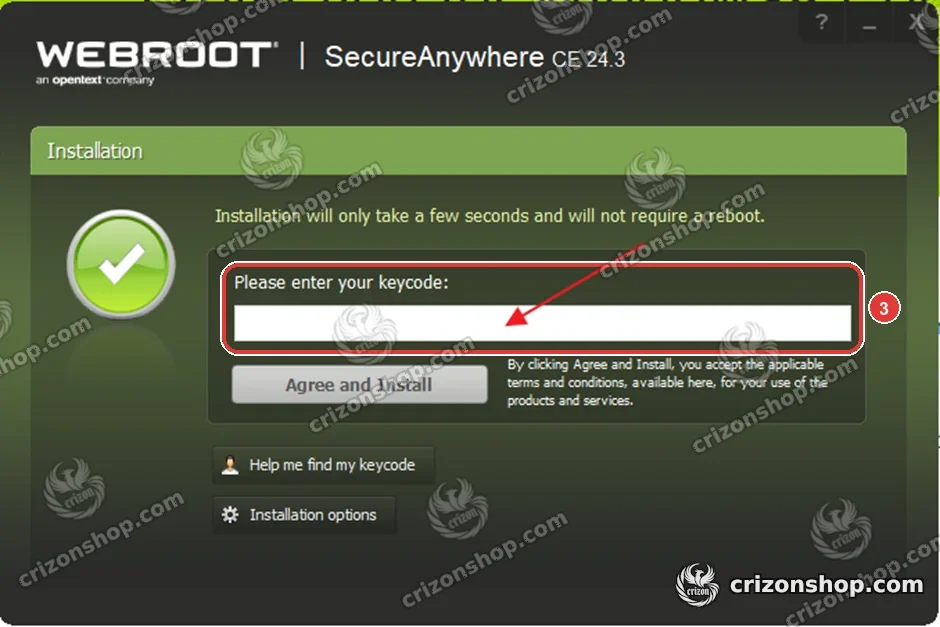
Dán keycode vào ô «Please enter your keycode:». Bấm Agree and Install để đồng ý điều khoản và bắt đầu cài.
Khi Windows hiện hộp thoại User Account Control, bấm Yes (hoặc Có nếu Windows dùng tiếng Việt).
Nếu bộ cài hỏi email, nhập email của bạn rồi bấm Continue.
Chờ Webroot cài xong và tự chạy lượt quét đầu tiên. Bạn đừng tắt máy trong lúc này.
Mở trang tải bộ cài Webroot rồi bấm Mac installation để tải file
.dmg.Mở file
.dmgvừa tải và kéo biểu tượng Webroot SecureAnywhere vào thư mục Applications.Mở Webroot SecureAnywhere từ thư mục Applications.
Nhập keycode rồi bấm nút kích hoạt trên màn hình.
Nhập mật khẩu máy Mac khi được hỏi.
Làm theo hướng dẫn trên màn hình để cấp quyền cho Webroot trong phần cài đặt quyền riêng tư và bảo mật của macOS. Nếu bỏ qua bước này, Webroot có thể không bảo vệ máy đầy đủ.
Kiểm tra key sau khi cài
Mở Webroot SecureAnywhere từ biểu tượng ở khay hệ thống (góc phải thanh Taskbar) hoặc từ menu Start.
Bấm My Account.
Xem keycode đang dùng và số ngày bảo vệ còn lại.
Nếu đúng key bạn vừa nhập và số ngày hiển thị khớp với gói đã mua thì việc kích hoạt đã xong.
Đổi sang key mới khi đã cài Webroot
Khi gia hạn bằng một key khác, bạn không cần gỡ Webroot ra rồi cài lại. Bạn chỉ cần nhập key mới ngay trong ứng dụng.
Mở Webroot SecureAnywhere và bấm My Account.
Bấm Activate a new keycode.
Dán key mới rồi bấm Activate.
Mở lại My Account để chắc chắn key và số ngày còn lại đã được cập nhật.
Câu hỏi thường gặp
Bạn kiểm tra lại từng ký tự rồi thử dán lại key. Nếu vẫn báo lỗi, có thể key đã hết hạn, đã dùng hết số thiết bị cho phép hoặc thuộc một sản phẩm Webroot khác. Khi đó bạn liên hệ nơi đã cung cấp key hoặc trang hỗ trợ của Webroot để được kiểm tra.
Số thiết bị tùy gói bạn mua và thường được ghi trên gói hoặc trong thông tin đi kèm key. Muốn bảo vệ thêm máy khác, bạn tải bộ cài trên máy đó rồi nhập cùng một key như hướng dẫn ở trên.
Không. Key vẫn giữ nguyên thời hạn. Bạn chỉ cần tải lại bộ cài từ trang của Webroot, cài trên máy mới và nhập đúng key đó.
Không bắt buộc để máy được bảo vệ. Tài khoản Webroot chỉ giúp bạn xem và quản lý các máy, các key của mình trên web, rất tiện khi bạn dùng nhiều key cho nhiều thiết bị.
Bài liên quan
 Cách kích hoạt Avast BreachGuard bằng sign-in key
 Cách kích hoạt Kaspersky Premium khi được mời dùng chung gói
 Cách cài đặt và kích hoạt AVG BreachGuard bằng key
Vẫn cần trợ giúp?
Gửi kèm mã đơn để CSKH xử lý nhanh hơn.
