Xilisoft · Kích hoạt
Cách nhập key kích hoạt Xilisoft YouTube Video Converter
Mở Xilisoft YouTube Video Converter, vào Help › Enter License Code, dán đúng User Name và License Code rồi bấm Register. Key bản Windows và bản Mac không dùng lẫn cho nhau.
Bài này giúp bạn tải Xilisoft YouTube Video Converter từ trang chính hãng rồi nhập User Name và License Code để đăng ký bản quyền. Cuối bài có cách xử lý khi phần mềm báo key không hợp lệ.
Chuẩn bị trước khi nhập key
Bạn nên kiểm tra nhanh mấy điều dưới đây trước khi bắt đầu, vì phần lớn lỗi kích hoạt là do cài sai bản.
Nếu bạn mua key tại CrizonShop, hãy đăng nhập crizonshop.com rồi vào Tài khoản → Đơn hàng của tôi và mở chi tiết đơn để xem User Name và License Code. Mỗi ô đều có nút sao chép, bạn nên dùng nút này thay vì gõ tay.
Tải và cài đặt phần mềm
Mở trang Xilisoft YouTube Video Converter trên trang chính hãng của Xilisoft.
Bấm tải về đúng bản cho máy của bạn. Hãng có bản Windows, bản Mac chip Intel và bản Mac chip Apple.
Mở tệp vừa tải và làm theo trình cài đặt cho tới khi xong.
Mở phần mềm lên. Khi chưa nhập key, phần mềm vẫn ở trạng thái chưa đăng ký.
Nhập User Name và License Code
Mở Xilisoft YouTube Video Converter.
Bấm biểu tượng ba gạch ở góc trên cửa sổ. Nếu bản bạn cài có sẵn thanh menu kiểu cũ thì bỏ qua bước này.
Chọn Help rồi chọn Enter License Code... để mở cửa sổ Registration.
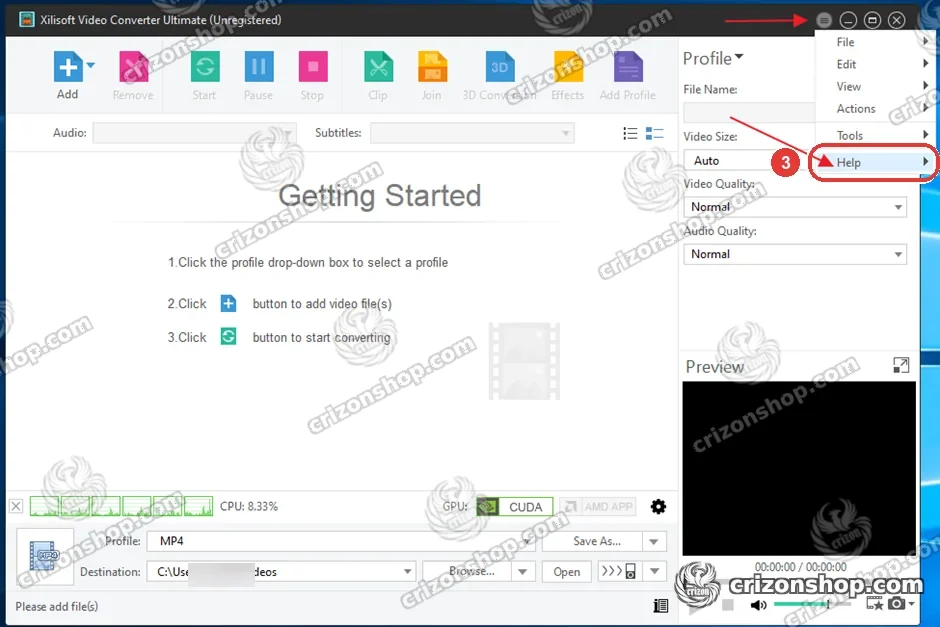
Bấm «Help» (Enter License Code...). Dán User Name vào ô User Name.
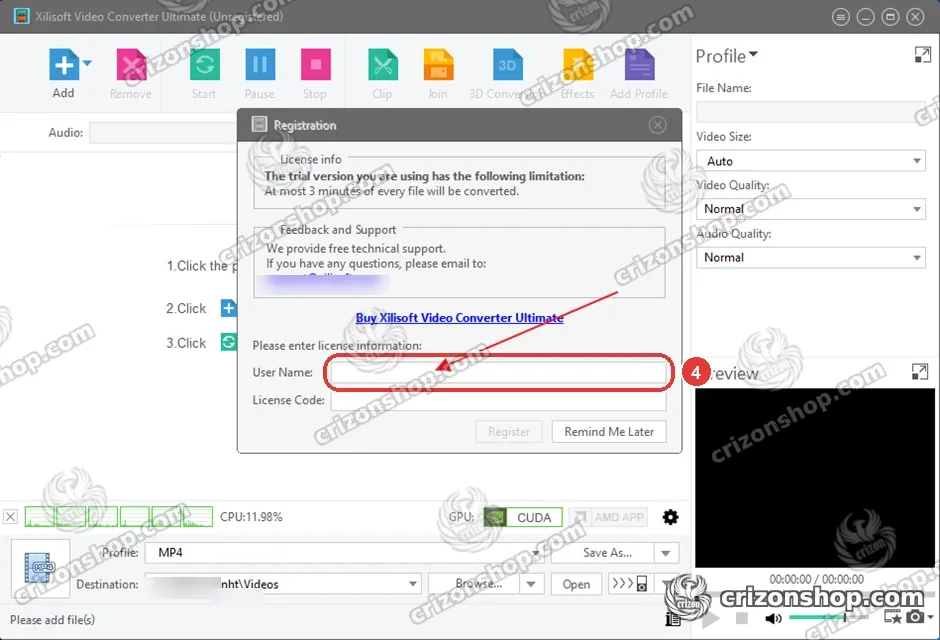
Dán User Name vào ô «User Name». Dán License Code vào ô mã ngay bên dưới.
Bấm Register và chờ phần mềm báo đăng ký thành công.
Mở Xilisoft YouTube Video Converter.
Trên thanh menu ở đỉnh màn hình, bấm vào menu mang tên phần mềm. Nếu không thấy mục đăng ký ở đó thì mở menu Help.
Chọn Enter License Code....
Dán User Name và License Code vào hai ô tương ứng.
Bấm Register.
Khi phần mềm báo "Registration info is invalid"
Đây là thông báo hay gặp nhất khi nhập key. Theo trang hỗ trợ bán hàng của Xilisoft, nguyên nhân thường rơi vào một trong các trường hợp dưới đây.
| Nguyên nhân | Cách xử lý |
|---|---|
| Gõ sai hoặc dính khoảng trắng khi dán | Xóa hết hai ô, sao chép lại từng thông tin rồi dán lần nữa |
| Key Windows nhập vào bản Mac hoặc ngược lại | Gỡ bản đang cài, tải lại bản đúng với key |
| Key thuộc sản phẩm hoặc phiên bản khác | Xem tên sản phẩm ghi kèm key và cài đúng bản đó |
| Dùng key của bản cũ cho bản nâng cấp | Cần key dành riêng cho phiên bản đang cài |
Nếu đã thử hết mà vẫn báo lỗi, bạn hãy chụp lại màn hình thông báo. Với key mua tại CrizonShop, bạn bấm Báo lỗi ở sản phẩm trong chi tiết đơn hoặc nhắn Chat hỗ trợ ở góc màn hình rồi gửi kèm ảnh đó.
Cài lại máy hoặc chuyển sang máy khác
Xilisoft cho biết mỗi lần cài lại phần mềm bạn đều phải đăng ký lại, vì vậy hãy cất User Name và License Code ở nơi an toàn. Muốn chuyển sang máy mới, bạn gỡ phần mềm khỏi máy cũ trước, sau đó cài trên máy mới và nhập lại đúng thông tin cũ.
Câu hỏi thường gặp
Nếu mua tại CrizonShop, bạn vào Tài khoản → Đơn hàng của tôi trên crizonshop.com và mở chi tiết đơn để xem lại. Nếu mua trực tiếp từ Xilisoft, bạn dùng trang License Code Retrieval của hãng để lấy lại mã.
Không được. Xilisoft coi bản Windows và bản Mac là hai sản phẩm hoàn toàn khác nhau, mỗi bản dùng một mã riêng. Bạn cần cài đúng bản ghi trên key.
Có. Sau mỗi lần cài lại phần mềm, bạn mở Help → Enter License Code... và nhập lại User Name cùng License Code như lần đầu.
Trang hỗ trợ của Xilisoft không nêu số máy. Hãng chỉ hướng dẫn gỡ phần mềm ở máy cũ trước khi đăng ký trên máy mới, nên an toàn nhất là bạn chỉ dùng mỗi key trên một máy tại một thời điểm.
Bài liên quan
Cách nhập key kích hoạt Xilisoft Audio Converter ProCách nhập key kích hoạt Xilisoft HD Video Converter Cách bật xác minh hai bước và lấy mã khôi phục tài khoản Zoom
Vẫn cần trợ giúp?
Gửi kèm mã đơn để CSKH xử lý nhanh hơn.
