 AdGuard · Kích hoạt
Cách nhập key kích hoạt AdGuard trên máy tính và điện thoại
Mở AdGuard, vào Settings › License rồi chọn mục nhập mã kích hoạt. Đường đi khác nhau giữa Windows, Mac, Android và iPhone, bài này chỉ rõ từng nơi để bạn dán key.
Bài này giúp bạn nhập license key (mã kích hoạt) để mở bản Premium của AdGuard Ad Blocker trên Windows, Mac, Android và iPhone. Mỗi nền tảng đặt mục nhập mã ở một chỗ hơi khác nhau, bạn chỉ cần mở đúng phần của thiết bị mình đang dùng.
Chuẩn bị trước khi nhập key
Nhập key theo từng thiết bị
Mở AdGuard, vào Settings rồi chọn License.
Bấm biểu tượng ba chấm (⋮) ở góc trên bên phải màn hình License.
Chọn Already purchased?.
Chọn Enter activation code.
Dán mã kích hoạt vào ô (bấm Ctrl + V) rồi xác nhận.
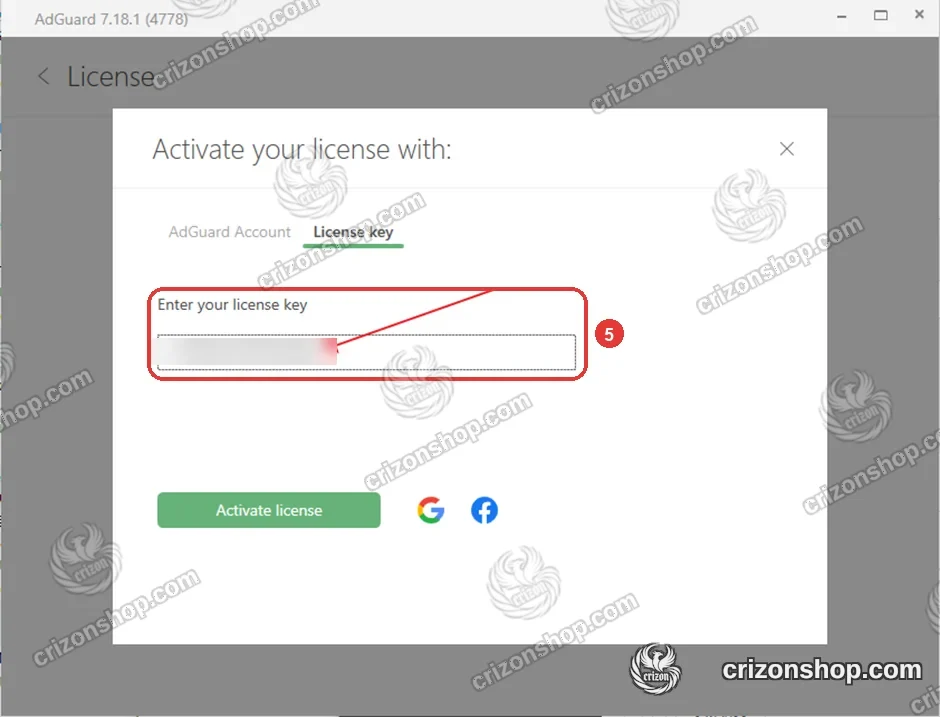
Dán mã vào «Enter your license key» rồi bấm «Activate license».
Bấm vào biểu tượng AdGuard trên thanh menu, chọn biểu tượng bánh răng rồi chọn License.
Trong cửa sổ vừa mở, bấm Activate.
Chọn cách nhập license key, dán mã (bấm Cmd + V) rồi xác nhận.
Nếu AdGuard đang hiện màn hình báo license hết hạn, bạn bấm thẳng Activate trên màn hình đó cũng được.
Với AdGuard Mini for Mac, cách làm hơi khác. Bạn bấm biểu tượng AdGuard Mini trên thanh menu, chọn biểu tượng cài đặt, vào License, mở menu ⋮, chọn Already purchased? rồi chọn Enter activation code.
Mở ứng dụng AdGuard và chạm Settings.
Chọn License.
Chạm Activate license.
Chọn ô nhập license key, dán mã vào rồi xác nhận.
Mở ứng dụng AdGuard và chạm Settings.
Chọn License.
Chạm Log in ở góc trên bên phải màn hình.
Dán mã kích hoạt vào ô email và để trống ô mật khẩu.
Xác nhận để đăng nhập.
AdGuard khuyên dùng email và mật khẩu tài khoản AdGuard thay cho mã kích hoạt ở bước này vì an toàn hơn.
Kiểm tra lại sau khi kích hoạt
Sau khi nhập mã, bạn mở lại Settings › License. Màn hình này sẽ hiện loại license, số thiết bị được dùng cùng lúc và mã kích hoạt đang gắn với máy. Nếu thấy đúng thông tin license của mình là các tính năng Premium đã được mở.
License thường được áp dụng ngay, nhưng đôi khi phải chờ tối đa khoảng năm phút. Trên Windows, nếu bạn chọn đăng nhập mà lỡ đóng tab trình duyệt, hãy bấm Reopen login page hoặc mở menu ⋮ và chọn Refresh license status để ứng dụng cập nhật lại.
Câu hỏi thường gặp
Bạn cần gỡ một thiết bị không còn dùng. Đăng nhập tài khoản AdGuard, mở thẻ AdGuard Ad Blocker, tìm thiết bị cần gỡ trong mục Devices, bấm vào tên thiết bị rồi chọn Remove. Nếu vẫn còn cầm thiết bị cũ, bạn có thể mở AdGuard trên máy đó và chọn Reset license hoặc Log out. Sau đó quay lại máy mới và nhập key như bình thường. Xem thêm tại trang hỗ trợ của AdGuard.
Được, miễn là license còn chỗ trống. License mua trên trang AdGuard dùng được cho Windows, Mac, Linux, Android và có thể kích hoạt cả trên iPhone, iPad bằng cách đăng nhập ở mục License. Riêng license mua trong App Store chỉ dùng được trên iPhone, iPad đăng nhập cùng Apple ID. Chi tiết các loại license có ở trang What is an AdGuard license?.
Bạn chờ vài phút rồi mở lại mục License, vì có lúc hãng cần đến khoảng năm phút để áp dụng. Hãy kiểm tra lại mã đã dán có bị thừa khoảng trắng hay thiếu ký tự không, đồng thời bảo đảm máy đang có mạng. Trên Windows, bạn có thể bấm Refresh license status trong menu ⋮. Nếu vẫn không được, hãy kiểm tra xem license đã hết hạn hoặc đã dùng hết số thiết bị hay chưa.
Không bắt buộc. Bạn có thể nhập key trực tiếp vào ứng dụng mà không cần tài khoản. Tuy vậy, gắn license vào tài khoản AdGuard sẽ giúp bạn xem danh sách thiết bị, gỡ máy cũ và kích hoạt lại trên máy mới dễ hơn nhiều.
Bài liên quan
Cách đăng nhập tài khoản AdGuard VPN trên máy tính và điện thoạiCách kích hoạt key AdGuard vĩnh viễn trên thiết bị của bạnCách bật đủ tính năng trả phí của AdGuard sau khi nhập keyVẫn cần trợ giúp?
Gửi kèm mã đơn để CSKH xử lý nhanh hơn.
