 AdGuard · Đăng nhập
Cách đăng nhập tài khoản AdGuard VPN trên máy tính và điện thoại
Mở ứng dụng AdGuard VPN, bấm Log in or create an account, rồi đăng nhập tài khoản AdGuard trên trang trình duyệt bằng mật khẩu, mã một lần hoặc Google, Apple, Facebook.
Bài này giúp bạn đăng nhập tài khoản AdGuard vào ứng dụng AdGuard VPN trên máy tính, điện thoại và Linux, cũng như vào trang quản lý tài khoản trên web. Mọi ứng dụng AdGuard VPN đều dùng chung một tài khoản AdGuard, nên bạn chỉ cần nhớ email đã đăng ký.
Chuẩn bị trước khi đăng nhập
Theo hướng dẫn của AdGuard, bạn phải đăng nhập tài khoản AdGuard thì mới dùng được ứng dụng. Nếu chưa có tài khoản, bạn tạo mới ngay ở trang đăng nhập rồi quay lại làm tiếp các bước bên dưới.
Đăng nhập trong ứng dụng AdGuard VPN
Mở ứng dụng AdGuard VPN trên máy tính.
Bấm Log in or create an account.
Chờ trang đăng nhập của AdGuard tự mở trong trình duyệt.
Nhập email tài khoản AdGuard rồi bấm Continue.
Nhập mật khẩu, hoặc chọn Use one-time code instead để nhận mã qua email rồi nhập mã đó.
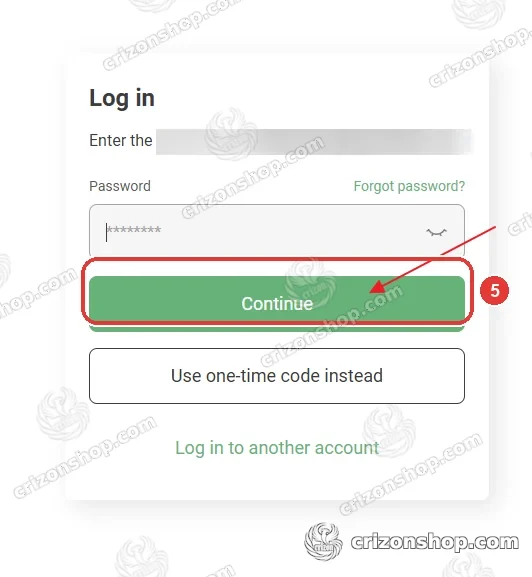
Nhập mật khẩu hoặc chọn mã email, rồi bấm «Continue» (Use one-time code instead). Khi trang báo đăng nhập xong, quay lại ứng dụng AdGuard VPN để bật kết nối.
Nếu bạn dùng trình quản lý mật khẩu, trang đăng nhập trên trình duyệt có thể tự điền email và mật khẩu giúp bạn.
Mở ứng dụng AdGuard VPN trên điện thoại.
Chạm Log in or create an account.
Trang đăng nhập mở trong trình duyệt, bạn nhập email đã dùng khi mua gói.
Nhập mật khẩu, hoặc chọn Use one-time code instead và nhập mã được gửi vào email.
Hoặc chạm biểu tượng Google, Apple, Facebook nếu tài khoản đó trùng email với tài khoản AdGuard.
Đăng nhập xong, quay lại ứng dụng AdGuard VPN để bật VPN.
Mở Terminal rồi chạy lệnh sau.
adguardvpn-cli loginKhi Terminal hiện menu lựa chọn, gõ
bđể mở trang đăng nhập trong trình duyệt mặc định.Đăng nhập trên trang đó bằng email và mật khẩu, mã một lần hoặc tài khoản Google, Apple, Facebook.
Quay lại Terminal và làm tiếp phần kết nối theo hướng dẫn Linux của AdGuard.
Đăng nhập trang quản lý tài khoản trên web
Trang tài khoản AdGuard cho bạn xem gói đăng ký, đổi mật khẩu, đổi email, bật đăng nhập bằng mã một lần hoặc xác thực hai lớp.
Mở my.adguard.com trên trình duyệt.
Nhập email tài khoản AdGuard.
Chọn nhập mật khẩu hoặc nhận mã một lần qua email.
Sau khi vào được, mở mục Settings nếu bạn muốn đổi mật khẩu hay bật xác thực hai lớp.
Câu hỏi thường gặp
Ở trang đăng nhập, sau khi nhập email, bạn chọn Use one-time code instead. AdGuard sẽ gửi một mã tạm vào email, bạn nhập mã đó là vào được. Sau đó bạn nên đặt lại mật khẩu trong mục Settings của trang tài khoản AdGuard.
Đăng nhập qua Google, Apple hoặc Facebook chỉ vào đúng tài khoản AdGuard khi các tài khoản này dùng cùng email với tài khoản đã mua gói. Nếu email khác nhau, bạn hãy đăng xuất rồi đăng nhập lại bằng email của tài khoản AdGuard, dùng mật khẩu hoặc mã một lần.
Bạn kiểm tra lại email đã gõ ở trang đăng nhập có sai chữ nào không, rồi xem thêm thư mục Spam hoặc Quảng cáo trong hộp thư. Nếu đợi vài phút vẫn chưa thấy, bạn quay lại trang đăng nhập và lấy mã thêm một lần nữa.
Không. Theo hướng dẫn của hãng, ứng dụng AdGuard VPN yêu cầu đăng nhập tài khoản AdGuard trước khi dùng. Chưa có tài khoản thì bạn tạo mới ngay từ nút Log in or create an account trong ứng dụng.
Bài liên quan
Cách kích hoạt key AdGuard vĩnh viễn trên thiết bị của bạnCách nhập key kích hoạt AdGuard trên máy tính và điện thoạiCách bật đủ tính năng trả phí của AdGuard sau khi nhập keyVẫn cần trợ giúp?
Gửi kèm mã đơn để CSKH xử lý nhanh hơn.
