Google Play · Trước khi mua
Cách kiểm tra quốc gia (region) của tài khoản Google Play
Mở Cửa hàng Google Play, vào Cài đặt › Chung › Tùy chọn ưu tiên về tài khoản và thiết bị › Quốc gia và hồ sơ, hoặc xem dòng Quốc gia/Khu vực trong cài đặt Google Pay.
Mỗi tài khoản Google dùng Google Play đều gắn với một quốc gia thông qua hồ sơ thanh toán. Bài này giúp bạn xem tài khoản của mình đang ở quốc gia nào trên điện thoại Android hoặc máy tính. Bạn nên kiểm tra trước khi mua thẻ nạp hay gói dịch vụ có giới hạn theo vùng.
Xem quốc gia hiện tại của tài khoản
Google cho phép xem quốc gia ngay trong ứng dụng Cửa hàng Google Play hoặc trên trang cài đặt thanh toán. Bạn chọn cách phù hợp với thiết bị đang dùng.
Mở ứng dụng Cửa hàng Google Play.
Nhấn vào ảnh hồ sơ ở góc trên bên phải.
Chọn Cài đặt.
Nhấn Chung.
Nhấn Tùy chọn ưu tiên về tài khoản và thiết bị.
Tìm mục Quốc gia và hồ sơ để xem quốc gia tài khoản đang dùng.
Truy cập Google Pay và đăng nhập đúng tài khoản Google cần kiểm tra.
Bấm Cài đặt ở phía trên trang.
Trong phần Hồ sơ thanh toán, tìm dòng Quốc gia/Khu vực.
Quốc gia ghi ở dòng này chính là quốc gia Google Play hiện tại của bạn.
Nhận biết nhanh qua danh sách phương thức thanh toán
Ngoài cách trên, bạn có thể đoán nhanh quốc gia bằng cách xem Google gợi ý những phương thức thanh toán nào. Danh sách này thay đổi theo quốc gia của hồ sơ thanh toán.
Đăng nhập Google Pay bằng tài khoản cần kiểm tra.
Mở mục Phương thức thanh toán.
Bấm Thêm phương thức thanh toán.
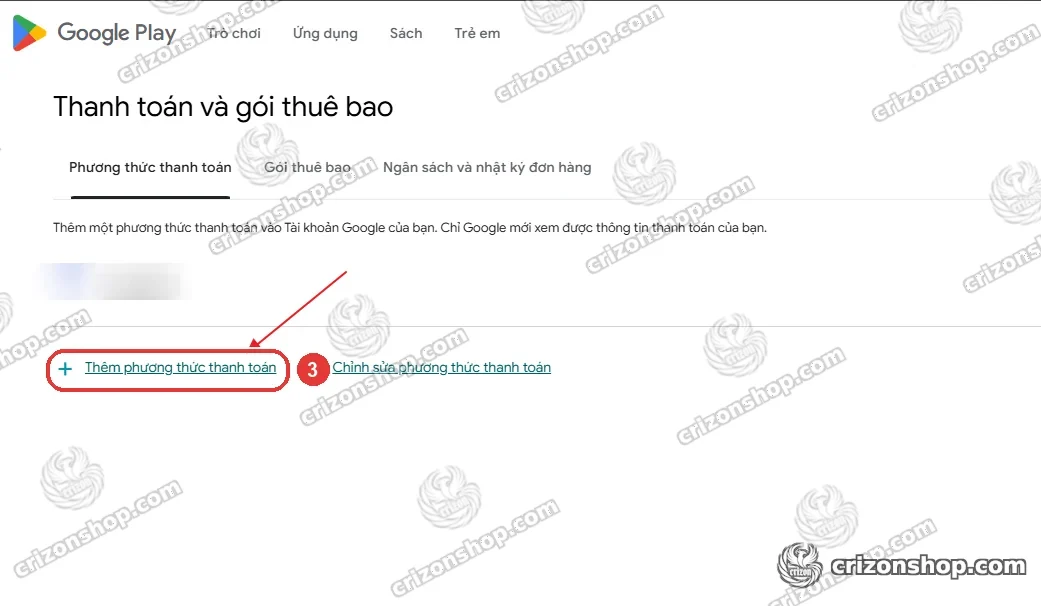
Bấm «Thêm phương thức thanh toán» để tiếp tục. Xem các lựa chọn Google hiện ra.
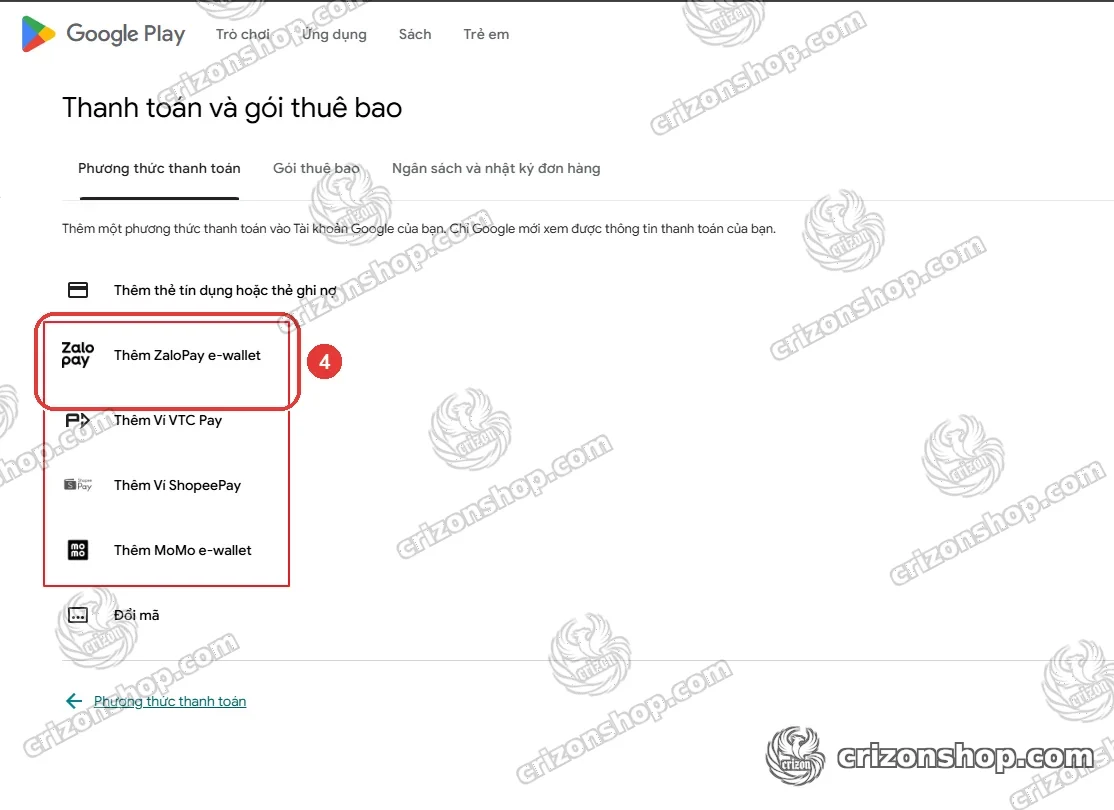
Xem các lựa chọn Google hiện ra; nút «Thêm ZaloPay e-wallet». Nếu thấy ví điện tử của Việt Nam như MoMo hoặc ZaloPay, nhiều khả năng tài khoản đang ở Việt Nam.
Nếu quốc gia không đúng như bạn cần
Google cho phép đổi quốc gia trên Google Play nhưng kèm một số điều kiện. Bạn nên đọc kỹ trước khi đổi vì sau khi đổi thì không thể đổi lại ngay.
- Bạn phải đang thực sự ở quốc gia mới và có phương thức thanh toán của quốc gia đó.
- Sau lần đầu đặt quốc gia, bạn phải chờ ít nhất 90 ngày mới đổi được.
- Tài khoản đang là thành viên Nhóm gia đình trên Google sẽ không đổi được quốc gia.
- Số dư Google Play gắn với quốc gia cũ và không dùng được khi bạn chuyển sang quốc gia khác.
Nếu đủ điều kiện, bạn làm như sau trên điện thoại Android.
Mở Cửa hàng Google Play và nhấn vào ảnh hồ sơ.
Vào Cài đặt, chọn Chung.
Nhấn Tùy chọn ưu tiên về tài khoản và thiết bị.
Ở mục Quốc gia và hồ sơ, chọn quốc gia bạn muốn chuyển sang.
Làm theo hướng dẫn trên màn hình để thêm phương thức thanh toán của quốc gia đó.
Bạn có thể xem đầy đủ điều kiện trên trang Cách thay đổi quốc gia trên Google Play của Google.
Câu hỏi thường gặp
Theo Google, tùy chọn này không hiện khi bạn là thành viên Nhóm gia đình trên Google, khi lần đổi trước chưa đủ 90 ngày, hoặc khi bạn không thực sự ở quốc gia muốn chuyển tới.
Google cho biết thay đổi có thể mất tới 48 giờ mới áp dụng. Bạn chờ hết khoảng thời gian này rồi mở lại mục Quốc gia và hồ sơ để kiểm tra.
Không. Số dư vẫn gắn với quốc gia cũ và bạn không dùng được khi tài khoản đã chuyển sang quốc gia mới. Nếu còn số dư, bạn nên dùng hết trước khi đổi.
Nên, nhất là khi sản phẩm bạn định mua có ghi yêu cầu về vùng. Nếu chưa chắc tài khoản của mình có phù hợp không, bạn nhắn Chat hỗ trợ ở góc màn hình trên crizonshop.com để được tư vấn trước khi đặt.
Bài liên quan
Cách nhập code Google Play vào tài khoản Google của bạn Cách tham gia nhóm gia đình Google bằng lời mờiHướng dẫn cài và kích hoạt eSIM trên iPhone và Android
Vẫn cần trợ giúp?
Gửi kèm mã đơn để CSKH xử lý nhanh hơn.
