 ACDSee · Kích hoạt
Cách kích hoạt ngoại tuyến ACDSee Photo Studio Ultimate 2021
Để kích hoạt ACDSee Photo Studio Ultimate 2021 khi máy không có mạng, bạn lấy Request Code trong phần mềm, đổi thành Application Unlock Code trên acdID rồi dán lại và bấm Verify.
Bài này hướng dẫn bạn kích hoạt ACDSee Photo Studio Ultimate 2021 theo cách ngoại tuyến (Offline Activation) bằng mã bản quyền của chính bạn. Cách này hữu ích khi máy cài phần mềm không có mạng, vì bạn chỉ cần một máy khác có internet để lấy mã mở khóa.
Cần chuẩn bị trước
Bước 1. Tải và cài đặt phần mềm
Các bản cũ như Photo Studio Ultimate 2021 hiện nằm ở trang hỗ trợ bản cũ trong cổng acdID. Bạn đăng nhập trang bản cũ của acdID, tìm bộ cài Photo Studio Ultimate 2021, tải về rồi cài như một phần mềm Windows thông thường.
Bước 2. Lấy Request Code trên máy cài ACDSee
Mở ACDSee Photo Studio Ultimate 2021, cửa sổ Sign In sẽ hiện ra.
Bấm vào liên kết Offline Activation trong cửa sổ này.
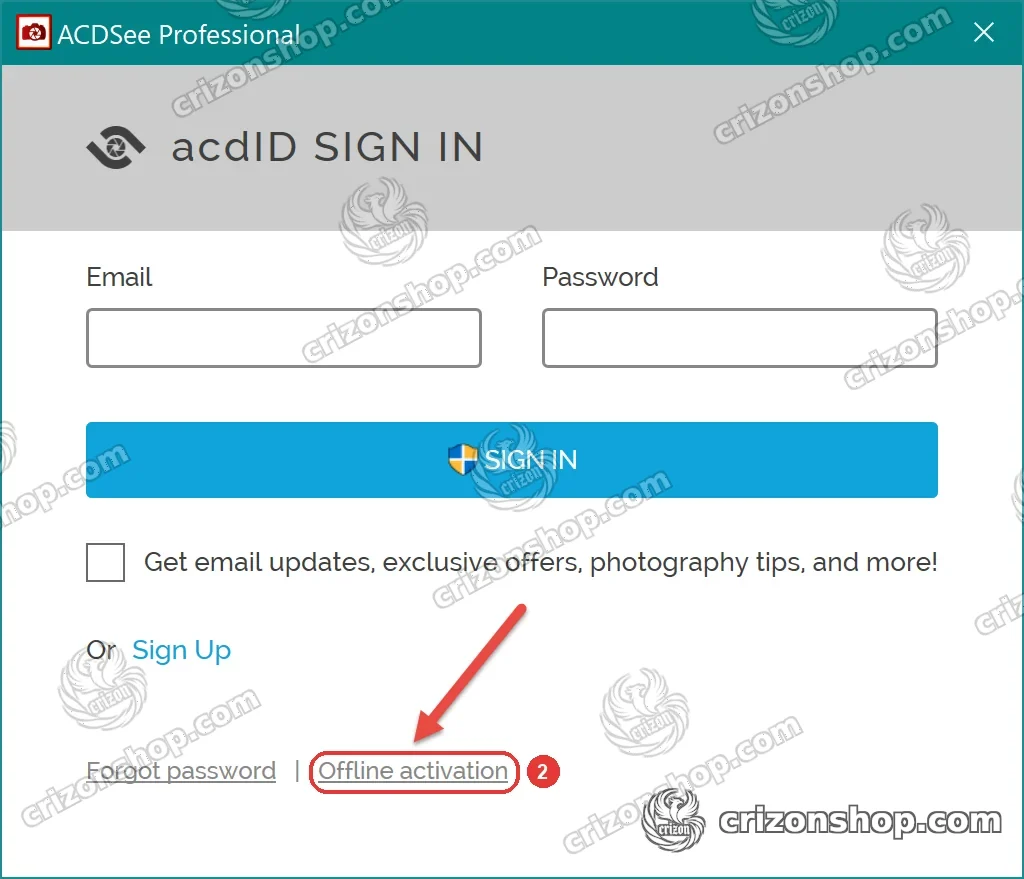
Bấm «Offline activation». Nhập License Key của bạn rồi bấm Next.
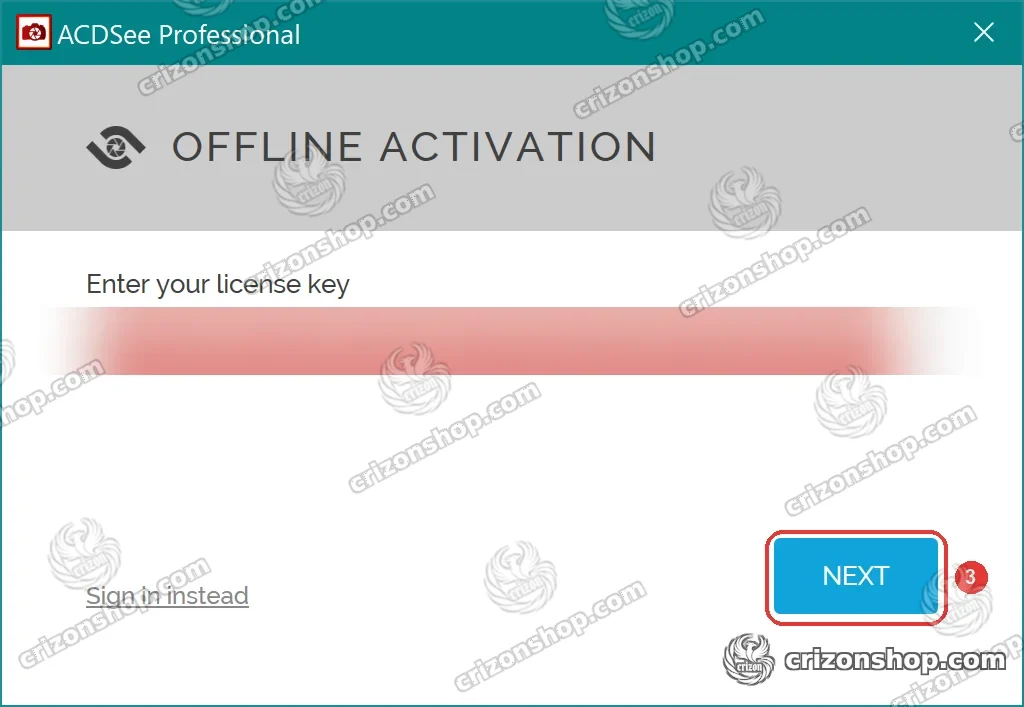
Nhập License Key rồi bấm «NEXT». Màn hình tiếp theo hiện Request Code kèm hướng dẫn lấy mã mở khóa.
Bấm nút sao chép cạnh từng mã để lấy Request Code và License Key.
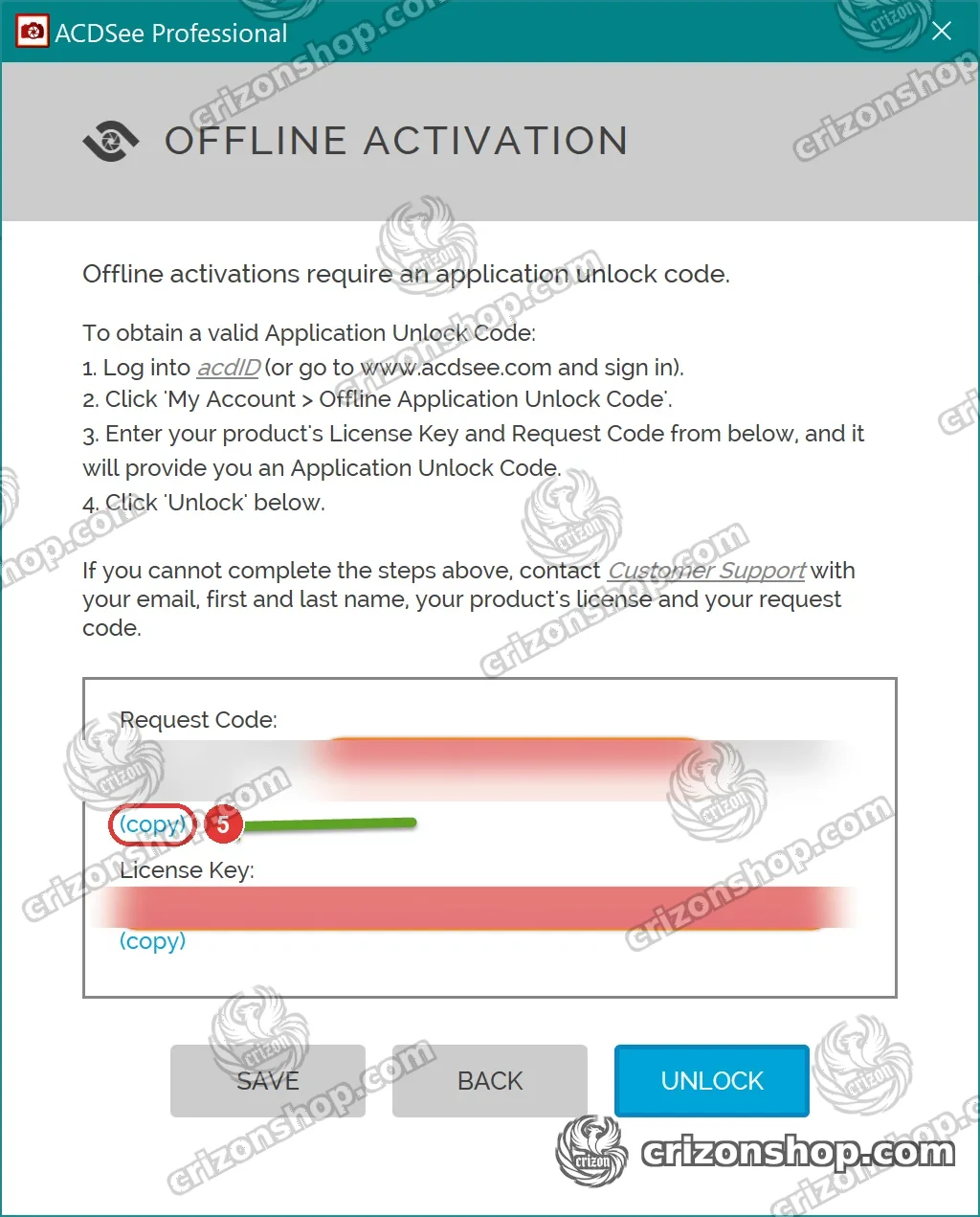
Bấm “(copy)” cạnh từng mã để sao chép.
Bạn có thể dùng mẫu dưới đây để ghi lại ba mã cho khỏi lẫn.
License Key:
Request Code:
Application Unlock Code:
Bước 3. Tạo Application Unlock Code trên acdID
Trên máy có internet, đăng nhập acdID. Bạn cũng có thể vào acdsee.com rồi đăng nhập.
Trên thanh menu phía trên, chọn My Account › Offline Activation.
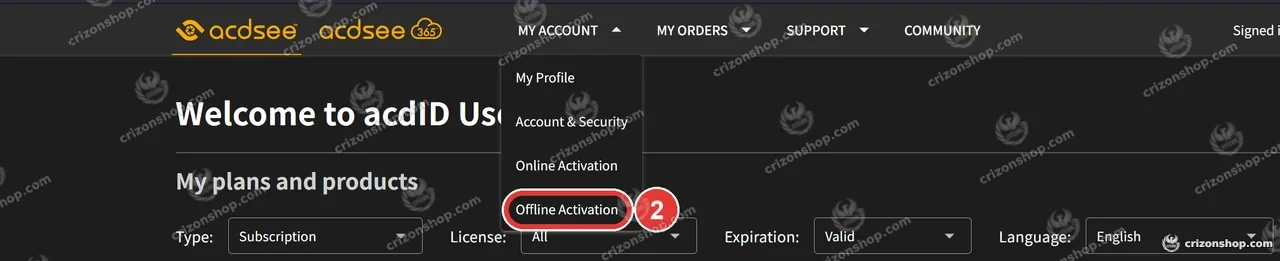
Bấm «Offline Activation» (My Account). Dán License Key và Request Code vào đúng ô của từng mã.
Bấm Submit để hệ thống tạo Application Unlock Code.
Sao chép Application Unlock Code vừa nhận được.
Bước 4. Dán mã mở khóa vào phần mềm
Quay lại máy cài ACDSee và bấm nút Unlock.
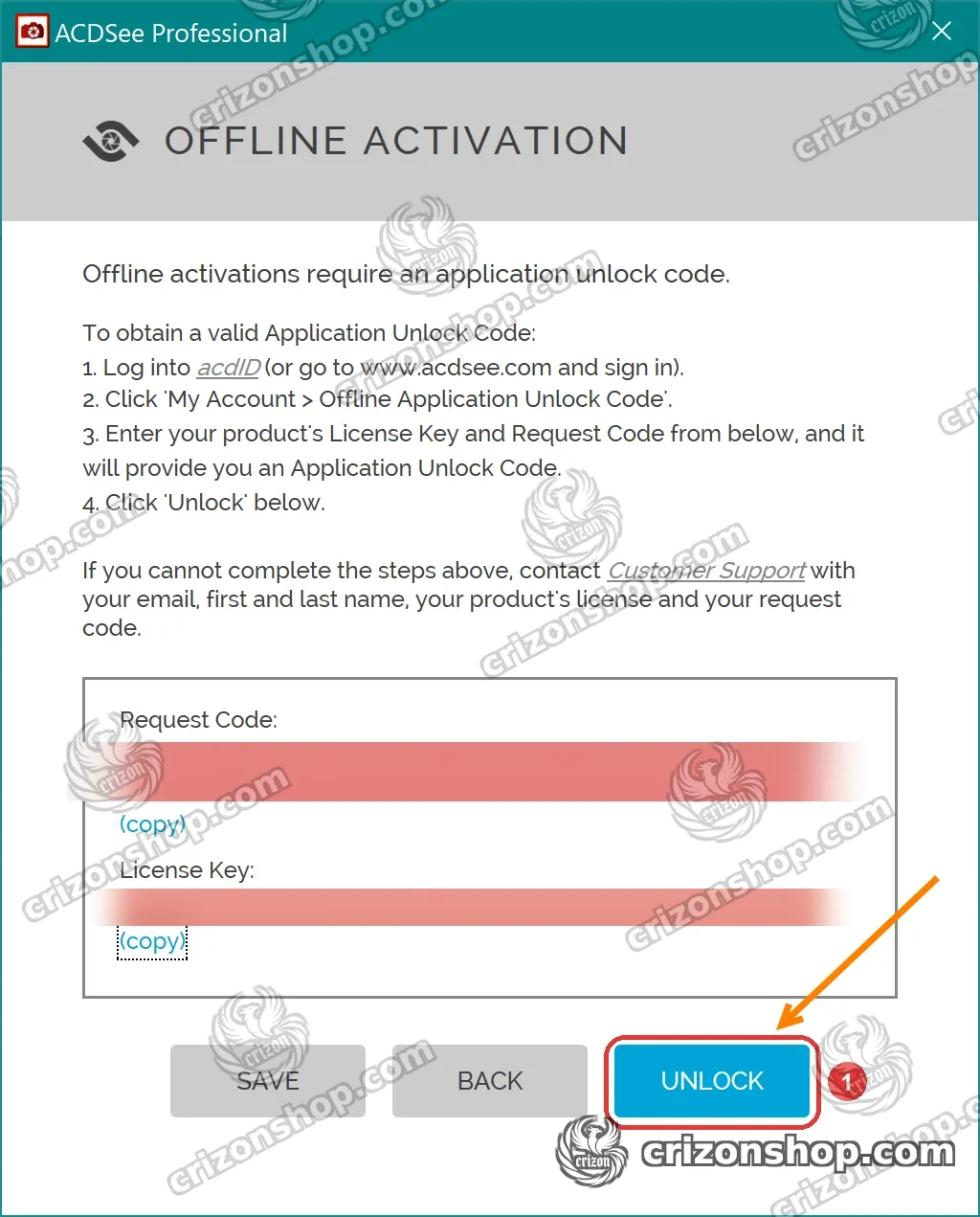
Bấm «UNLOCK» để tiếp tục. Dán Application Unlock Code vào ô trống trong cửa sổ mới.
Bấm Verify.
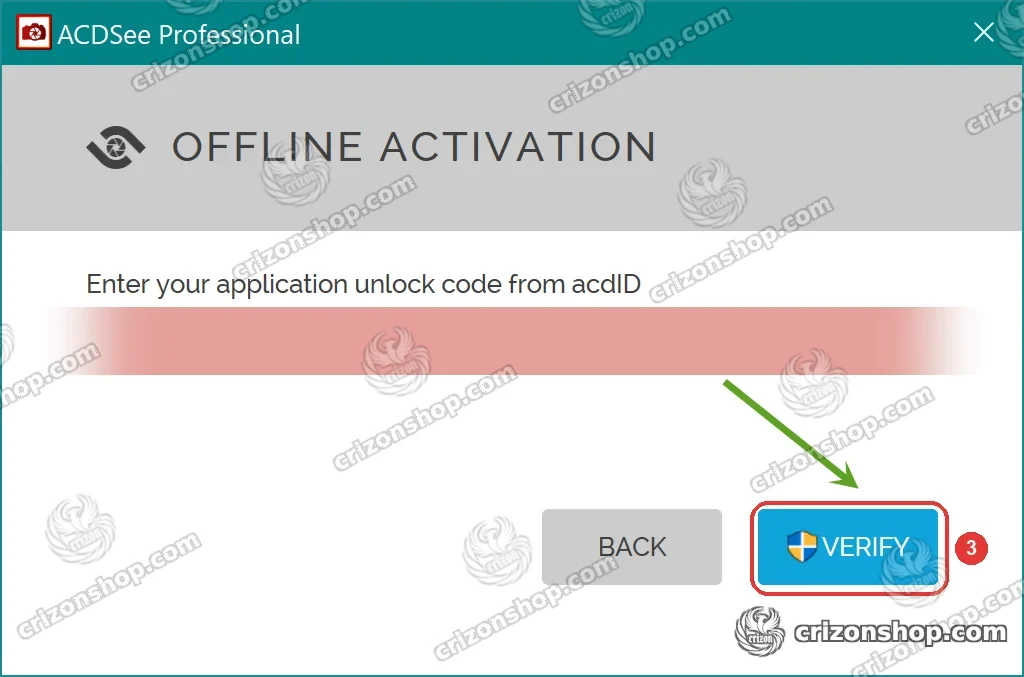
Bấm «VERIFY» để xác minh mã kích hoạt. Khi thấy thông báo chương trình đã được kích hoạt, bấm OK để hoàn tất.
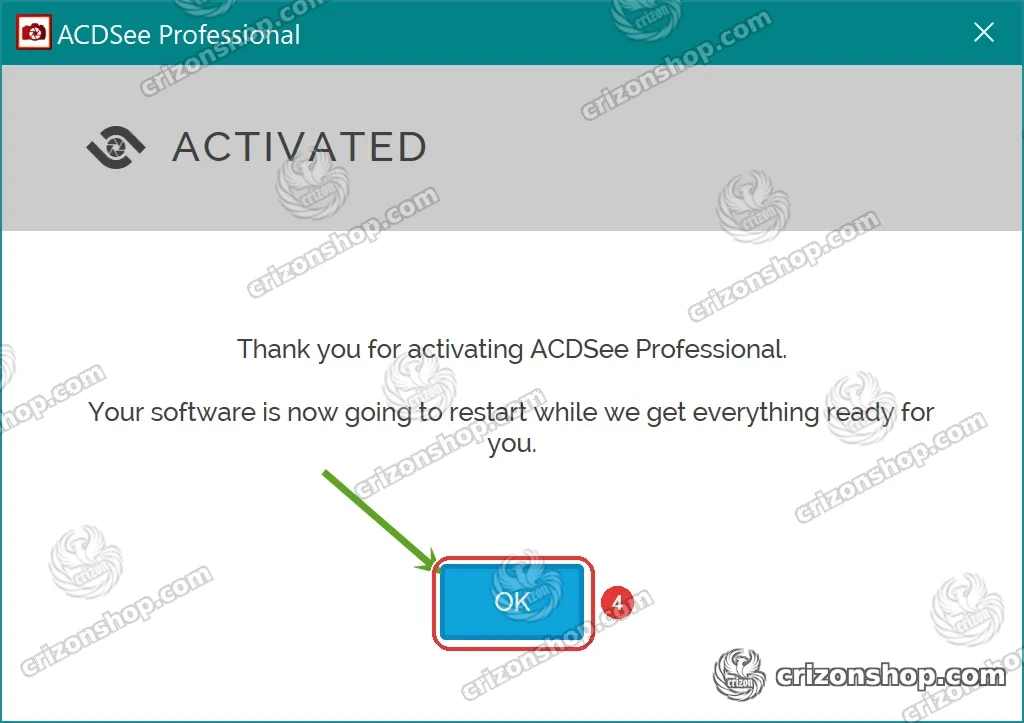
Bấm «OK» để hoàn tất.
Khi phần mềm báo đã đạt số thiết bị tối đa
Mỗi License Key chỉ kích hoạt được trên một số thiết bị nhất định. Nếu ACDSee báo đã đạt số thiết bị tối đa, bạn cần gỡ kích hoạt máy không còn dùng trong cổng acdID rồi kích hoạt lại.
Đăng nhập acdID.
Bấm My Apps để mở trang danh sách ứng dụng.
Bấm Details cạnh License Key của ACDSee Photo Studio Ultimate 2021.
Ở thiết bị không còn dùng, bấm Deactivate.
Quay lại máy cần kích hoạt và làm lại từ bước 2.
Câu hỏi thường gặp
Theo ACDSee, mã bản quyền nằm trong email biên nhận đơn hàng (Order Receipt) mà hãng gửi khi bạn mua. Bạn cũng có thể đăng nhập cổng acdID để xem lại.
Không cần. Chỉ máy dùng để đăng nhập acdID và tạo Application Unlock Code mới cần internet. Nếu máy cài ACDSee có mạng thì bạn làm cả hai việc trên cùng một máy cũng được.
ACDSee chỉ nêu cách kích hoạt ngoại tuyến cho mã bản quyền vĩnh viễn. Nếu bạn dùng gói thuê bao, bạn nên hỏi bộ phận hỗ trợ của ACDSee để biết cách kích hoạt phù hợp với gói của mình.
Bạn gỡ kích hoạt máy cũ trong My Apps như hướng dẫn ở mục trên, sau đó cài ACDSee trên máy mới và làm lại các bước kích hoạt từ đầu.
Bài liên quan
 Cách kích hoạt Adobe Express Premium 12 tháng bằng link
 Cách đăng nhập tài khoản Autodesk All Apps được cấp
 Cách đăng nhập tài khoản CapCut Pro trên điện thoại và máy tính
Vẫn cần trợ giúp?
Gửi kèm mã đơn để CSKH xử lý nhanh hơn.
