 CapCut · Đăng nhập
Cách đăng nhập tài khoản CapCut Pro trên điện thoại và máy tính
Lấy tài khoản trong chi tiết đơn rồi đăng nhập CapCut đúng phương thức được cấp. Tài khoản email thì đăng nhập trên điện thoại trước, sau đó quét mã QR để vào CapCut PC.
Bài này hướng dẫn bạn đăng nhập tài khoản CapCut Pro được cấp trong đơn hàng CrizonShop trên điện thoại, CapCut PC và bản web. Quan trọng nhất là chọn đúng phương thức đăng nhập của tài khoản, vì CapCut coi mỗi phương thức là một tài khoản riêng.
Chuẩn bị trước khi đăng nhập
Chọn cách đăng nhập theo loại tài khoản
| Tài khoản được cấp | Trên điện thoại | Trên CapCut PC |
|---|---|---|
| Email và mật khẩu | Chọn Email rồi nhập thông tin | Quét mã QR bằng ứng dụng điện thoại đã đăng nhập |
| Chọn Google | Chọn Google hoặc quét mã QR | |
| TikTok | Chọn TikTok | Chọn TikTok hoặc quét mã QR |
CapCut PC không có ô đăng nhập bằng email. Vì vậy với tài khoản email, bạn đăng nhập trên điện thoại trước rồi dùng điện thoại quét mã QR để vào bản máy tính.
Đăng nhập trên điện thoại
Mở ứng dụng CapCut.
Chạm Log in ở màn hình chính hoặc chạm vào biểu tượng tài khoản.
Chọn đúng phương thức của tài khoản được cấp là Email, Google hoặc TikTok.
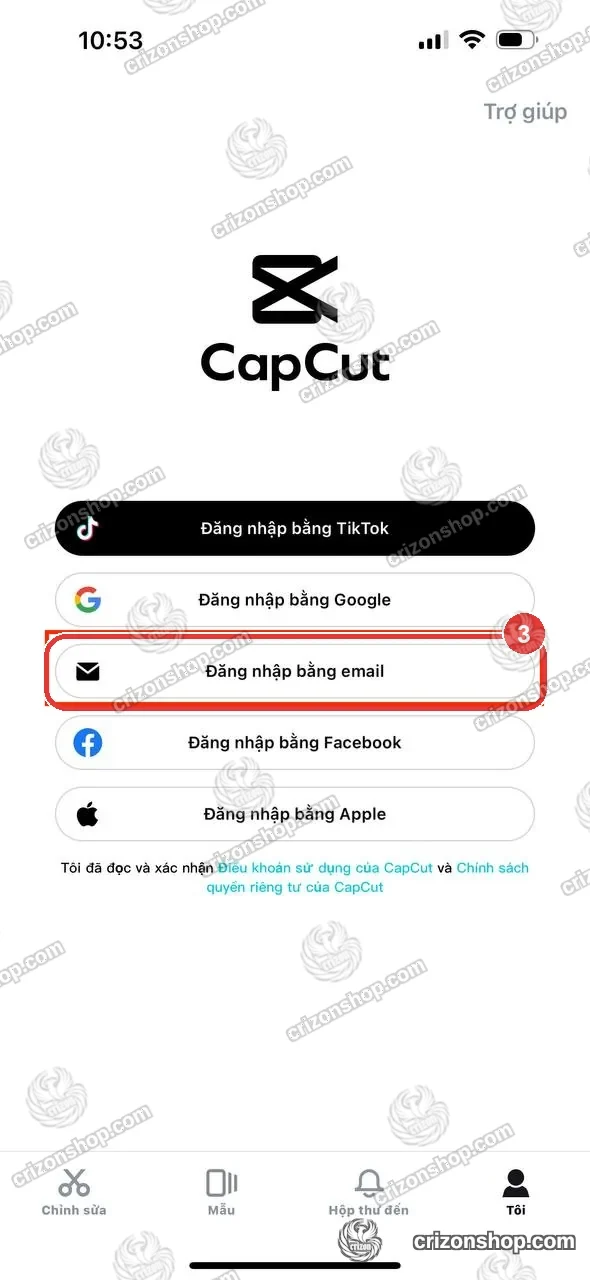
Bấm «Đăng nhập bằng email» (Google). Với tài khoản email, dán email và mật khẩu đã sao chép từ chi tiết đơn rồi đăng nhập.
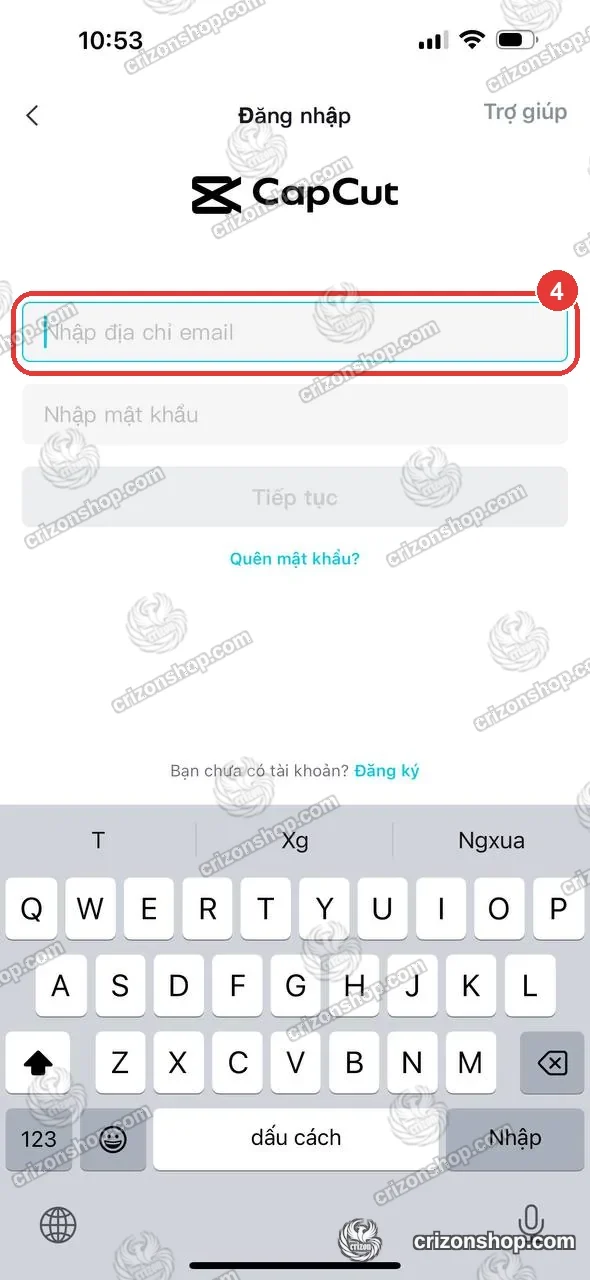
Dán email vào ô «Nhập địa chỉ email». Với Google hoặc TikTok, đăng nhập tài khoản được cấp trong cửa sổ hiện ra rồi cho phép CapCut truy cập.
Mở mục Me (giao diện tiếng Việt là Tôi) để chắc chắn bạn đã vào đúng tài khoản.
Đăng nhập trên máy tính (CapCut PC)
Tài khoản email thì quét mã QR
Cách này cần điện thoại đã đăng nhập xong tài khoản được cấp như mục trên.
Cài đặt rồi mở CapCut PC.
Bấm Sign in ở góc trên bên trái.
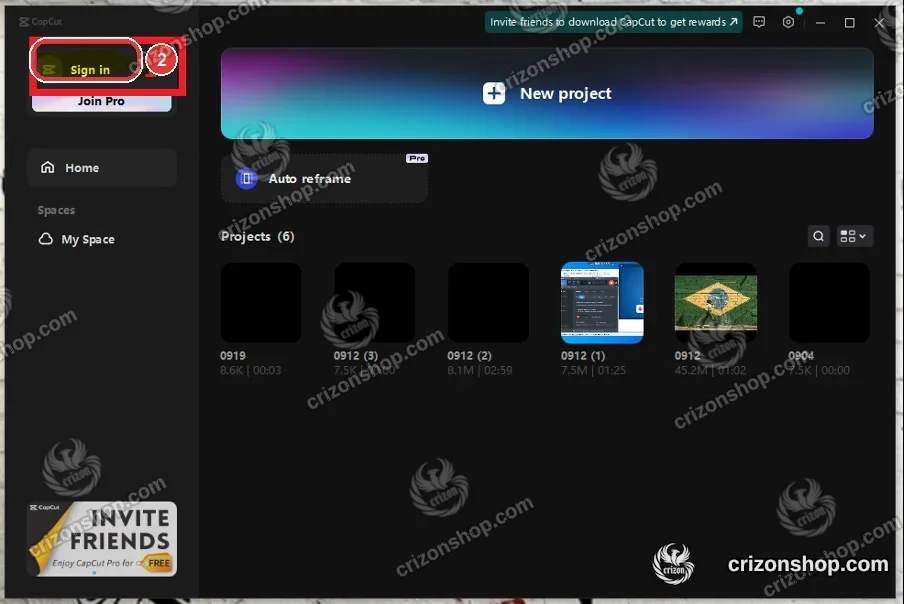
Bấm «Sign in». Chọn QR code login để màn hình hiện mã QR.
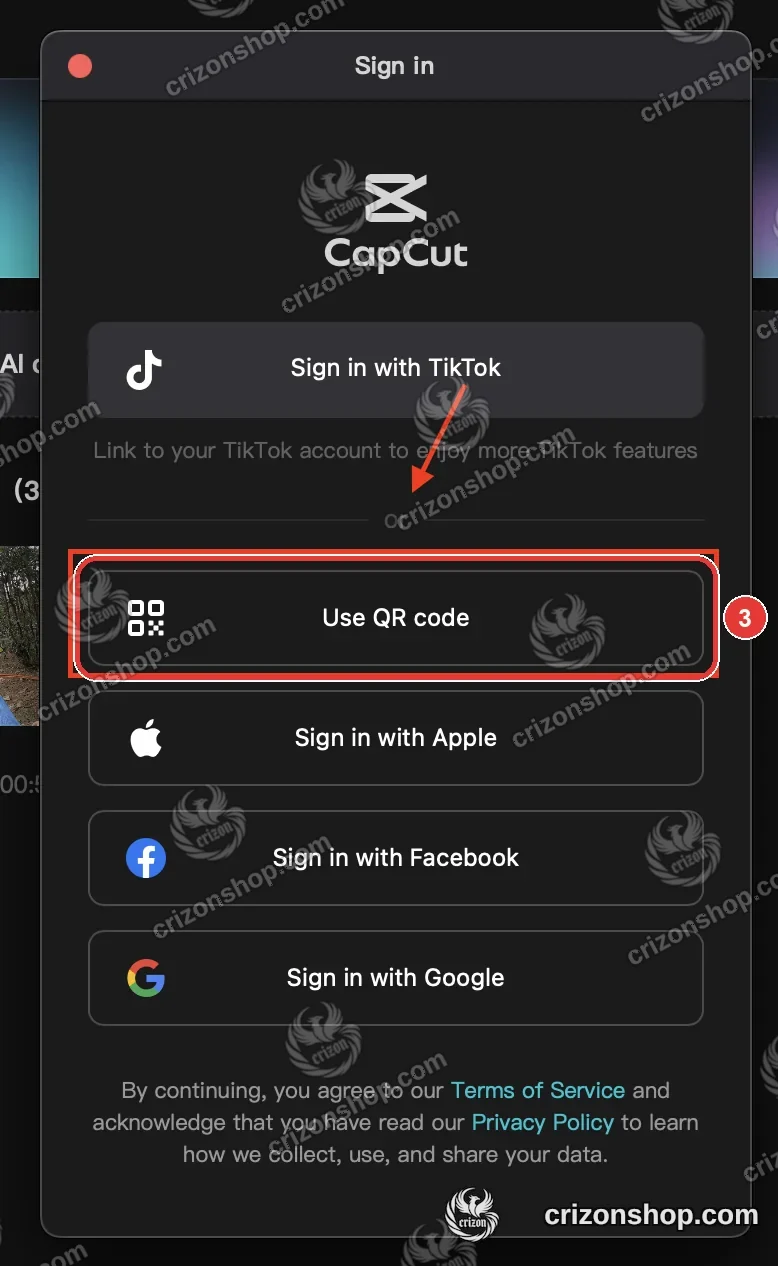
Bấm «Use QR code» (QR code login) để hiện mã QR. Trên điện thoại, mở CapCut và chạm Me ở thanh menu dưới cùng.
Chạm Scan rồi đưa camera vào mã QR trên màn hình máy tính.
Xác nhận đăng nhập trên điện thoại khi được hỏi.
Tài khoản Google hoặc TikTok
Mở CapCut PC và bấm Sign in.
Chọn Google hoặc TikTok đúng với loại tài khoản được cấp.
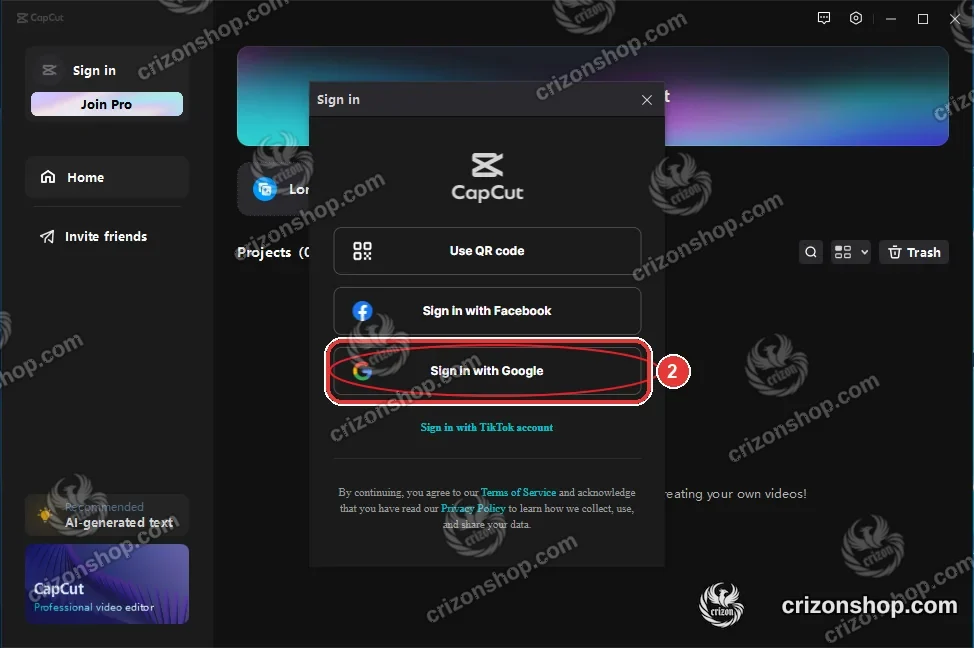
Bấm «Sign in with Google» (TikTok) để đăng nhập bằng Google. Trình duyệt sẽ mở trang đăng nhập, bạn nhập tài khoản và mật khẩu từ chi tiết đơn.
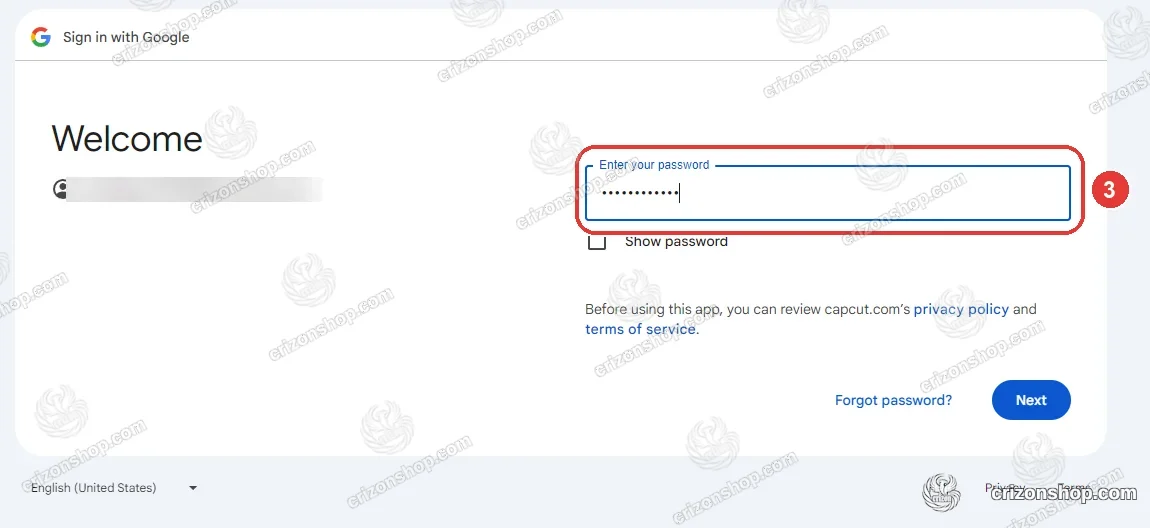
Nhập mật khẩu vào ô «Enter your password» rồi bấm «Next». (Enter your password) Bấm Continue để cho phép CapCut dùng tài khoản này.
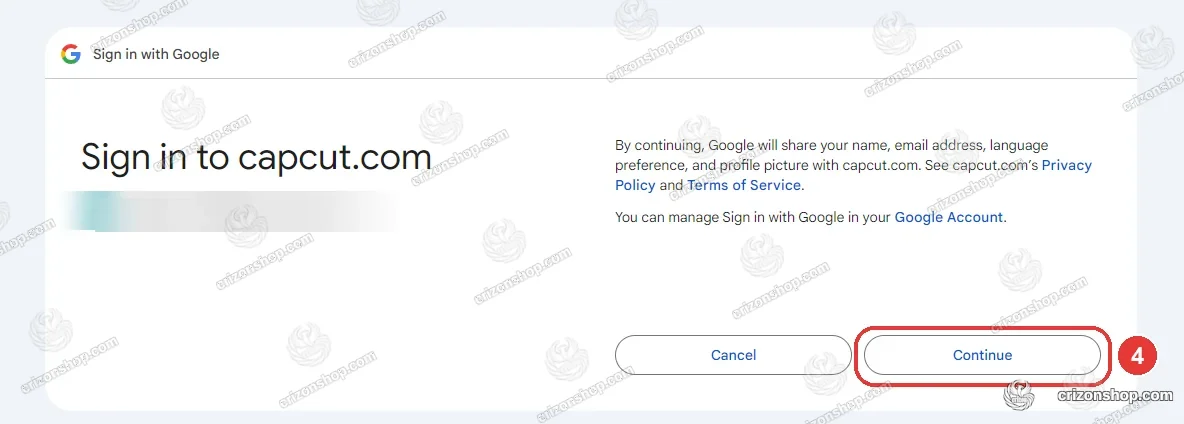
Bấm «Continue» để cho phép CapCut dùng tài khoản này. Khi trình duyệt hỏi có mở ứng dụng không, chọn Open CapCut để quay lại phần mềm.
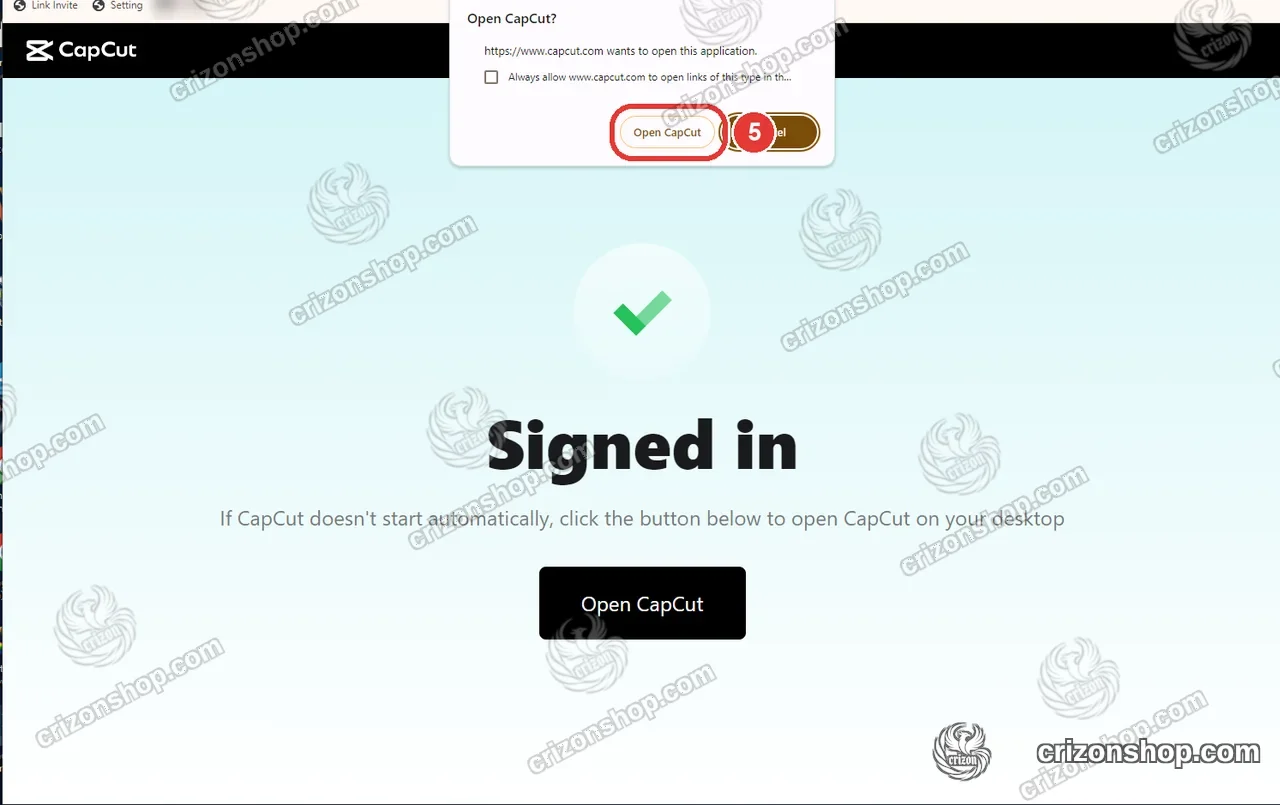
Bấm «Open CapCut» để quay lại phần mềm.
Dùng CapCut trên trình duyệt
Bản web của CapCut cho đăng nhập bằng Google, TikTok, Facebook hoặc quét mã QR bằng ứng dụng CapCut trên điện thoại. Nếu tài khoản được cấp là email, bạn chọn cách quét mã QR giống như trên CapCut PC.
Đăng nhập xong mà chưa thấy Pro
Lỗi này thường do vào nhầm tài khoản hoặc ứng dụng chưa cập nhật trạng thái gói. Bạn thử lần lượt các bước sau.
Kiểm tra phương thức và tài khoản vừa đăng nhập có khớp với thông tin trong đơn không.
Cập nhật CapCut lên bản mới nhất.
Đăng xuất hẳn, tắt ứng dụng rồi mở lại và đăng nhập lại.
Trên máy tính, kiểm tra ngày giờ và khu vực của hệ thống đã đặt đúng chưa.
Trên bản web, xóa bộ nhớ đệm trình duyệt hoặc mở cửa sổ ẩn danh rồi đăng nhập lại.
Làm hết các bước mà vẫn chưa có Pro, bạn vào Tài khoản → Đơn hàng của tôi, bấm Báo lỗi ở sản phẩm CapCut Pro trong đơn và ghi rõ bạn đang dùng thiết bị nào để được kiểm tra.
Câu hỏi thường gặp
Theo CapCut, một tài khoản có gói thuê bao dùng cùng lúc được trên tối đa 5 thiết bị, tính cả điện thoại, máy tính và bản web. Gói Pro đi theo tài khoản chứ không theo máy, nên bạn chỉ cần đăng nhập đúng tài khoản trên từng thiết bị. Chi tiết có ở trang trợ giúp của CapCut.
CapCut PC chỉ cho đăng nhập bằng mã QR, Google, TikTok hoặc Facebook. Với tài khoản email, bạn đăng nhập trên ứng dụng điện thoại trước rồi dùng nút Scan trong mục Me để quét mã QR trên máy tính.
Mã xác minh của Google được gửi tới số điện thoại hoặc email khôi phục của tài khoản nên bạn không tự lấy được. Bạn nhắn Chat hỗ trợ ở góc màn hình crizonshop.com, ghi rõ đơn hàng để được hỗ trợ đăng nhập.
Khi gói Pro hết hạn, tài khoản chuyển về bản Free và bạn không dùng được các tính năng, hiệu ứng dành cho Pro nữa. Thời hạn gói bạn xem lại trong chi tiết đơn ở Tài khoản → Đơn hàng của tôi.
Bài liên quan
Cách đăng nhập tài khoản CapCut Teams được giaoHướng dẫn bắt đầu dùng tài khoản CapCut Pro nhận từ đơn hàngCách nhận lời mời và kích hoạt CapCut Pro slot team chính chủVẫn cần trợ giúp?
Gửi kèm mã đơn để CSKH xử lý nhanh hơn.
