 Netflix · Cài đặt
Cách đổi ngôn ngữ Netflix sang tiếng Việt và chọn phụ đề
Netflix lưu ngôn ngữ theo từng hồ sơ. Bạn vào hồ sơ của mình, mở mục Display Language (Ngôn ngữ hiển thị) trên TV, điện thoại hoặc trang Account trên web, chọn Tiếng Việt rồi lưu.

Bài này hướng dẫn bạn chuyển giao diện Netflix sang tiếng Việt và chọn sẵn ngôn ngữ âm thanh, phụ đề cho hồ sơ mình hay xem. Trên TV, điện thoại và trình duyệt, cách làm hơi khác nhau, nên bạn chỉ cần làm theo phần dành cho thiết bị đang dùng.
Chuẩn bị trước khi đổi
Netflix lưu ngôn ngữ riêng cho từng hồ sơ chứ không áp chung cho cả tài khoản. Vì thế bạn cần đăng nhập và vào đúng hồ sơ của mình rồi mới chỉnh.
Đăng nhập và vào hồ sơ của bạn
Mở ứng dụng Netflix, hoặc vào trang đăng nhập Netflix nếu bạn xem bằng trình duyệt.
Dán email và mật khẩu lấy từ chi tiết đơn, rồi bấm Sign In (Đăng nhập).
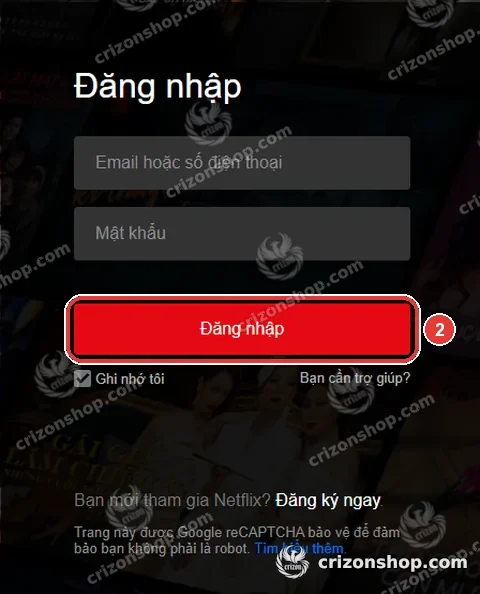
Dán email và mật khẩu, rồi bấm «Đăng nhập» (Sign In). Ở màn hình chọn hồ sơ, chọn hồ sơ bạn dùng để xem.
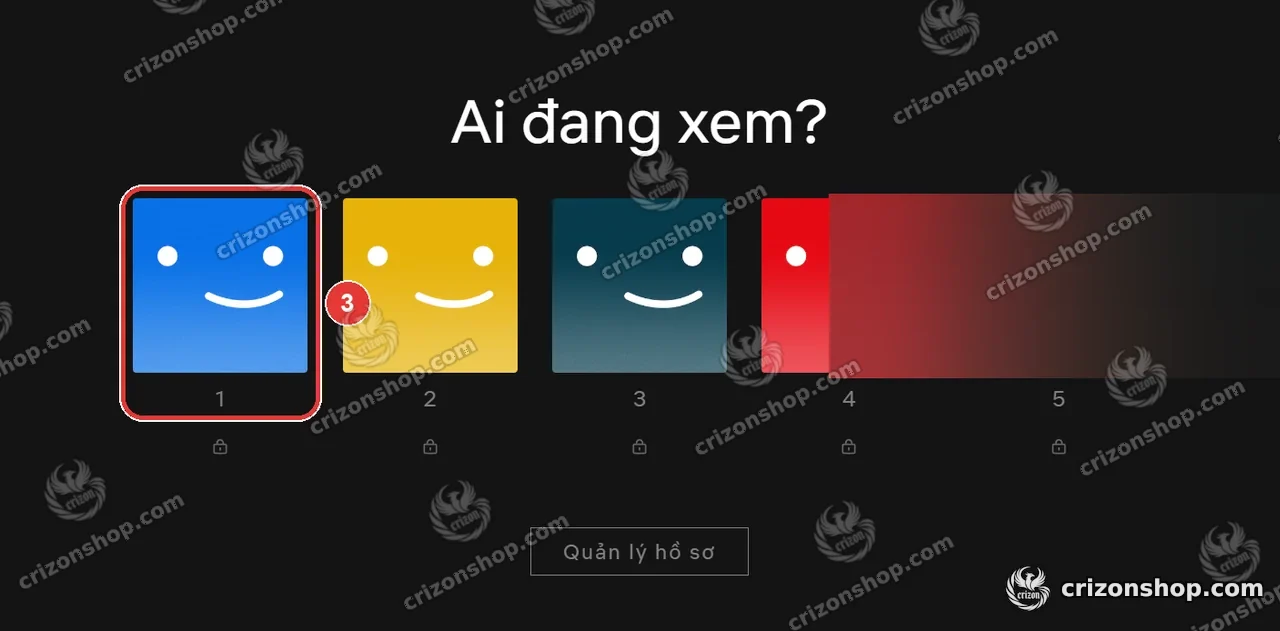
Chọn hồ sơ «1» để xem. Nếu hồ sơ có biểu tượng ổ khóa, nhập mã PIN 4 số để mở.
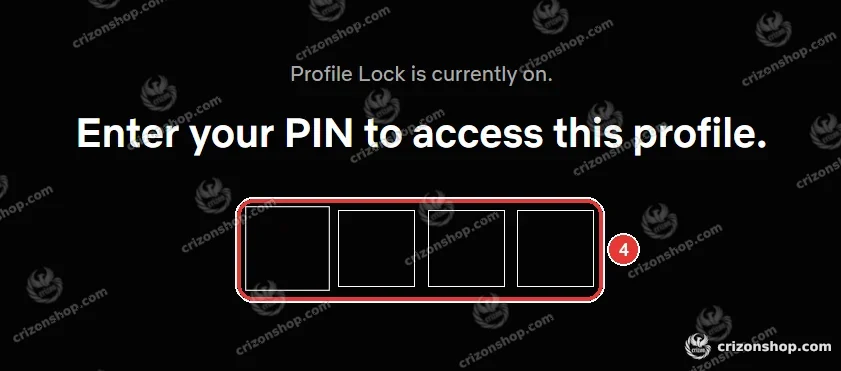
Nhập mã PIN 4 số để mở hồ sơ.
Đổi ngôn ngữ hiển thị
Ngôn ngữ hiển thị là ngôn ngữ của menu, nút bấm và phần giới thiệu phim trong ứng dụng.
Mở Netflix và quay về màn hình chọn hồ sơ.
Di chuyển tới hồ sơ của bạn rồi chọn Edit (Chỉnh sửa).
Chọn Language (Ngôn ngữ).
Chọn Tiếng Việt hoặc ngôn ngữ bạn muốn. Lựa chọn được lưu ngay.
Chọn Done (Hoàn tất) để quay lại.
Mở ứng dụng Netflix trên Android, iPhone hoặc iPad.
Chạm My Netflix (Netflix của tôi) ở góc dưới bên phải.
Chạm vào tên hồ sơ ở phía trên màn hình.
Chạm Manage Profiles (Quản lý hồ sơ).
Chọn hồ sơ bạn đang dùng.
Chạm Display Language (Ngôn ngữ hiển thị).
Chọn Tiếng Việt. Ứng dụng tự lưu lựa chọn này.
Đăng nhập ở netflix.com và vào hồ sơ của bạn.
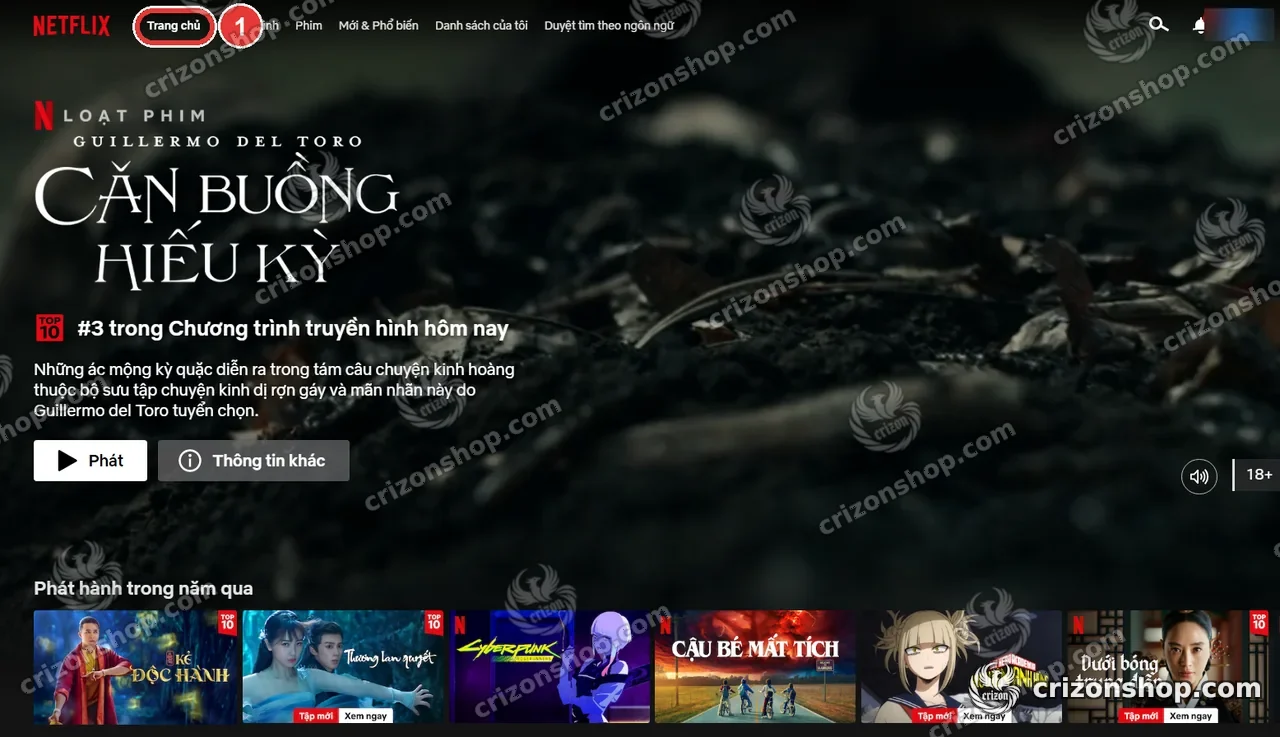
Bấm «Trang chủ» để vào trang chủ Netflix. Mở trang Account (Tài khoản). Bạn cũng có thể vào từ biểu tượng hồ sơ ở góc trên bên phải.
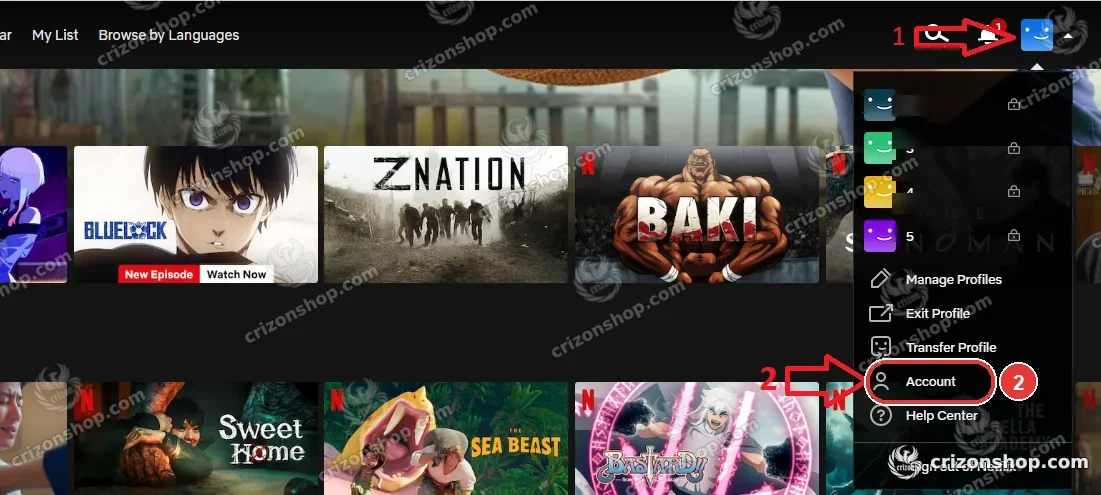
Bấm «Account» để mở trang tài khoản. Chọn Profiles (Hồ sơ), rồi bấm vào hồ sơ của bạn.
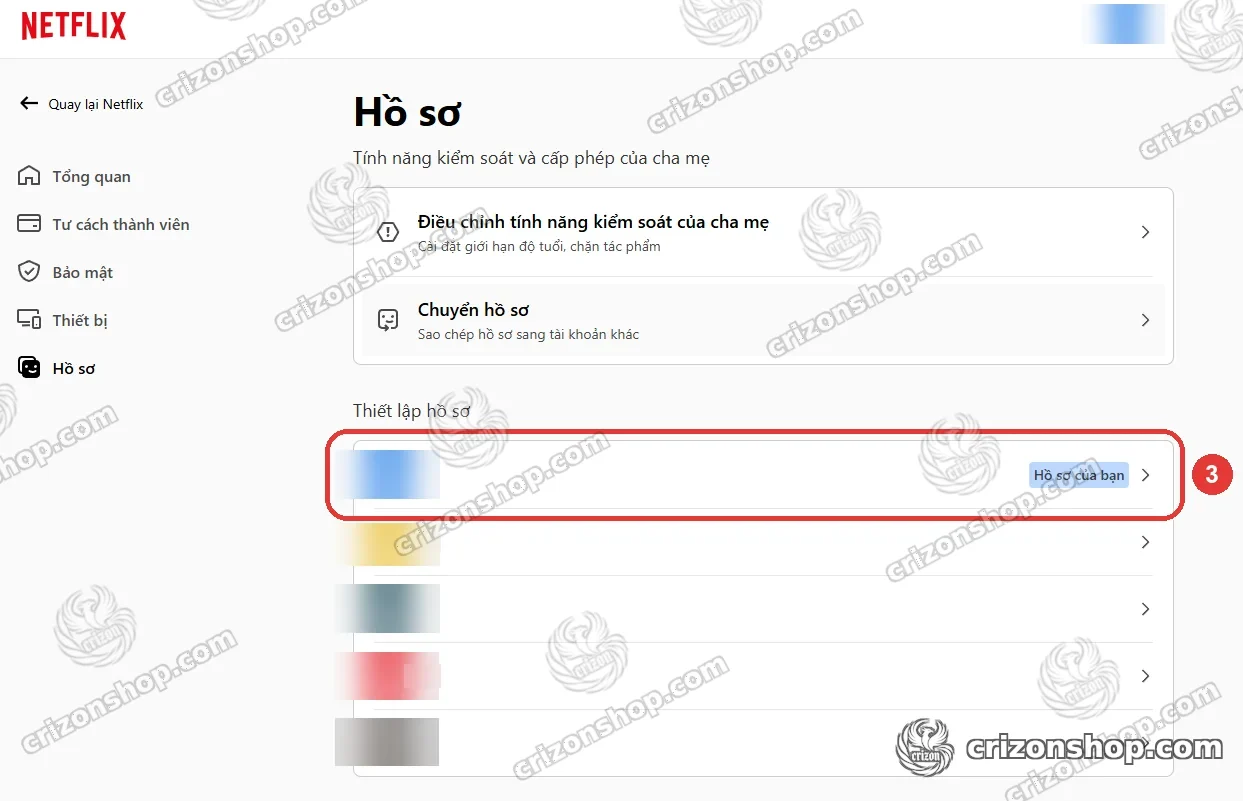
Bấm hồ sơ «1» (Profiles) được đánh dấu «Hồ sơ của bạn». Chọn Languages (Ngôn ngữ).
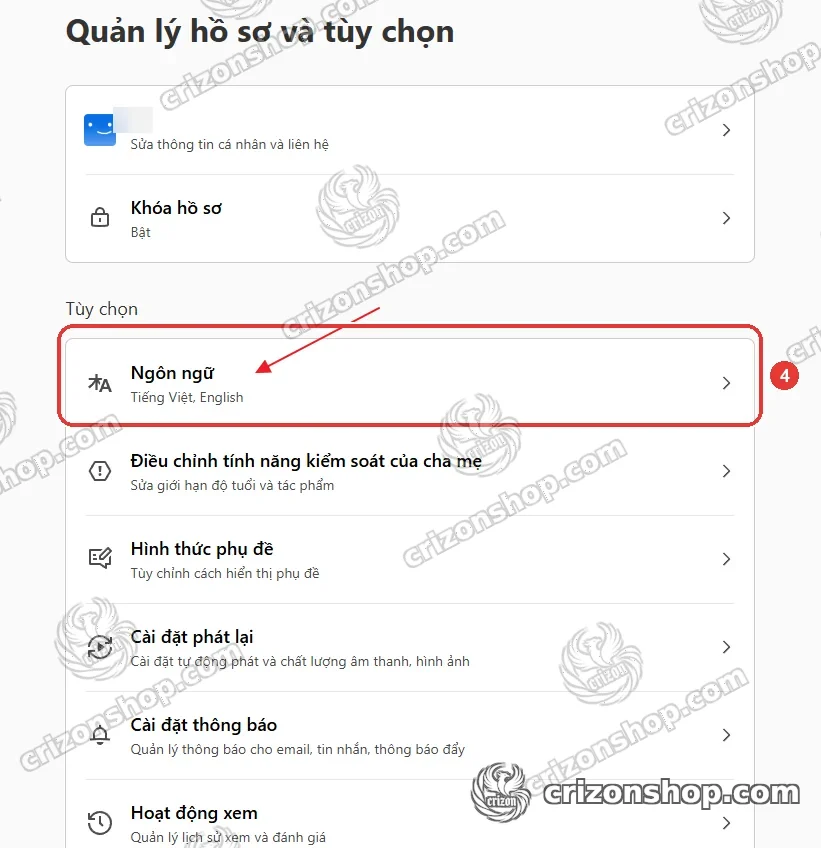
Bấm «Ngôn ngữ» (Languages). Ở phần Display Language (Ngôn ngữ hiển thị), chọn Tiếng Việt.
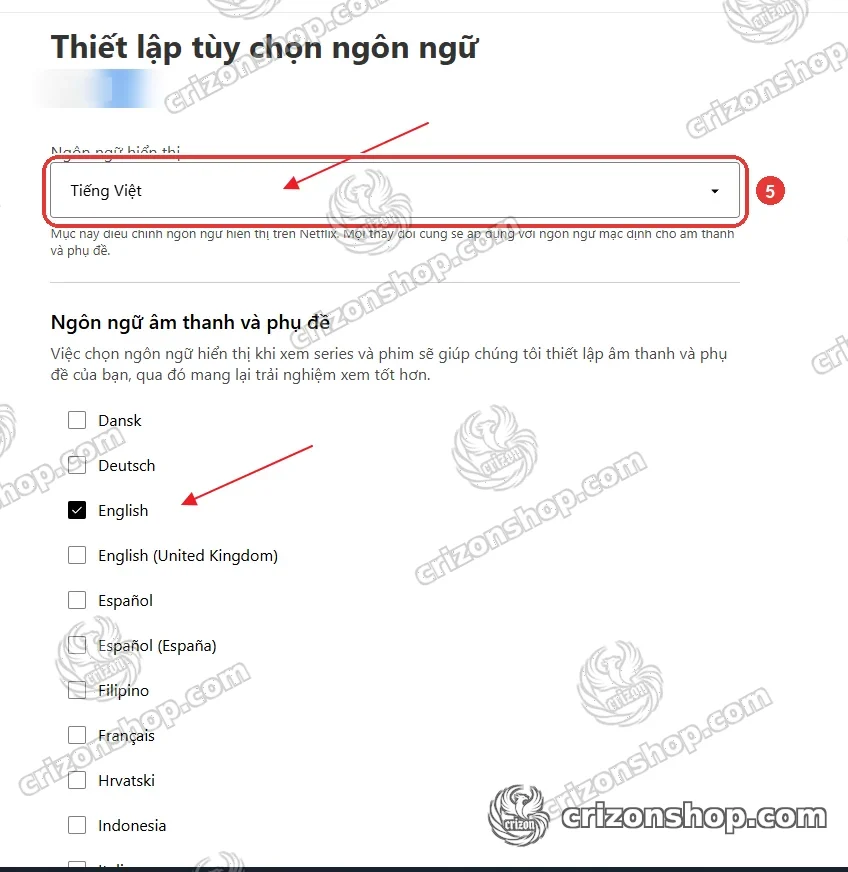
Chọn «Tiếng Việt» (Display Language) trong mục Ngôn ngữ hiển thị. Bấm Save (Lưu).
Chọn ngôn ngữ âm thanh và phụ đề
Đổi giao diện sang tiếng Việt không tự bật phụ đề tiếng Việt. Muốn phim ưu tiên phụ đề hoặc lồng tiếng theo ý mình, bạn chỉnh thêm phần này.
Mở một phim hoặc một tập phim bất kỳ.
Tạm dừng, rồi chọn thanh điều khiển ở cuối màn hình.
Chọn Other (Khác) để mở phần âm thanh và phụ đề.
Chọn ngôn ngữ âm thanh và ngôn ngữ phụ đề bạn muốn. Lựa chọn được lưu tự động.
Mở ứng dụng Netflix.
Chạm My Netflix (Netflix của tôi) ở góc dưới bên phải.
Chạm vào tên hồ sơ ở phía trên màn hình.
Chạm Manage Profiles (Quản lý hồ sơ) rồi chọn hồ sơ của bạn.
Chạm Audio & Subtitles (Âm thanh và phụ đề).
Chọn ngôn ngữ bạn muốn. Ứng dụng tự lưu.
Vào trang Account, chọn Profiles (Hồ sơ) rồi bấm vào hồ sơ của bạn.
Chọn Languages (Ngôn ngữ).
Ở phần ngôn ngữ âm thanh và phụ đề, đánh dấu các ngôn ngữ bạn muốn.
Bấm Save (Lưu).
Câu hỏi thường gặp
Bạn kiểm tra lại xem mình đã đổi đúng hồ sơ đang xem chưa, vì mỗi hồ sơ có cài đặt ngôn ngữ riêng. Nếu đúng hồ sơ mà chữ vẫn chưa đổi, hãy đăng xuất rồi đăng nhập lại trên thiết bị đó bằng email và mật khẩu trong chi tiết đơn ở Tài khoản → Đơn hàng của tôi.
Không phải phim nào trên Netflix cũng có phụ đề hoặc lồng tiếng Việt. Chọn tiếng Việt trong hồ sơ chỉ có tác dụng với những phim có sẵn ngôn ngữ này. Muốn biết một phim hỗ trợ những ngôn ngữ nào, bạn tạm dừng phim và mở phần âm thanh, phụ đề trong trình phát.
Không cần. Ứng dụng Netflix trên TV và điện thoại đều có mục đổi ngôn ngữ trong phần chỉnh sửa hồ sơ. Gói của bạn dùng trên 1 thiết bị, nên đổi ngay trên thiết bị đang xem là gọn nhất.
Bạn mở Tài khoản → Đơn hàng của tôi trên crizonshop.com, dùng nút sao chép để lấy lại email và mật khẩu cho khỏi gõ nhầm. Nếu vẫn không vào được, bấm Báo lỗi ở sản phẩm Netflix trong đơn hoặc nhắn Chat hỗ trợ ở góc màn hình để shop kiểm tra.
Bài liên quan
Cách đăng nhập Netflix bằng mật khẩu trên điện thoại, máy tính và TVCách đăng nhập Netflix Premium trên điện thoại, máy tính và TVCách đăng xuất tài khoản Netflix trên TV bằng điều khiểnVẫn cần trợ giúp?
Gửi kèm mã đơn để CSKH xử lý nhanh hơn.
