 Netflix · Đăng nhập
Cách đăng nhập Netflix bằng mật khẩu trên điện thoại, máy tính và TV
Mở Netflix, nhập email tài khoản rồi bấm Continue, chọn Get Help › Use password instead và nhập mật khẩu CrizonShop cấp trong đơn hàng. Không cần chờ mã 4 số gửi về email.

Bài này giúp bạn đăng nhập tài khoản Netflix Premium mua ở CrizonShop bằng email và mật khẩu trên điện thoại, máy tính hoặc TV. Các bước bám theo trang trợ giúp đăng nhập của Netflix. Điểm khác duy nhất là bạn chọn dùng mật khẩu thay vì chờ mã.
Lấy thông tin tài khoản trong đơn hàng
Đăng nhập crizonshop.com bằng tài khoản bạn đã dùng để mua.
Vào Tài khoản › Đơn hàng rồi mở chi tiết đơn Netflix Premium.
Chép email và mật khẩu Netflix ghi trong đơn. Thông tin này cũng được gửi vào email của bạn.
Nếu muốn xem kèm ảnh, mở mục Hướng dẫn ngay trong chi tiết đơn.
Gói này dùng trên một thiết bị. Vì vậy bạn nên quyết định trước sẽ xem trên TV, điện thoại hay máy tính rồi chỉ đăng nhập trên thiết bị đó.
Các bước đăng nhập theo từng thiết bị
Tên nút bên dưới lấy theo giao diện tiếng Anh của Netflix. Nếu ứng dụng hiện tiếng Việt, bạn bấm vào nút có nghĩa tương tự, ví dụ Đăng nhập, Tiếp tục hay Nhận trợ giúp.
Mở ứng dụng Netflix và chọn Sign In. để tiếp tục.") để tiếp tục.") để tiếp tục.") để tiếp tục.") để tiếp tục.") để tiếp tục.")
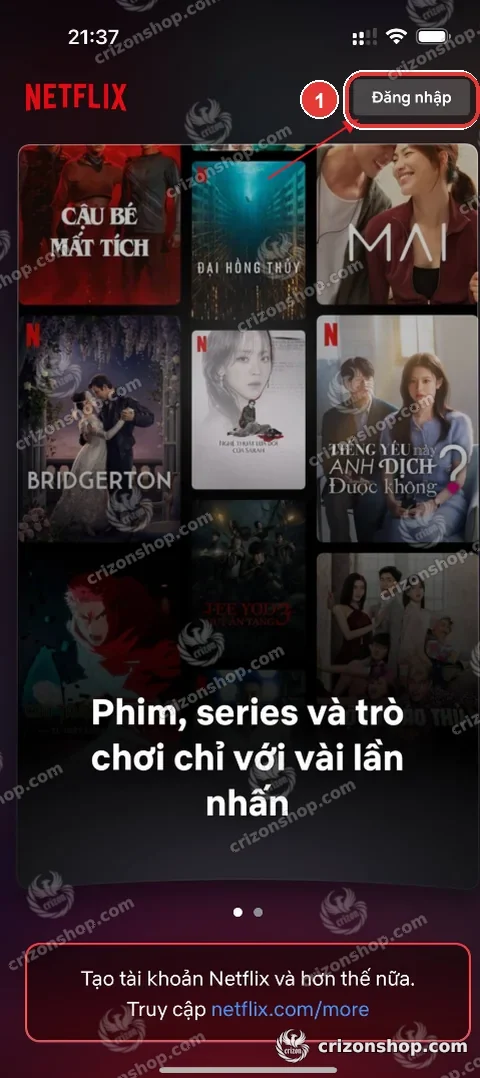
Bấm «Đăng nhập» (Sign In) để tiếp tục. Nhập email tài khoản trong đơn hàng rồi chọn Continue. để sang bước kế tiếp.") để sang bước kế tiếp.") để sang bước kế tiếp.") để sang bước kế tiếp.") để sang bước kế tiếp.")
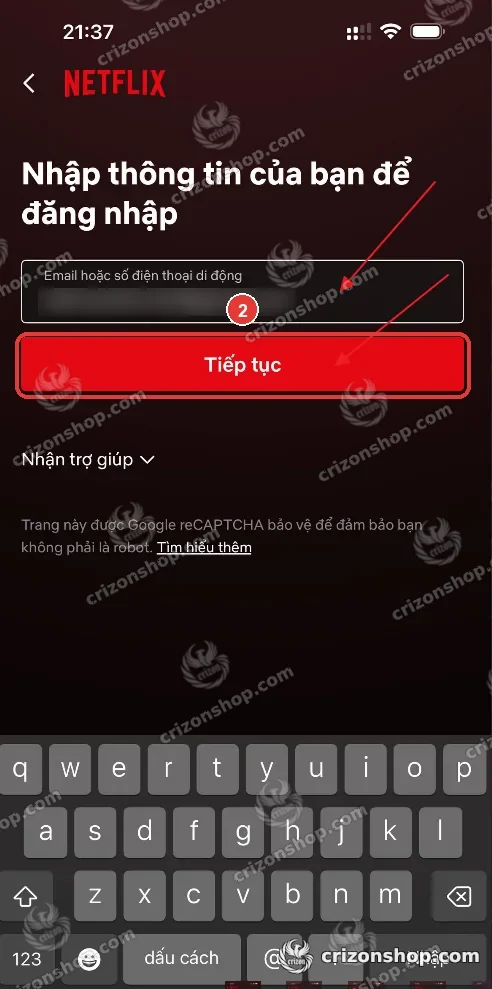
Nhập email tài khoản rồi bấm «Tiếp tục» (Continue).… Ở màn hình yêu cầu nhập mã, chọn Get Help để mở thêm lựa chọn. để mở thêm lựa chọn.") để mở thêm lựa chọn.") để mở thêm lựa chọn.") để mở thêm lựa chọn.") để mở thêm lựa chọn.")
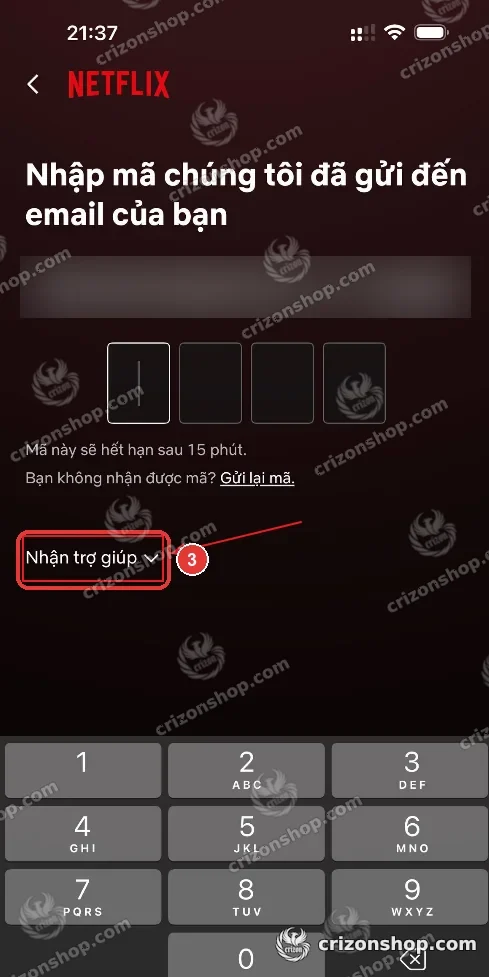
Bấm «Nhận trợ giúp» (Get Help) để mở thêm lựa chọn. Chọn Use password instead..").").").").")
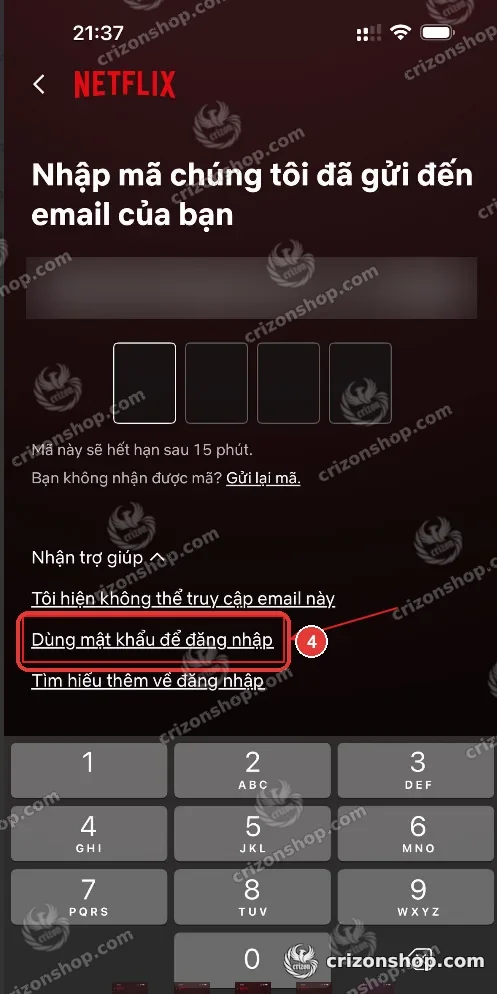
Bấm «Dùng mật khẩu để đăng nhập» (Use password instead). Nhập mật khẩu trong đơn hàng rồi chọn Sign In..").").").").").")
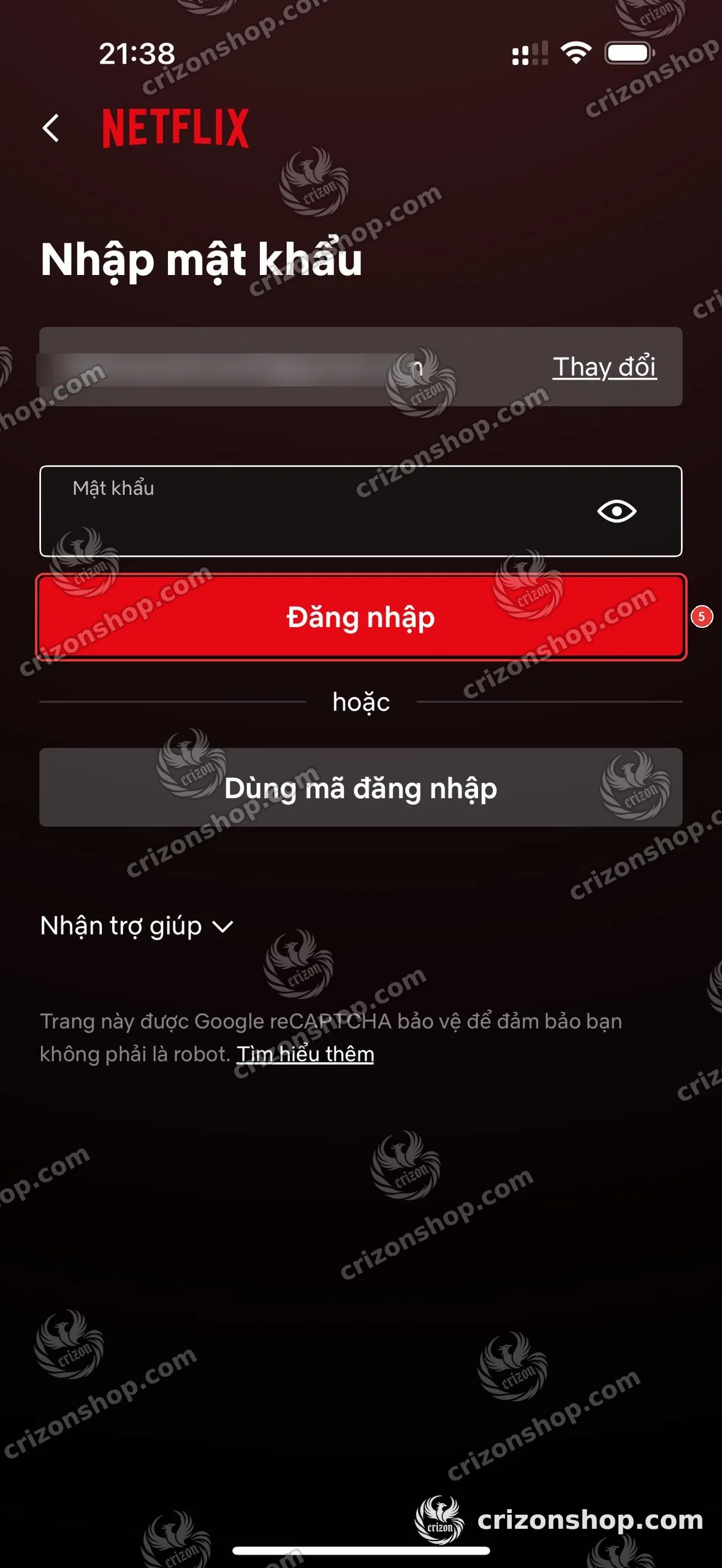
Nhập mật khẩu rồi bấm «Đăng nhập» (Sign In).
Mở trình duyệt và vào netflix.com/login, hoặc mở ứng dụng Netflix trên Windows.
Nhập email tài khoản rồi bấm Continue.
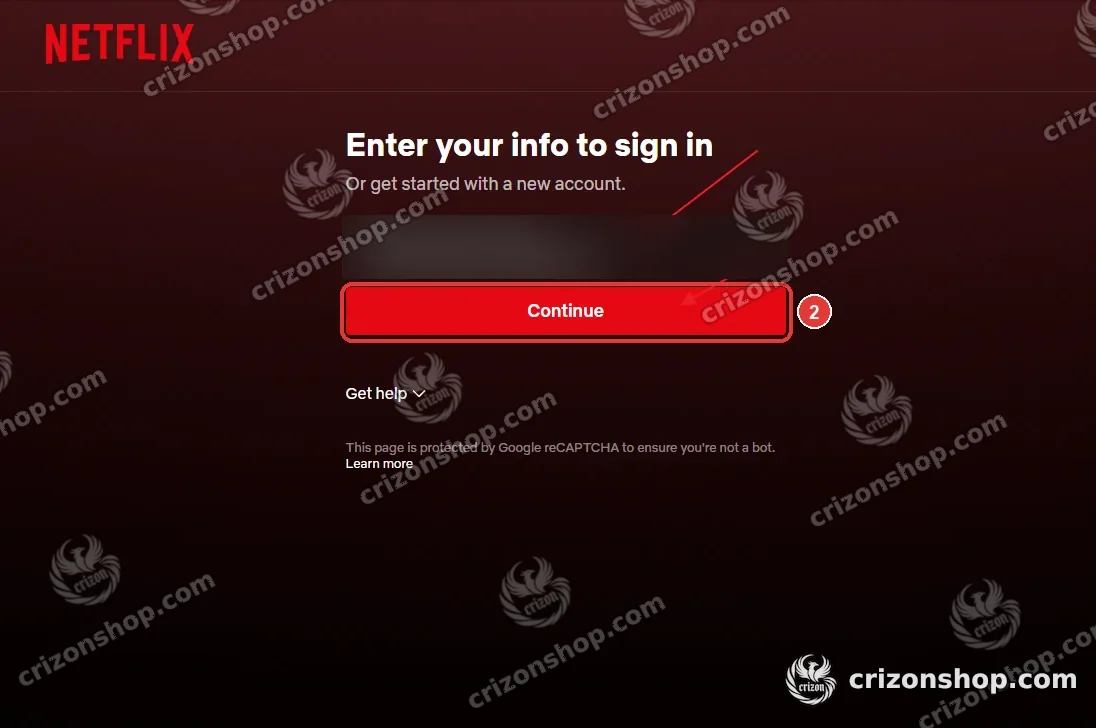
Bấm «Continue» sau khi nhập email. Bấm Get Help để mở menu.
Bấm Use password instead.
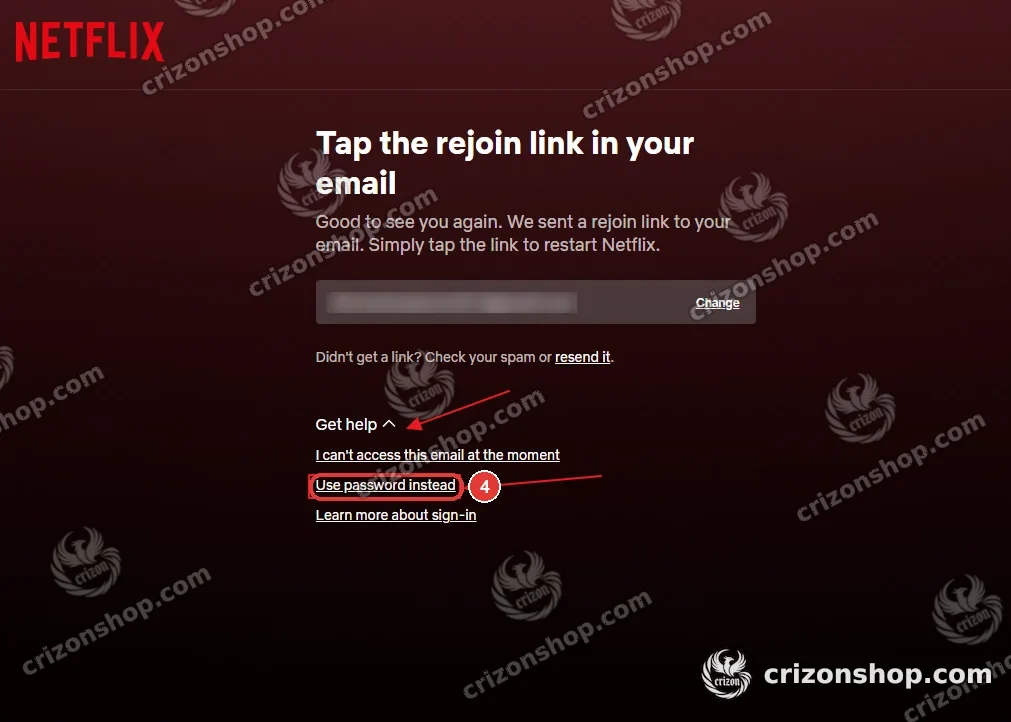
Bấm «Use password instead». Nhập mật khẩu rồi bấm Sign In.
Mở ứng dụng Netflix trên TV và chọn Sign In.
Nếu TV hiện mã QR, chuyển sang Use Remote để nhập bằng điều khiển.
Nhập email tài khoản rồi chọn Next.
Chọn Use Password Instead thay vì Send Sign-In Link.
Nhập mật khẩu bằng điều khiển và xác nhận để vào Netflix.
Sau khi đăng nhập
Hình 4K, HDR và âm thanh không gian chỉ có khi thiết bị của bạn và bộ phim đang xem đều hỗ trợ.
Khi Netflix báo lỗi lúc đăng nhập
Bảng dưới đây gom các thông báo hay gặp trên trang khắc phục sự cố mã đăng nhập của Netflix, kèm cách xử lý hợp với tài khoản dùng riêng.
| Netflix báo | Bạn nên làm |
|---|---|
| Incorrect code | Bỏ qua mã, quay lại chọn Get Help › Use password instead |
| Something went wrong | Bạn đã thử quá nhiều lần. Chờ một lúc rồi đăng nhập lại bằng mật khẩu |
| Couldn't send code hoặc Cannot send another code | Chọn đăng nhập bằng mật khẩu, không cần mã |
| New to Netflix? | Netflix không nhận ra email, thường do gõ sai. Chép lại email từ đơn hàng rồi thử lại |
| Yêu cầu đặt lại mật khẩu | Không tự đặt lại. Bấm Báo lỗi trong đơn để shop kiểm tra |
Nếu đã làm đúng các bước mà vẫn không vào được, bạn mở đơn trong Tài khoản › Đơn hàng rồi bấm Báo lỗi, hoặc nhắn Chat hỗ trợ ở góc màn hình trên crizonshop.com.
Câu hỏi thường gặp
Mã được gửi về email hoặc số điện thoại gắn với tài khoản Netflix, không phải email bạn dùng khi mua hàng. Bạn không cần mã này. Hãy chọn Get Help rồi Use password instead và nhập mật khẩu ghi trong đơn.
Thông báo này nghĩa là Netflix chưa gắn thiết bị của bạn với Hộ gia đình Netflix của tài khoản. Mã xác minh lúc này được gửi về email chủ tài khoản nên bạn không tự nhận được. Đừng yêu cầu mã nhiều lần vì Netflix giới hạn số lần mỗi ngày. Bạn bấm Báo lỗi trong đơn hoặc nhắn Chat hỗ trợ để được xử lý. Bạn có thể đọc thêm về thông báo này trên trang trợ giúp của Netflix.
Gói Netflix Premium ở CrizonShop dùng trên một thiết bị. Nếu muốn chuyển sang thiết bị khác, bạn nhắn Chat hỗ trợ trước khi đăng nhập trên máy mới để được hướng dẫn.
Hình 4K và HDR chỉ hiện khi thiết bị, màn hình và bộ phim đều tương thích. Nếu đang xem trên điện thoại hoặc TV không hỗ trợ 4K, bạn vẫn xem phim bình thường nhưng không đạt độ phân giải này.
Bài liên quan
Cách đăng nhập Netflix Premium trên điện thoại, máy tính và TVCách đăng xuất tài khoản Netflix trên TV bằng điều khiểnCách đặt mã PIN khóa hồ sơ NetflixVẫn cần trợ giúp?
Gửi kèm mã đơn để CSKH xử lý nhanh hơn.
