 Battle.net · Cài đặt
Cách đổi email và mật khẩu tài khoản Battle.net
Đăng nhập account.battle.net, vào Account Details rồi bấm Update ở mục Email hoặc Password, xác minh bằng mã Authenticator, SMS hoặc email hiện tại là đổi được.
Bài này hướng dẫn bạn đổi email đăng nhập và mật khẩu của tài khoản Battle.net trên trang quản lý tài khoản của Blizzard. Cả hai việc đều làm trên trình duyệt và chỉ mất vài phút nếu bạn nhận được mã xác minh.
Chuẩn bị trước khi đổi
- Email và mật khẩu hiện tại để đăng nhập trang quản lý tài khoản.
- Một cách nhận mã xác minh mà tài khoản đang có, như ứng dụng Battle.net Authenticator, số điện thoại đã bật SMS hoặc hộp thư email đang gắn với tài khoản.
- Nếu đổi email, hãy có sẵn địa chỉ email mới mà bạn mở được ngay lúc đó.
Mã xác minh lấy ở đâu
| Cách xác minh | Mã gửi tới đâu |
|---|---|
| Authenticator | Ứng dụng Battle.net Authenticator trên điện thoại của bạn |
| SMS | Tin nhắn tới số điện thoại đã gắn với tài khoản, chỉ có khi bạn đã bật SMS |
| Thư gửi tới địa chỉ email đang đăng ký, tức là email cũ |
Đổi email đăng nhập Battle.net
Mở trang quản lý tài khoản Battle.net và đăng nhập bằng email, mật khẩu hiện tại.
Vào trang Account Details.
Ở mục Email, bấm Update.
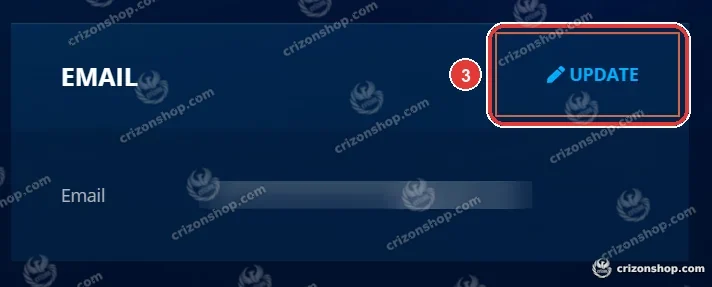
Bấm «UPDATE» ở mục Email. Chọn cách xác minh mà tài khoản đang có rồi nhập mã nhận được.
Nhập địa chỉ email mới và xác nhận thay đổi.
Mở hộp thư của email mới. Nếu Blizzard gửi thư xác minh, bấm nút xác minh trong thư để hoàn tất.
Xem thêm hướng dẫn gốc của hãng tại Updating Your Battle.net Email Address.
Đổi mật khẩu Battle.net
Đăng nhập account.battle.net.
Tìm mục Password trong phần thông tin tài khoản và bấm Update.
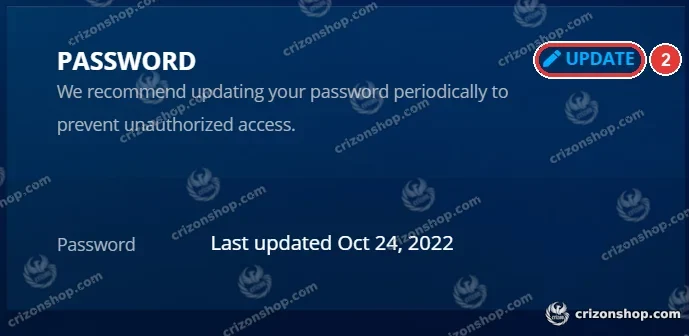
Bấm «UPDATE» (Password) để cập nhật mật khẩu. Nếu trang hỏi mã xác minh, nhập mã từ Authenticator, SMS hoặc email.
Điền mật khẩu hiện tại vào ô đầu tiên.
Điền mật khẩu mới, rồi nhập lại đúng mật khẩu đó ở ô xác nhận.
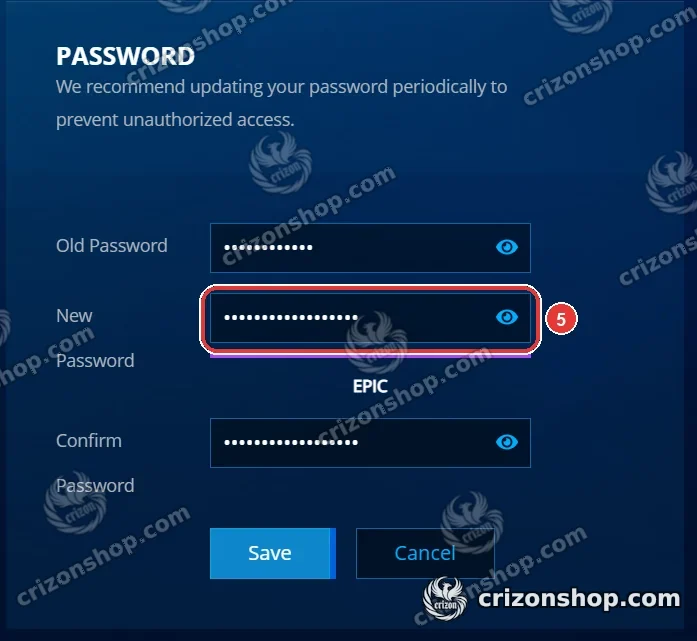
Điền mật khẩu mới vào ô «New Password». Bấm nút lưu để cập nhật mật khẩu.
Nên bật thêm lớp bảo vệ
Nếu tài khoản chưa gắn Battle.net Authenticator hoặc SMS, bạn nên gắn ít nhất một cách. Lần sau đổi email hay mật khẩu, bạn sẽ có thêm lựa chọn nhận mã xác minh thay vì chỉ trông vào hộp thư email. Cách cài đặt có trong trang Battle.net Authenticator của Blizzard.
Câu hỏi thường gặp
Mã được gửi về email đang đăng ký, tức là email cũ. Bạn kiểm tra thêm thư mục Spam hoặc Quảng cáo và đợi vài phút. Nếu tài khoản có Authenticator hoặc SMS, bạn có thể chọn cách xác minh đó thay cho email.
Bạn dùng tính năng đặt lại mật khẩu của Blizzard thay vì đổi mật khẩu theo các bước trên. Hướng dẫn chi tiết nằm ở trang Recovering Battle.net Account Login Information. Theo Blizzard, đặt lại mật khẩu cũng gỡ được phần lớn các trường hợp tài khoản bị khóa.
Trường hợp bạn không xác minh được bằng bất kỳ cách nào, ví dụ đã mất quyền vào email cũ và chưa gắn Authenticator hay SMS, bạn cần liên hệ bộ phận hỗ trợ của Blizzard để được kiểm tra và đổi giúp.
Không. Sau khi đổi, Blizzard yêu cầu dùng email mới để đăng nhập mọi dịch vụ Battle.net, kể cả ứng dụng trên máy tính và trong game.
Bài liên quan
Cách nhập code Battle.net trên web, máy tính và điện thoại Cách chuyển đổi giữa nhiều tài khoản Steam trên một máy
 Cách kích hoạt Discord Nitro và kiểm tra gói đã lên
Vẫn cần trợ giúp?
Gửi kèm mã đơn để CSKH xử lý nhanh hơn.
