 Proton · Đăng nhập
Cách đăng nhập Proton Pass Plus trên máy tính và điện thoại
Đăng nhập Proton Pass Plus bằng đúng Proton Account đang có gói Plus, trên web, tiện ích trình duyệt hoặc ứng dụng điện thoại, kèm mã 2FA hay mật khẩu bổ sung nếu bạn đã bật.
Proton Pass Plus không có tài khoản riêng mà là gói gắn vào Proton Account của bạn. Bài này chỉ cách đăng nhập tài khoản đó trên trang web, tiện ích trình duyệt và ứng dụng điện thoại, kèm cách xử lý khi bị hỏi mã xác thực hai bước hay mật khẩu bổ sung.
Cần chuẩn bị trước
Các bước đăng nhập
Mở pass.proton.me trên trình duyệt. Nếu bạn chưa đăng nhập, trang sẽ đưa bạn tới màn hình đăng nhập của Proton.
Gõ email hoặc tên người dùng Proton vào ô Email or username.
Gõ mật khẩu Proton Account vào ô Password.
Bấm Sign in.
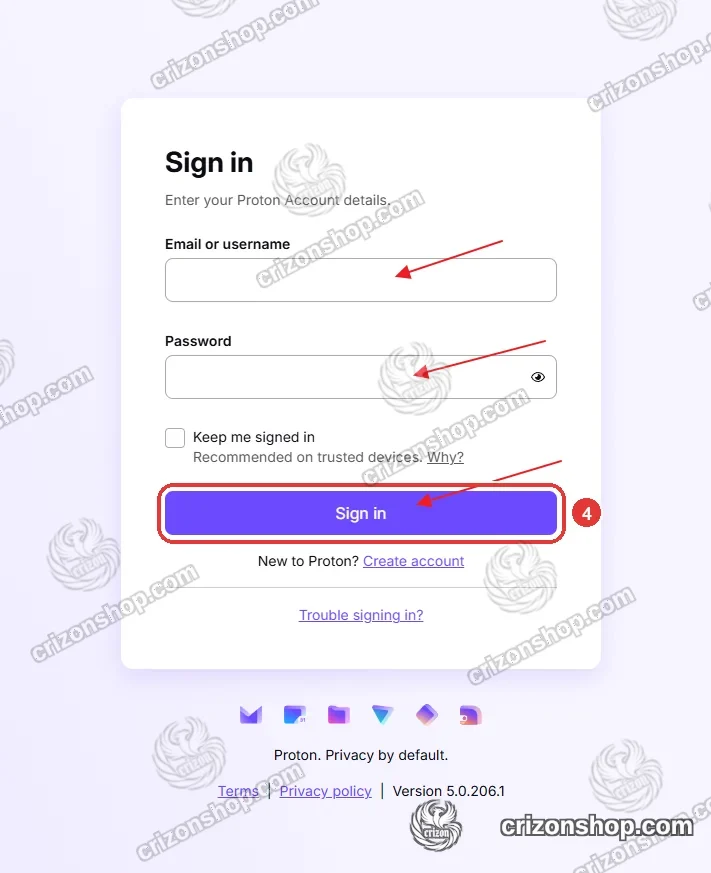
Bấm «Sign in» để đăng nhập. Nếu được hỏi mã xác thực, mở ứng dụng xác thực, nhập mã 6 số của tài khoản Proton rồi bấm Authenticate.
Nếu bạn đã đặt mật khẩu bổ sung cho Proton Pass, nhập tiếp mật khẩu đó để mở kho mật khẩu.
Proton Pass có tiện ích cho Chrome, Firefox, Safari và các trình duyệt cùng nền tảng như Edge, Brave, Opera hay Vivaldi. Link tải cho từng trình duyệt nằm trong trang hướng dẫn cài Proton Pass của Proton.
Cài tiện ích Proton Pass cho trình duyệt bạn đang dùng.
Sau khi cài xong, trình duyệt sẽ mở trang giới thiệu Proton Pass. Bấm Sign in with Proton.
Nhập email hoặc tên người dùng và mật khẩu Proton Account, sau đó bấm Sign in.
Nhập mã 2FA và mật khẩu bổ sung nếu được hỏi.
Với Safari, bạn bấm vào biểu tượng Proton Pass trên thanh công cụ để mở màn hình đăng nhập.
Tải ứng dụng Proton Pass do Proton phát hành trên Google Play hoặc App Store.
Mở ứng dụng và chọn Sign in.
Nhập email hoặc tên người dùng cùng mật khẩu Proton Account, rồi bấm Sign in.
Nhập mã 2FA và mật khẩu bổ sung nếu được hỏi.
Ứng dụng Proton Pass trên Windows, macOS và Linux cũng đăng nhập theo các bước giống như trên web.
Kiểm tra bạn đang dùng đúng tài khoản có gói Plus
Nếu bạn có nhiều tài khoản Proton, rất dễ đăng nhập nhầm vào tài khoản Free. Tài khoản Free vẫn dùng được Proton Pass nhưng sẽ bị giới hạn số alias ẩn email và hiện lời mời nâng cấp khi chạm giới hạn.
Đăng nhập account.proton.me bằng cùng tài khoản.
Mở phần cài đặt tài khoản và chọn mục Subscription.
Xem tên gói hiện tại. Gói đúng phải là Pass Plus, hoặc một gói lớn hơn có bao gồm Proton Pass như Proton Unlimited.
Khi không đăng nhập được
Báo sai mã 2FA
Lỗi Incorrect login credentials ở bước nhập mã 2FA thường do giờ trên điện thoại chứa ứng dụng xác thực lệch với thiết bị bạn đang đăng nhập. Bạn bật chế độ đặt ngày giờ tự động trên cả hai thiết bị rồi thử lại với mã mới nhất.
Mất điện thoại có ứng dụng xác thực
Ở bước nhập mã 2FA, bạn có thể dùng một trong các mã khôi phục đã lưu lúc bật 2FA. Mỗi mã chỉ dùng được một lần. Nếu tài khoản có gắn khóa bảo mật, bạn chọn thẻ Security key rồi cắm hoặc quét khóa để đăng nhập.
Quên mật khẩu Proton Account
Bấm Trouble signing in? ở màn hình đăng nhập và làm theo hướng dẫn khôi phục bằng email hoặc số điện thoại khôi phục mà bạn đã cài cho tài khoản từ trước.
Câu hỏi thường gặp
Không. Pass Plus là gói gắn vào Proton Account, nên bạn đăng nhập bằng email hoặc tên người dùng và mật khẩu Proton, giống như khi vào Proton Mail hay Proton VPN.
Đó là mật khẩu bổ sung (extra password) mà bạn từng bật để bảo vệ Proton Pass. Mỗi lần đăng nhập Proton Pass, bạn cần nhập cả mật khẩu Proton Account lẫn mật khẩu này. Muốn bỏ, bạn vào tab Profile, chọn tên tài khoản, bấm dấu ba chấm rồi chọn Manage account, và phải nhập mật khẩu bổ sung hiện tại để xác nhận.
Còn. Dữ liệu Proton Pass được mã hóa và đồng bộ theo tài khoản, nên khi đăng nhập đúng Proton Account trên thiết bị mới, kho mật khẩu sẽ hiện lại như cũ.
Có. Trang web, tiện ích trên từng trình duyệt và ứng dụng điện thoại là các nơi riêng biệt, mỗi nơi bạn cần đăng nhập một lần bằng cùng tài khoản Proton.
Xem thêm hướng dẫn chính thức của Proton về tiện ích Proton Pass và xác thực hai bước bằng ứng dụng.
Bài liên quan
 Cách kích hoạt Avast BreachGuard bằng sign-in key
 Cách kích hoạt Kaspersky Premium khi được mời dùng chung gói
 Cách cài đặt và kích hoạt AVG BreachGuard bằng key
Vẫn cần trợ giúp?
Gửi kèm mã đơn để CSKH xử lý nhanh hơn.
