 JetBrains · Đăng nhập
Cách đăng nhập JetBrains Account trên web và trong IDE
Mở account.jetbrains.com/login, nhập email và mật khẩu rồi bấm Log in. Trong IDE, vào Help | Manage Subscriptions, bấm Log in to JetBrains Account rồi chọn Activate để kích hoạt.
Bài này hướng dẫn bạn đăng nhập JetBrains Account trên trình duyệt và trong các IDE của JetBrains như IntelliJ IDEA, PyCharm hay WebStorm. Đăng nhập ngay trong IDE là cách nhanh nhất để IDE nhận giấy phép đang gắn với tài khoản của bạn.
Trước khi bắt đầu
Đăng nhập JetBrains Account trên trình duyệt
Mở trang account.jetbrains.com/login.
Nhập email và mật khẩu của tài khoản JetBrains.
Bấm Log in.
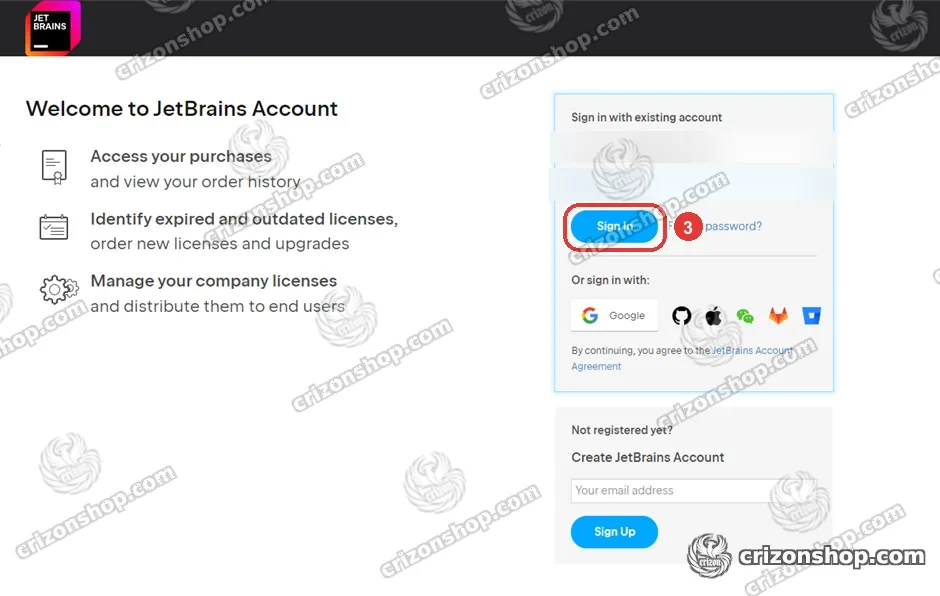
Bấm «Sign In» (Log in) để đăng nhập. Nếu tài khoản đã bật xác thực hai lớp, nhập mã một lần đang hiện trong ứng dụng xác thực trên điện thoại.
Khi đã vào trang tài khoản, xem trong danh sách giấy phép có giấy phép bạn cần hay không.
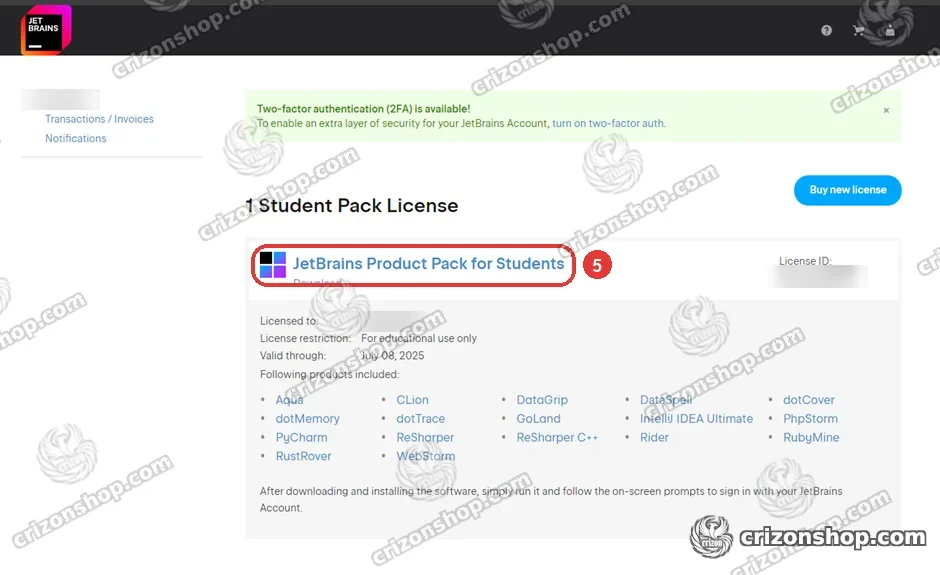
Kiểm tra giấy phép «JetBrains Product Pack for Students».
Nếu trước đây bạn tạo tài khoản bằng Google, GitHub hoặc một dịch vụ đăng nhập khác, hãy bấm vào biểu tượng của dịch vụ đó trên trang đăng nhập thay vì nhập mật khẩu.
Đăng nhập trong IDE để kích hoạt giấy phép
Các IDE của JetBrains kích hoạt theo cùng một cách. Các bước dưới đây làm theo tài liệu kích hoạt của IntelliJ IDEA, các IDE khác có tên menu tương tự.
Mở IDE trên máy tính.
Trên thanh menu, chọn Help | Manage Subscriptions.
Bấm Log in to JetBrains Account.
Trình duyệt sẽ mở trang JetBrains Account. Đăng nhập bằng email và mật khẩu hoặc bằng Google, GitHub như ở phần trên.
Khi trang báo đăng nhập thành công, quay lại cửa sổ IDE.
Tên tài khoản của bạn hiện ở góc dưới bên trái hộp thoại, kèm danh sách giấy phép và ngày hết hạn.
Chọn giấy phép muốn dùng rồi bấm Activate.
Khi trình duyệt không chuyển về IDE được
Một số mạng công ty hoặc tường lửa chặn việc trình duyệt gửi kết quả đăng nhập về IDE. Trường hợp này bạn đăng nhập bằng mã ủy quyền (authorization token).
Trong hộp thoại đăng nhập của IDE, bấm Copy link.
Dán đường link đó vào trình duyệt rồi đăng nhập JetBrains Account.
Tạo mã ủy quyền theo hướng dẫn trên trang và sao chép mã.
Quay lại IDE, dán mã vào ô authorization token rồi bấm Check token.
Khi mã đã được xác nhận, bấm Get Started để bắt đầu dùng IDE.
Đổi sang tài khoản JetBrains khác trong IDE
Vào Help | Manage Subscriptions.
Bấm vào tên tài khoản ở góc dưới bên trái hộp thoại.
Chọn Log Out.
Bấm Log In ở góc dưới bên trái rồi đăng nhập bằng tài khoản mới.
Một số lỗi hay gặp
| Tình huống | Cách xử lý |
|---|---|
| IDE báo There are no valid licenses associated with the account | Giấy phép đang gắn với một email khác. Hãy đăng nhập bằng đúng email đó hoặc liên kết email đó vào tài khoản hiện tại. Nếu giấy phép do công ty cấp, hỏi quản trị viên xem họ đã gán cho email nào. |
| Quên mật khẩu | Bấm Forgot password trên trang đăng nhập và làm theo email JetBrains gửi tới. |
| Mất điện thoại có ứng dụng xác thực | Nhập một mã khôi phục (recovery code) vào chỗ mã một lần. |
| Máy không có Internet | Dùng mã kích hoạt ngoại tuyến (offline activation code) thay cho đăng nhập tài khoản. |
Câu hỏi thường gặp
Hãy kiểm tra giấy phép có nằm trong tài khoản bạn vừa đăng nhập hay không. Nếu giấy phép nằm ở một email khác, bạn đăng nhập lại bằng email đó hoặc liên kết email vào cùng một tài khoản, sau đó bấm Refresh license list trong Help | Manage Subscriptions. Bạn có thể xem thêm trong bài hướng dẫn kích hoạt của JetBrains.
Ở trang đăng nhập, bạn nhập email và mật khẩu, bấm Log in, rồi nhập một mã khôi phục vào chỗ mã một lần. Nếu không còn mã khôi phục nào, bạn liên hệ bộ phận hỗ trợ của JetBrains theo hướng dẫn khi bị khóa ngoài tài khoản. Sau khi xác minh bạn là chủ tài khoản, JetBrains sẽ tắt xác thực hai lớp để bạn đăng nhập lại bằng mật khẩu.
Được. Đăng nhập bằng JetBrains Account cần có mạng, nên với máy không có mạng bạn dùng mã kích hoạt ngoại tuyến theo hướng dẫn của JetBrains.
Được, nếu JetBrains Account của bạn được tạo hoặc liên kết với dịch vụ đó. Trên trang đăng nhập, bạn bấm vào biểu tượng của dịch vụ thay vì nhập email và mật khẩu. Cách này dùng được cả khi IDE mở trình duyệt để bạn đăng nhập.
Bài liên quan
Cách kích hoạt JetBrains All Products Pack Edu trên tài khoản của bạnCách bật giấy phép JetBrains Edu trong IntelliJ, PyCharm và IDE khácCách chuyển cài đặt JetBrains IDE sang tài khoản khácVẫn cần trợ giúp?
Gửi kèm mã đơn để CSKH xử lý nhanh hơn.
